
Der Kassenabschluss enthält alle Informationen zu allen Belegen, die seit dem letzten Kassenabschluss erstellt wurden. Zumindest am Ende eines jeden (Geschäfts-)Tages soll ein Kassenabschluss erstellt werden. Ein Kassenabschluss kann aber auch mehrmals am Tag durchgeführt werden (z.B. bei Schichtwechsel). Je nach Konfiguration wird beim Erstellen des Kassenabschlusses automatisch eine Barentnahme erstellt.
Wird ein Kassenabschluss erstellt, erfolgt automatisch eine Sicherung der Daten im DSFinV-K Format. Darin wird der Kassenabschluss und alle zugehörigen Belege gespeichert. In Deutschland wird jeder Kassenabschluss auf der TSE gespeichert.
Berechtigung Kassenabschluss
Zum Erstellen eines Kassenabschlusses oder einer Kassenabschluss Vorschau ist eine Berechtigung erforderlich.
Kassenabschluss erstellen
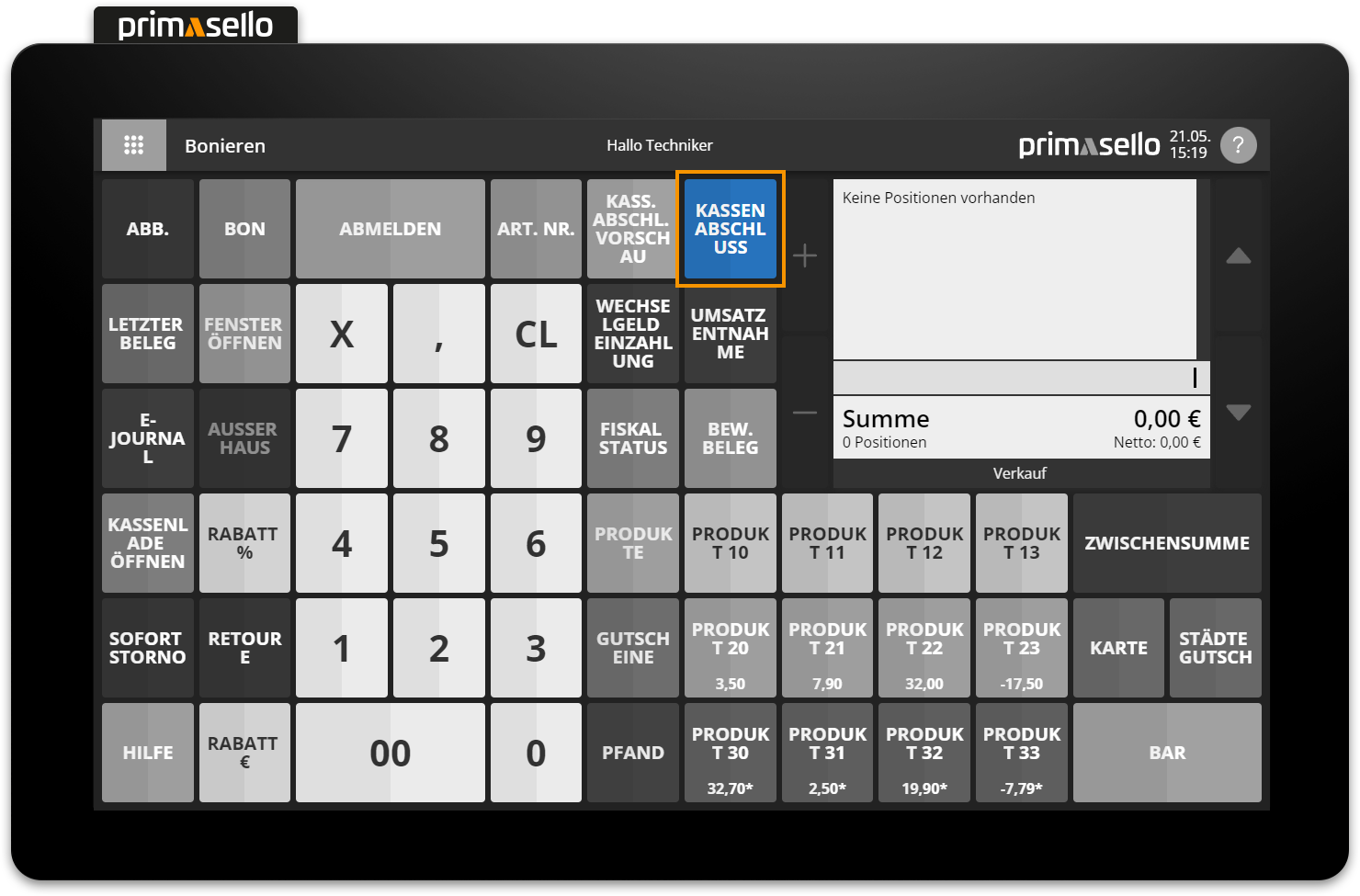
Um den Kassenabschluss zu erstellen kann die "Kassenabschluss"-Taste auf der Bonieroberfläche gedrückt oder die Kassenabschluss Vorschau geöffnet (siehe unten) werden.
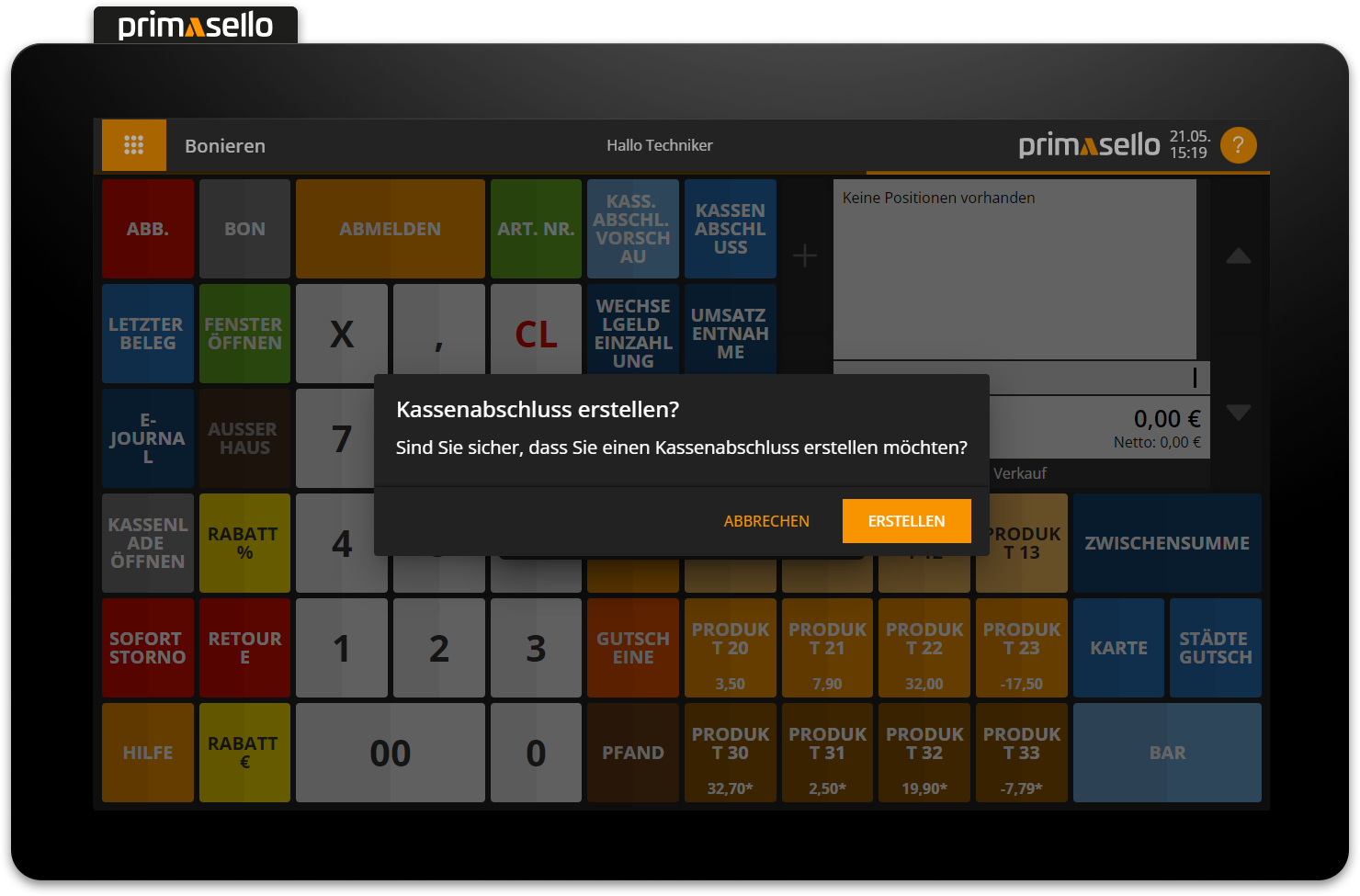
Es öffnet sich eine Sicherheitsabfrage, die mit der "Erstellen"-Taste bestätigt werden muss und der Kassenabschluss wird erstellt. Durch Drücken der "Abbrechen"-Taste in der Sicherheitsabfrage, kann das Erstellen des Kassenabschlusses abgebrochen werden.
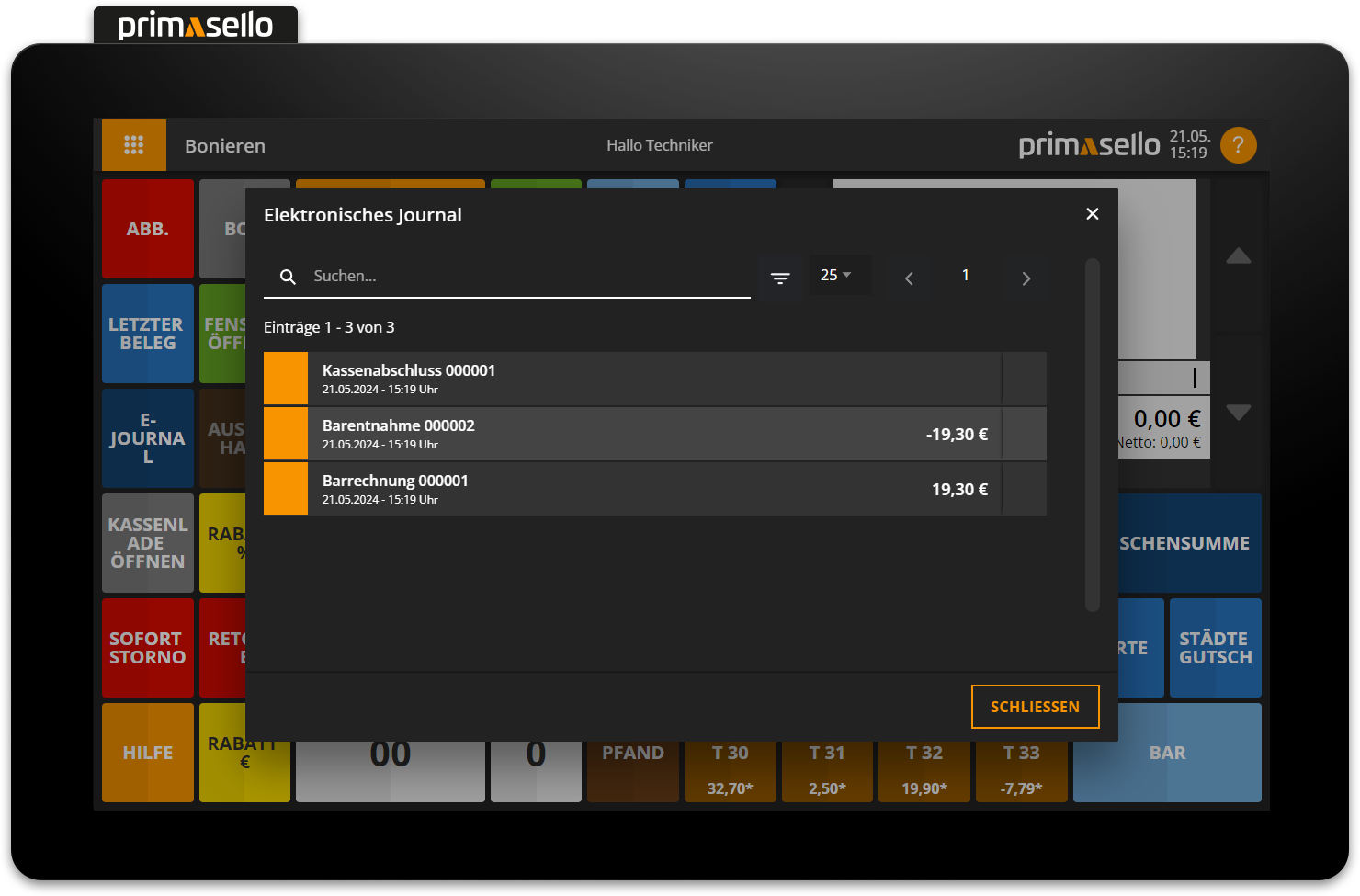
Beim Erstellen eines Kassenabschluss, wird dieser automatisch gedruckt und mit einem eigenen Nummernkreis im Elektronischen Journal gespeichert.
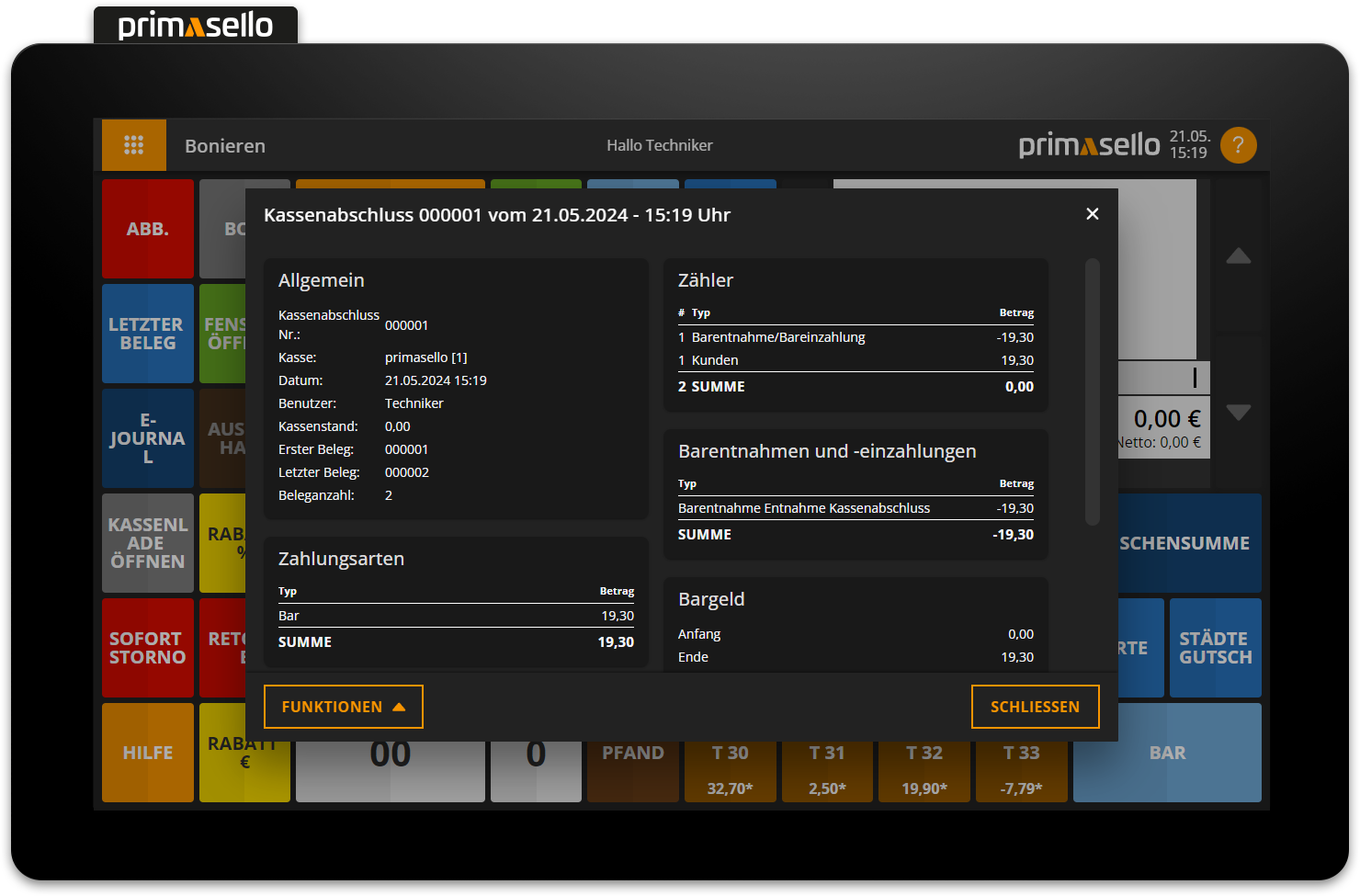
Auf einem Kassenabschluss werden alle Belege seit dem letzten Kassenabschluss in einem Bericht zusammengefasst. Darin enthalten sind neben allgemeinen Informationen auch alle Umsätze aufgeschlüsselt nach verwendeten Zahlungsarten, Steuersätzen, Produkten, Produktgruppen, stornierten Positionen sowie Barentnahmen- und einzahlungen.
Kassenabschluss Konfiguration
Je nach Einstellung in der Programmierung können Informationen auf dem Kassenabschluss ein- oder ausgeblendet werden.
Wurde in der Konfiguration ein Benutzerbericht konfiguriert, wird für jeden Benutzer, der ein Dokument erstellt hat, automatisch ein Benutzerbericht gedruckt.
Barentnahme bei Kassenabschluss
Je nach Konfiguration wird am Ende automatisch eine Barentnahme erstellt und als Beleg im Journal gespeichert. Der Kassenstand wird entsprechend angepasst.
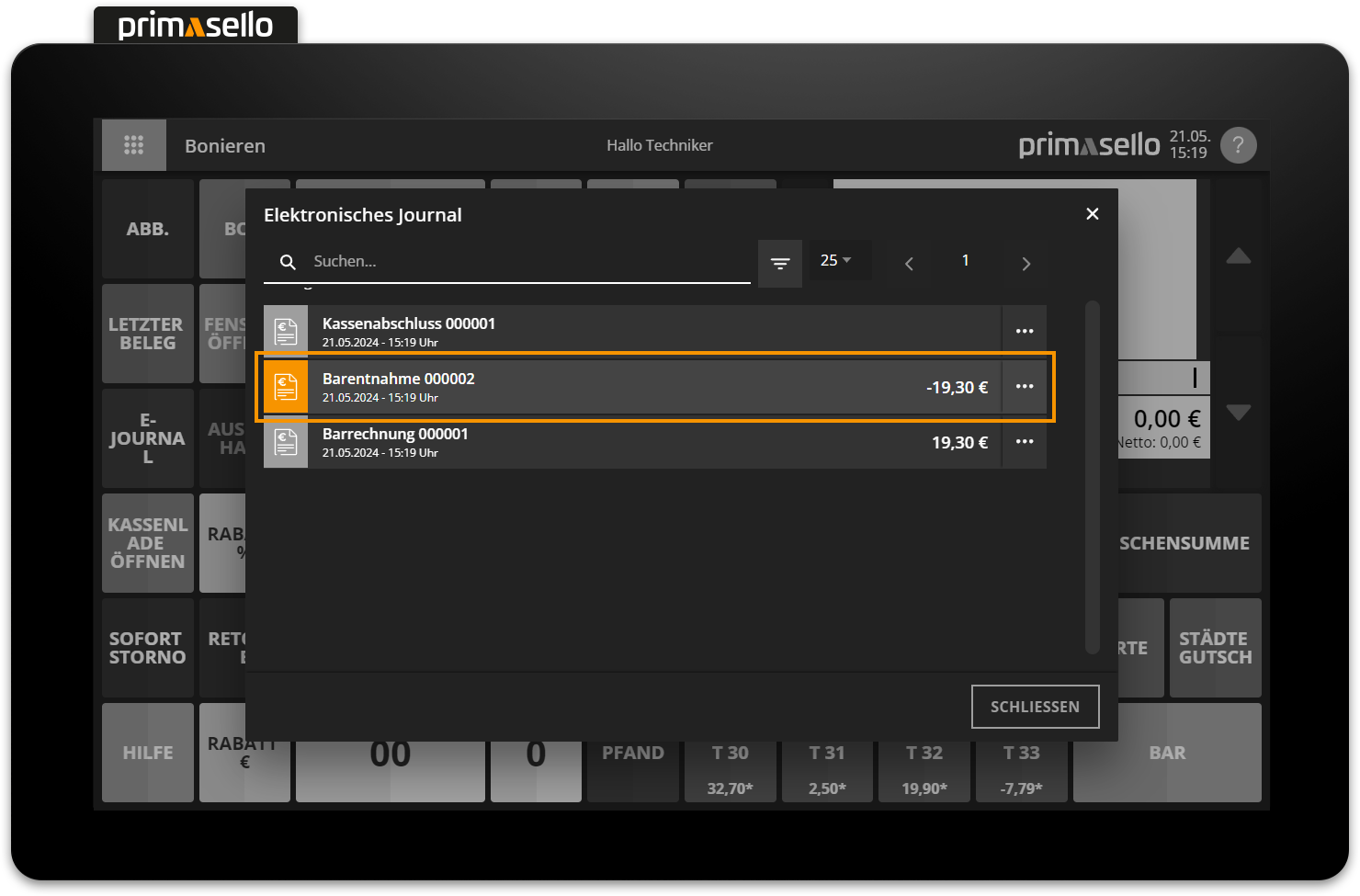
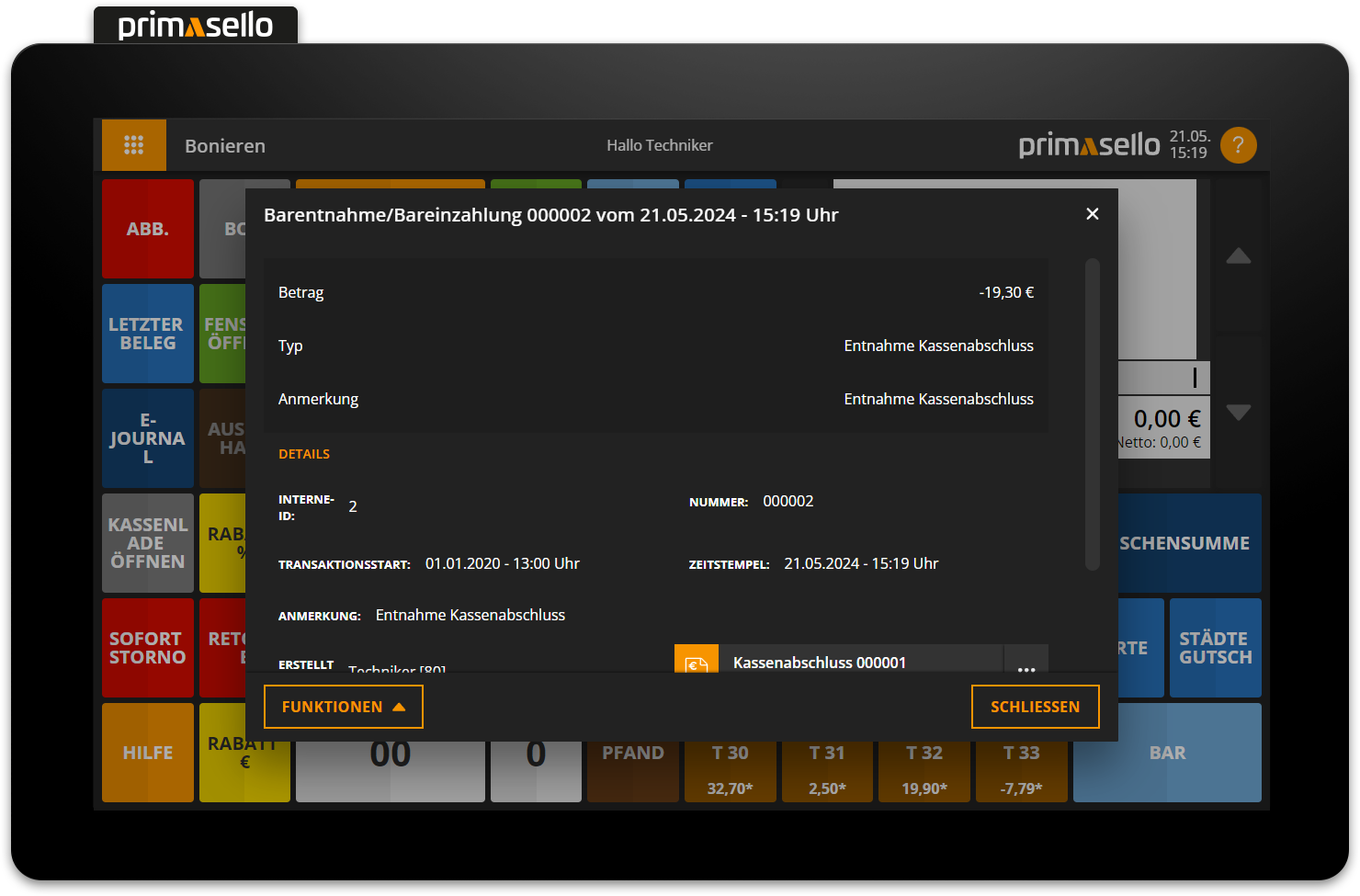
Entnahme auf Restwert
Ist in der Konfiguration hinterlegt, dass das zu verbleibende Restgeld individuell eingegeben werden soll, öffnet sich vor dem Erstellen des Kassenabschlusses ein Fenster mit einer Abfrage, wie viel Bargeld aus der Kasse entnommen werden soll, bzw. ob ein Restwert in der Kasse verbleiben soll.

Wird das Bargeld vollständig aus der Kasse entnommen muss das gewünschte Wechselgeld als Bareinzahlung nach dem Kassenabschluss in der Kasse verbucht werden.
Einzahlung Wechselgeld
Wie eine Einzahlung von Bargeld durchgeführt werden kann, wird im Kapitel Bareinzahlung beschrieben.
Zählliste
Wurde die Zählliste beim Kassenabschluss aktiviert, muss vor dem Erstellen das vorhandene Bargeld gezählt und eingetragen werden. Dazu öffnet sich ein neues Fenster in dem für jeden Schein und jede Münze die entsprechende Anzahl in das Feld darunter eingetragen werden kann.
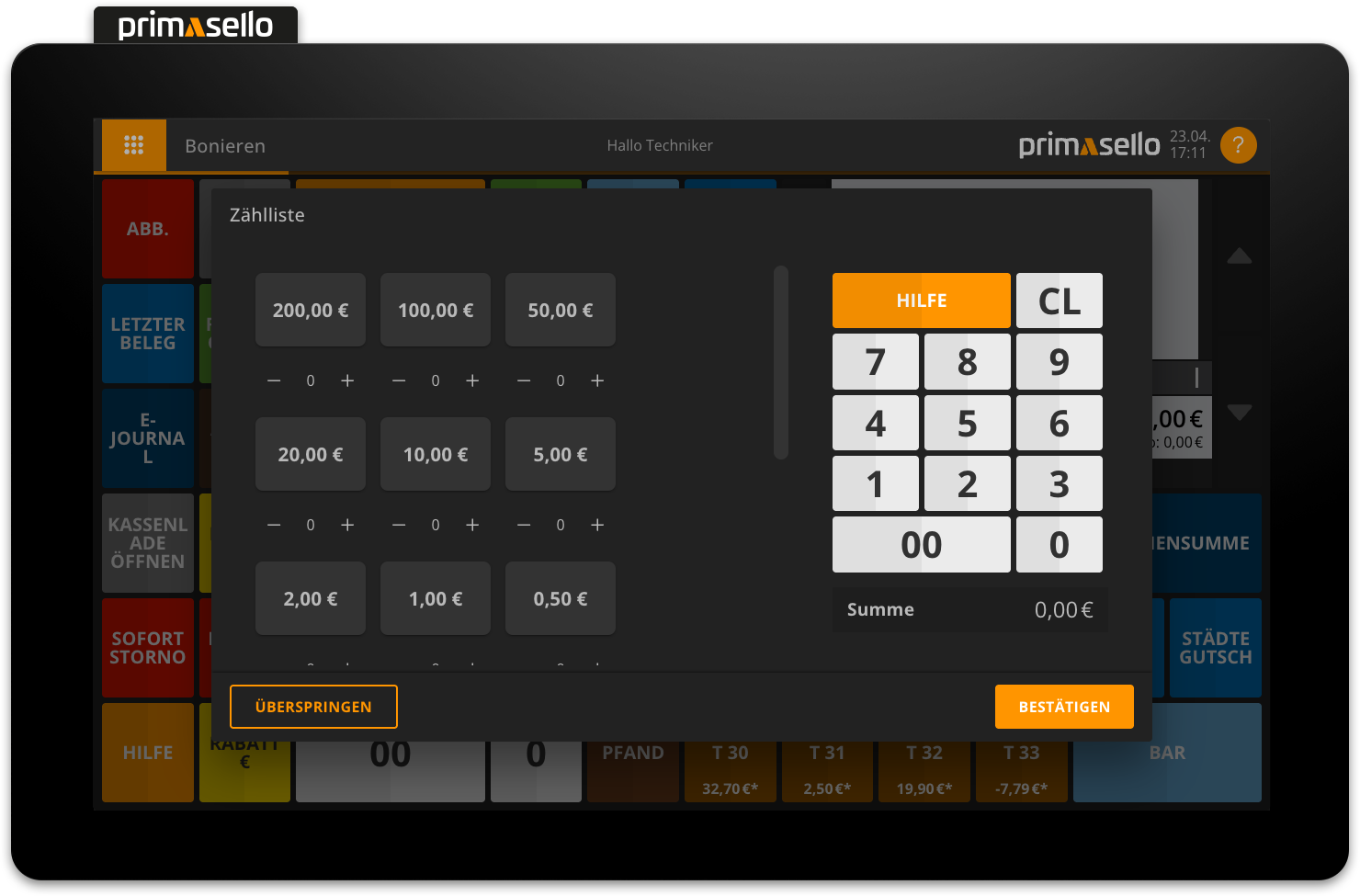
Um die Anzahl zu ändern können die “Plus”- und “Minus”-Tasten direkt unter dem jeweiligen Betrag, oder der Ziffernblock rechts daneben verwendet werden. Die gezählte Summe wird im rechten unteren Eck angezeigt. Die Zählung wird mit Anzahl und Gesamtsumme auf dem Kassenabschluss greduckt und im Elektronischen Journal gespeichert.
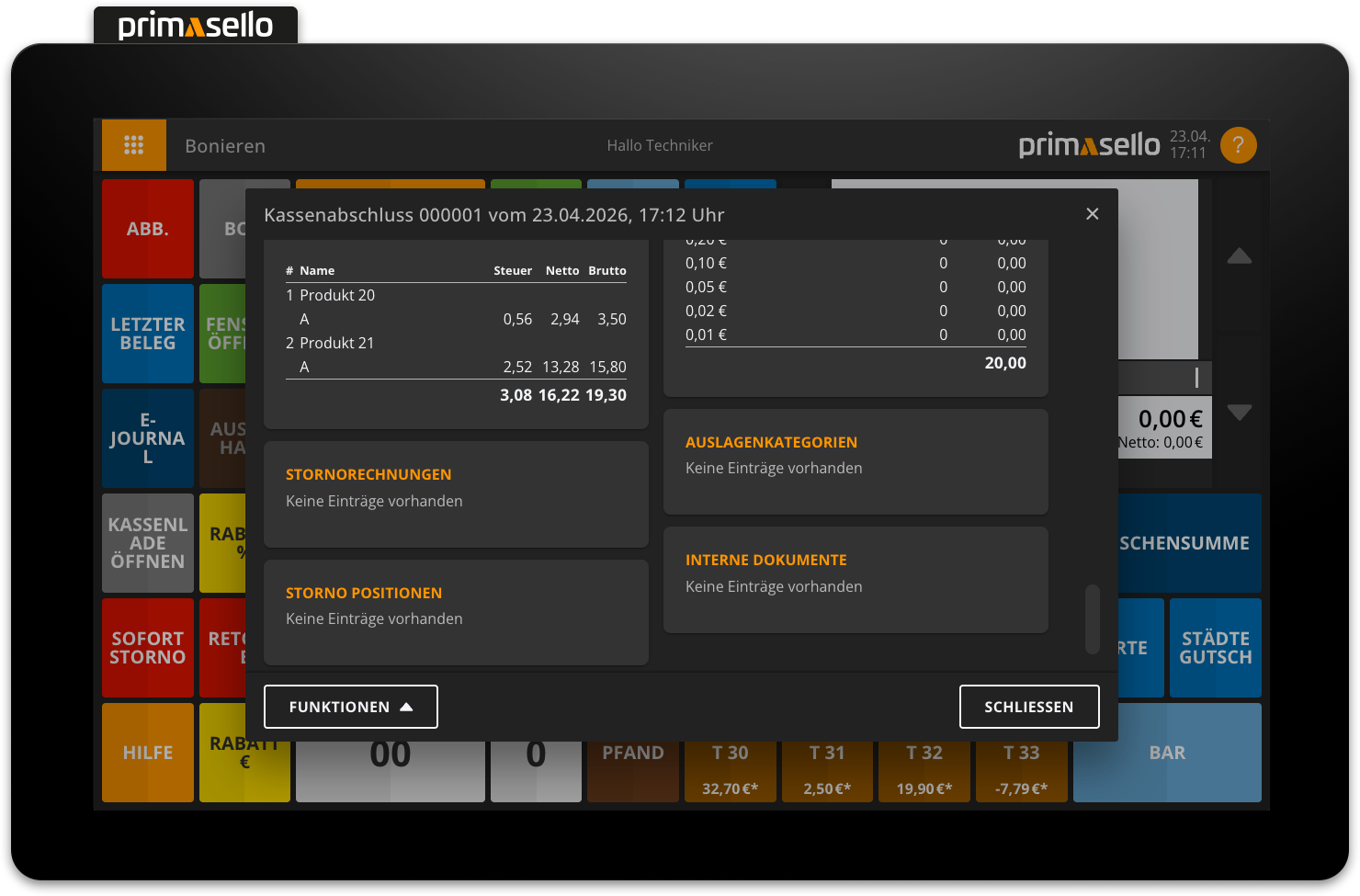
Weicht der gezählte Betrag von dem tatsächlichen Kassenstand ab, wird automatisch eine Korrektur erstellt und im Elektronischen Journal gespeichert. Dieser Schritt kann gegebenenfalls auch übersprungen werden.
Kassenabschluss Vorschau
Zusätzlich zum Kassenabschluss, kann über die "Kassenabschluss-Vorschau"-Taste auf der Bonieroberfläche oder über die "Kassenabschluss"-Taste im Hauptmenü, eine Vorschau der Kassenabschluss-Daten geöffnet werden.
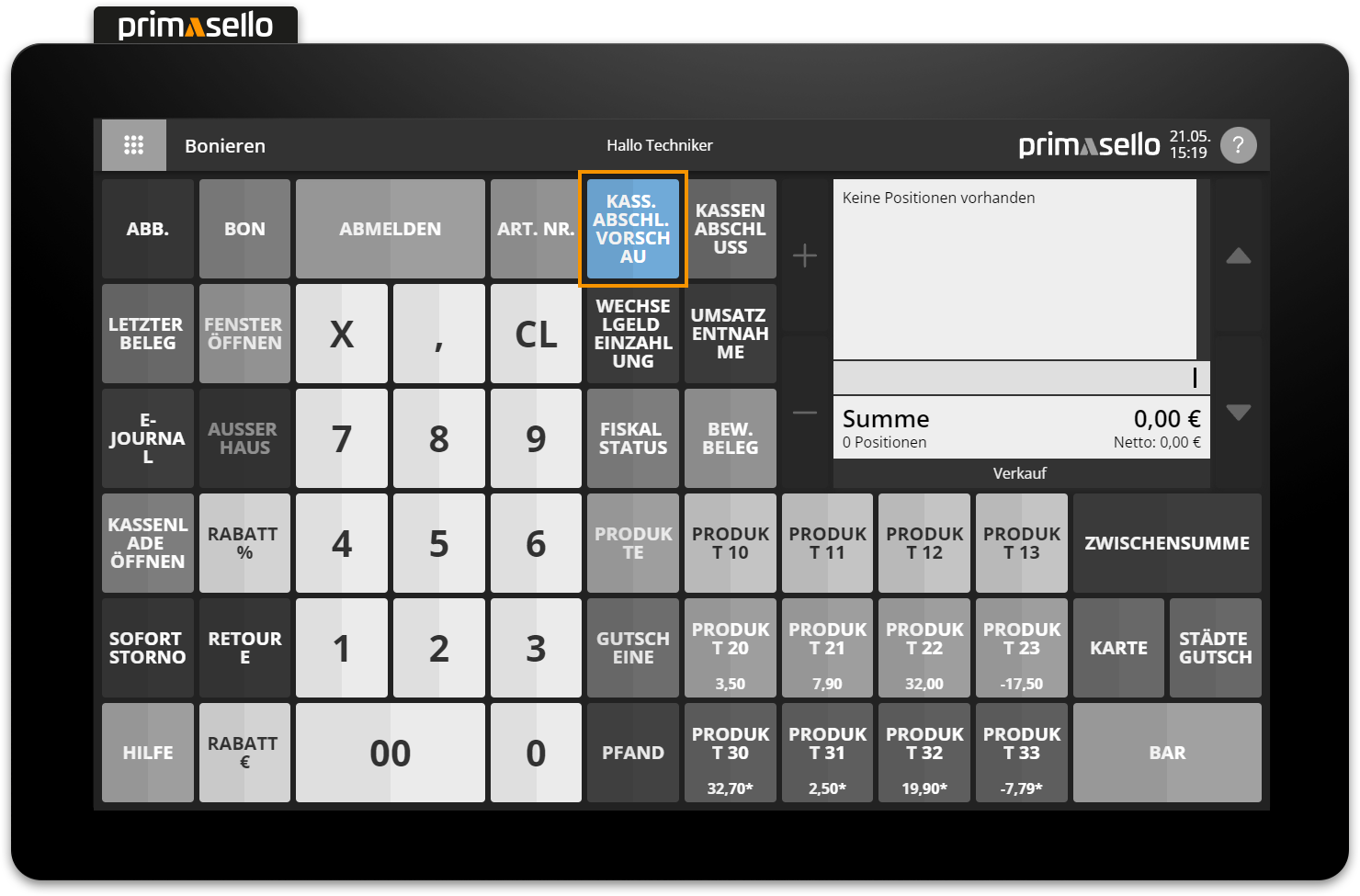
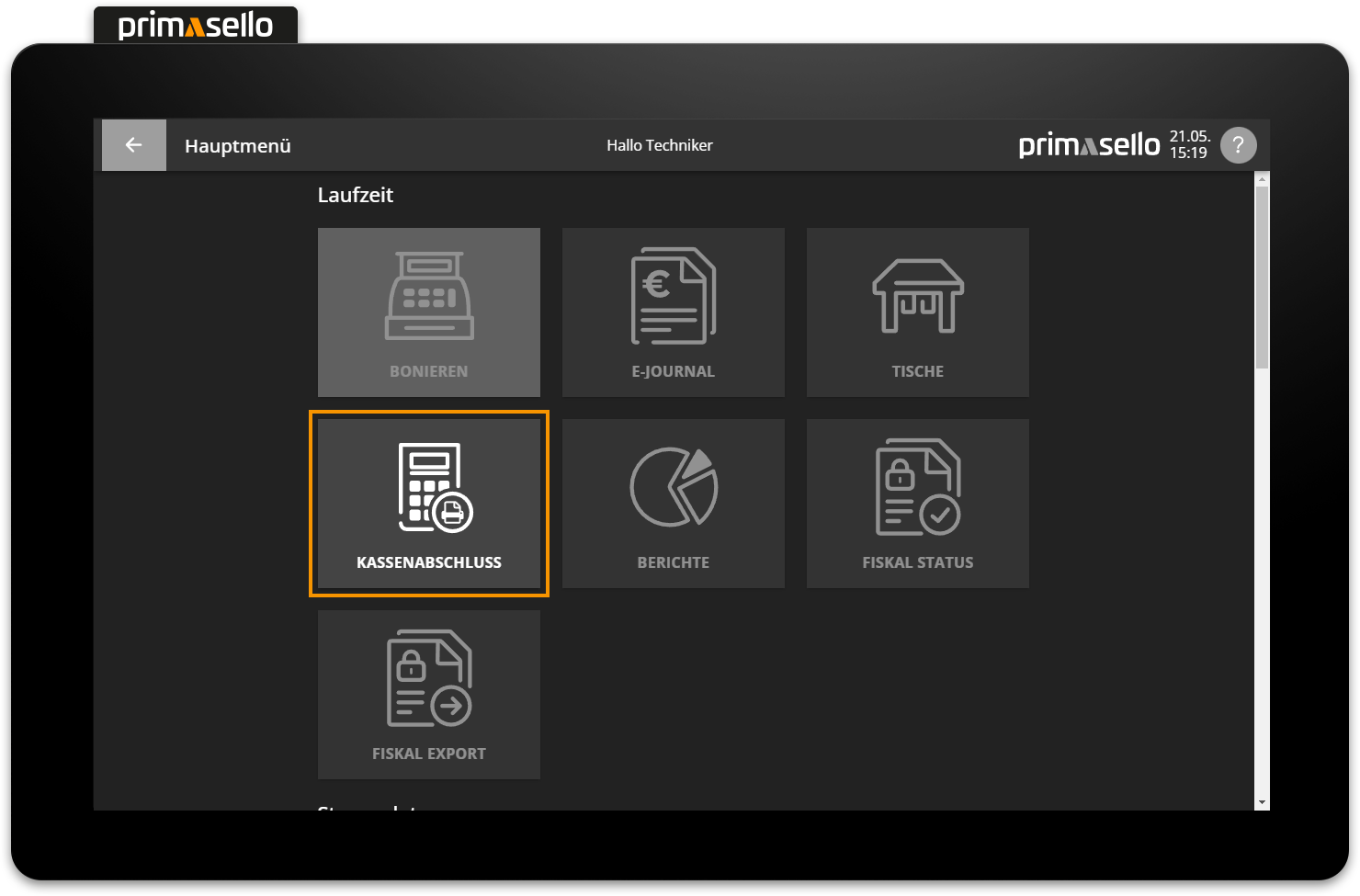
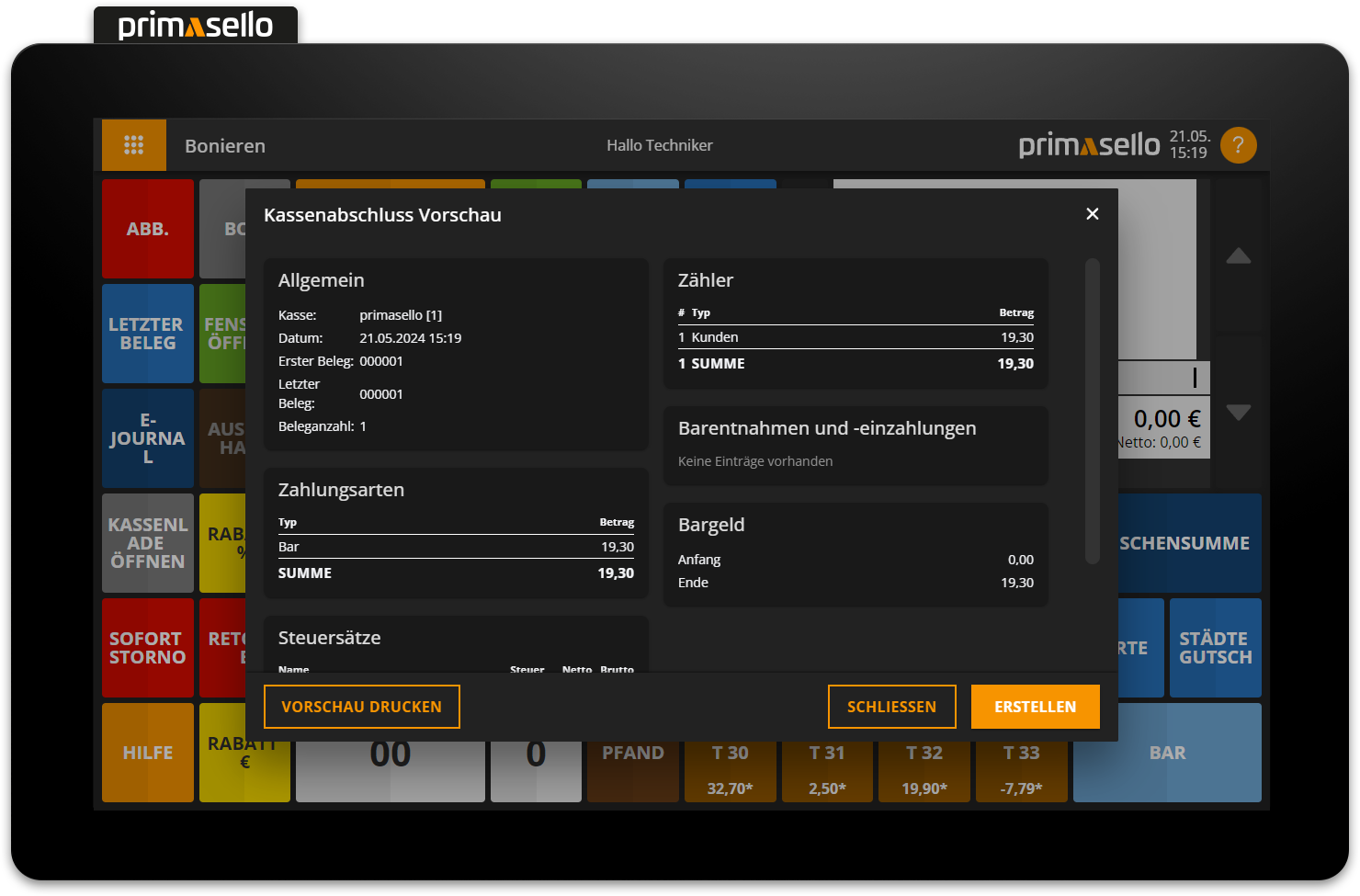
In der Vorschau kann jederzeit eine Übersicht der Umsätze aufgerufen werden, ohne einen tatsächlichen Kassenabschluss zu erstellen.
Benutzerbericht
Um einen Bericht für einen Benutzer aufzurufen, kann im Kassenabschluss Vorschau Fenster im linken unteren Eck die "Funktionen"-Taste gedrückt werden. Es öffnet sich ein Untermenü. Durch Drücken auf den Menüpunkt "Vorschau Benutzerbericht" öffnet sich ein neues Fenster mit der Aufforderung den gewünschten Benutzer auszuwählen.
Benutzerbericht aktivieren
Der Benutzerbericht ist erst verfügbar, wenn dieser in der Kassenabschluss Konfiguration aktiviert wurde.
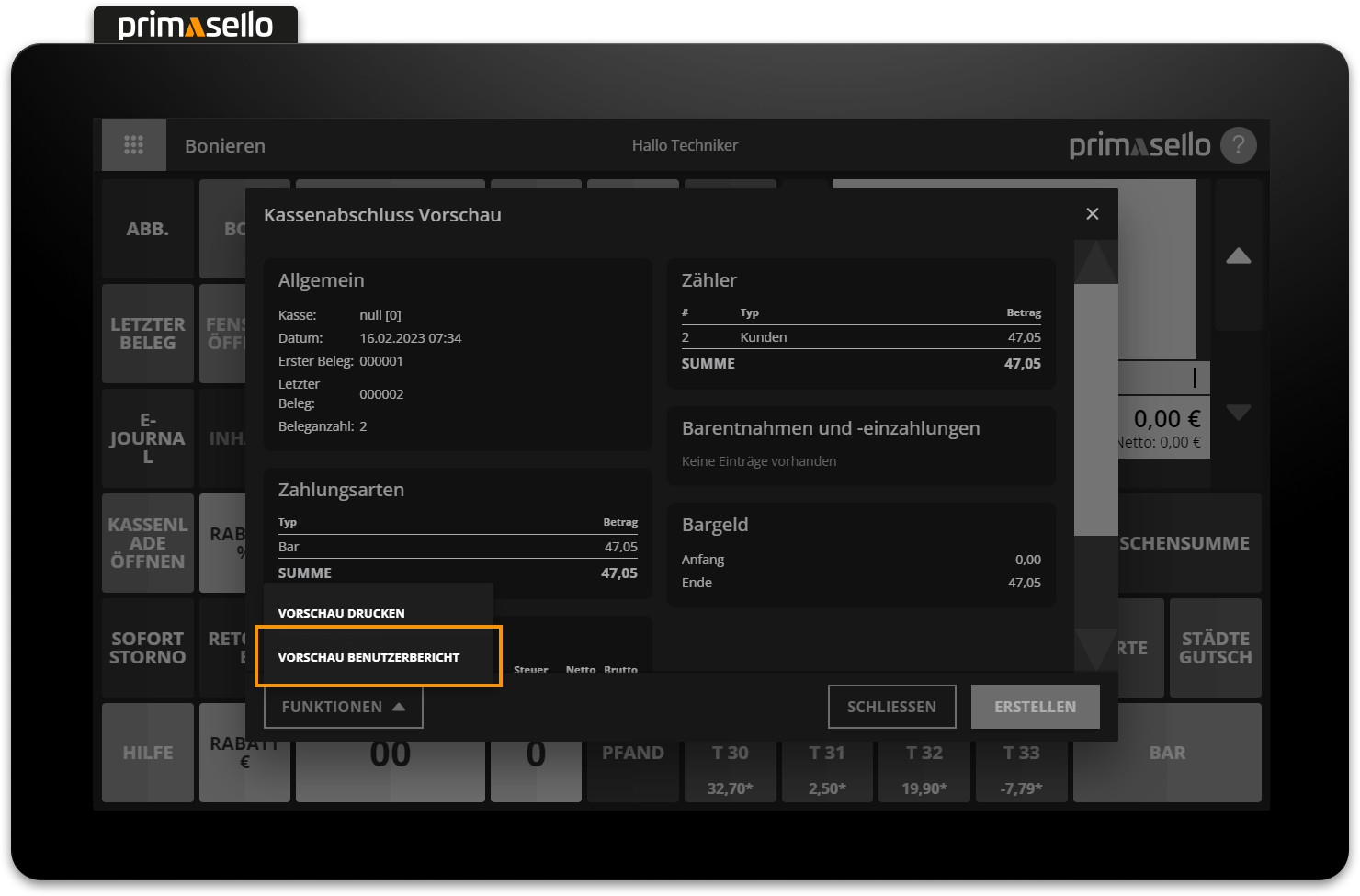
Wird ein Benutzer aus der Liste gewählt, öffnet sich die Vorschau mit den Daten zu diesem Benutzer. Die Benutzerbericht Vorschau kann durch Drücken der orangen "Vorschau drucken"-Taste im rechten unteren Eck gedruckt werden.
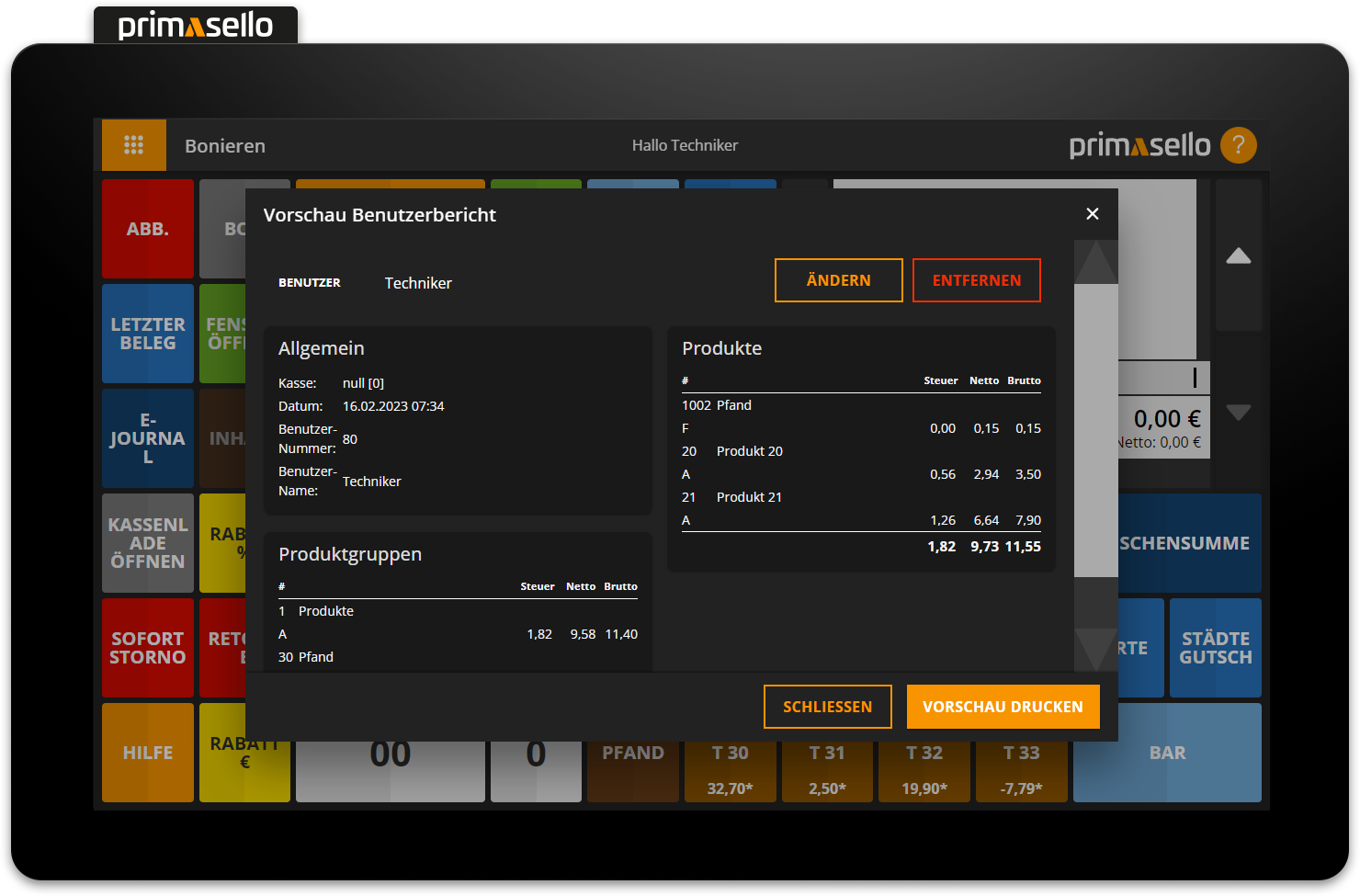
Automatisches Drucken
Ist der Benutzerbericht für den Kassenabschluss aktiviert, wird automatisch beim Erstellen eines Kassenabschlusses für jeden Benutzer ein Benutzerbericht gedruckt.
Kassenabschluss erstellen
Aus der Vorschau kann über die orange "Erstellen"-Taste im rechten unteren Eck ein Kassenabschluss erstellt werden oder über die "Drucken"-Taste im linken unteren Eck ein Zwischenbericht ausgedruckt werden.
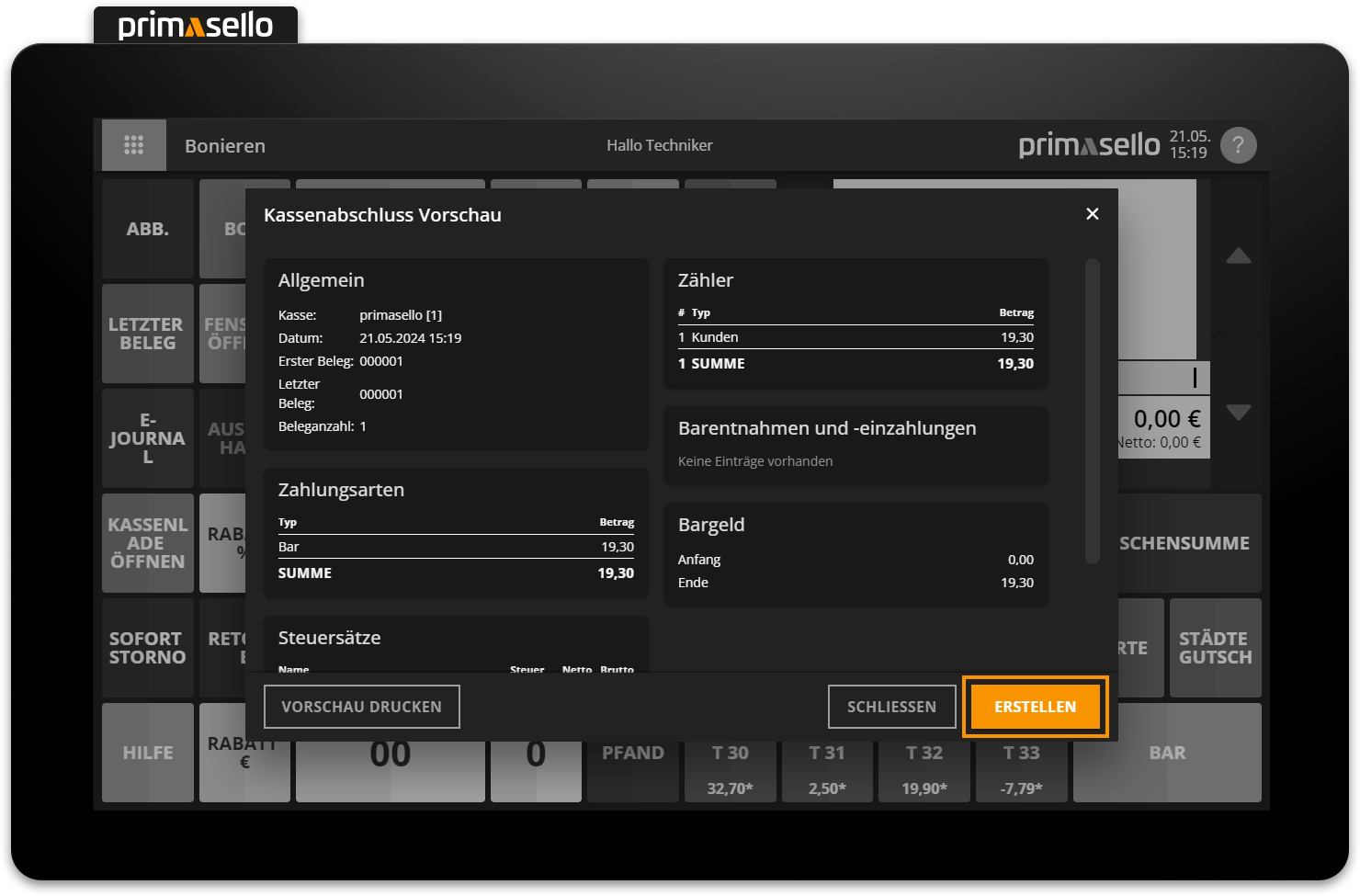
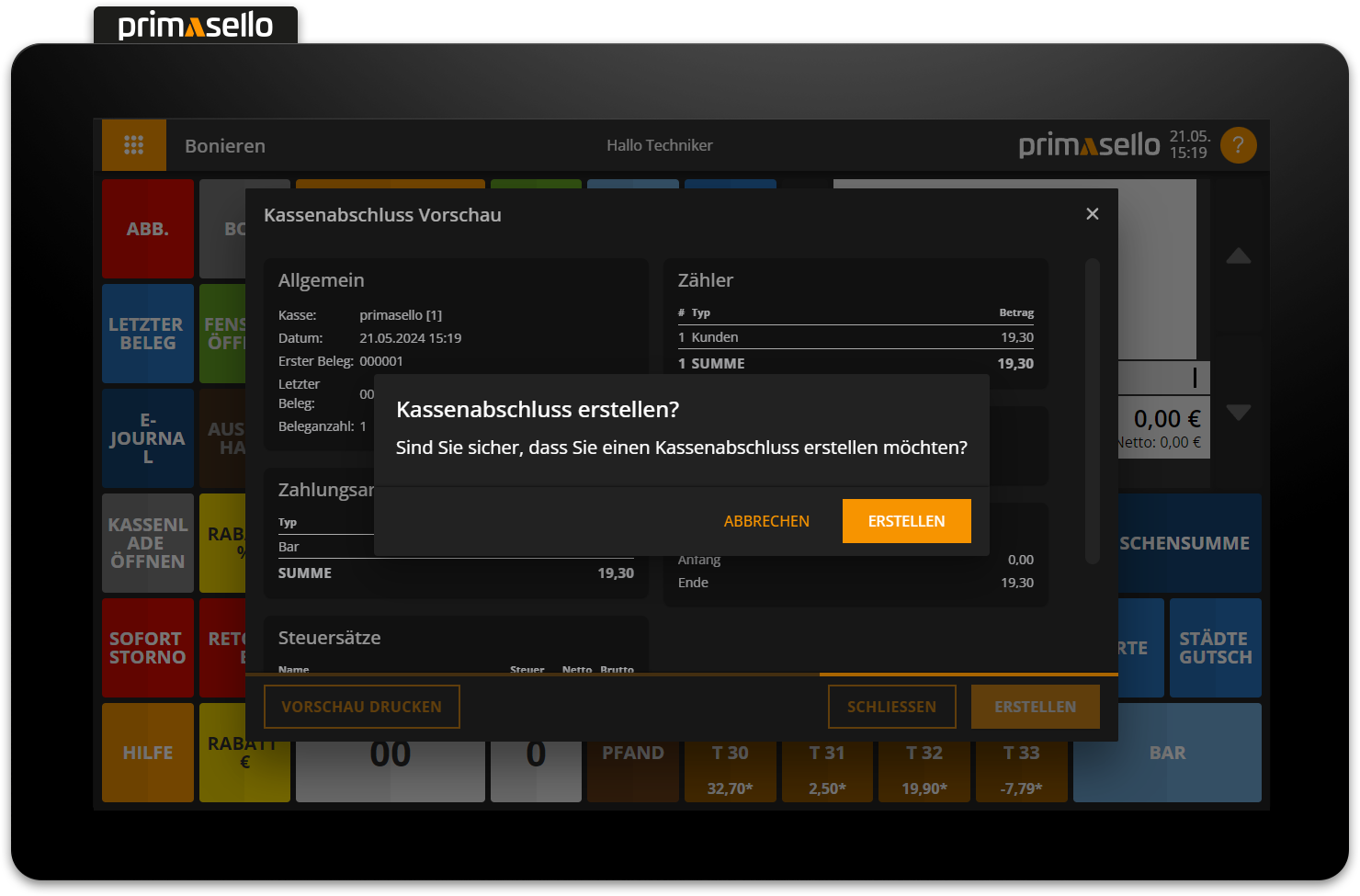
Beim Erstellen wird der Kassenabschluss gedruckt und im Elektronischen Journal gespeichert.
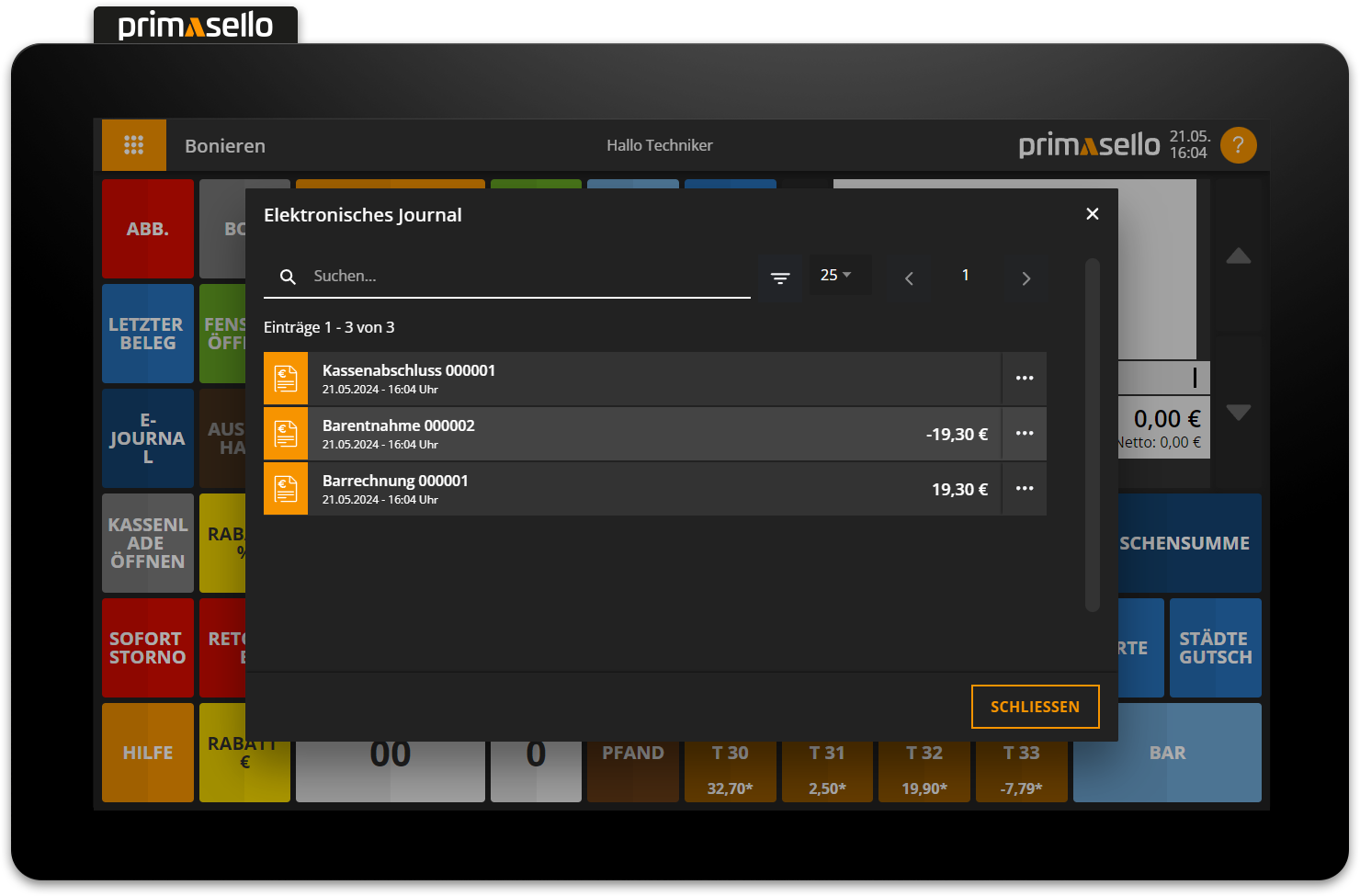
Das Fenster mit der Kassenabschluss Vorschau kann durch die "Schließen"-Taste im rechten unteren Eck oder über die "x"-Taste im rechten oberen Eck geschlossen werden.
Kassenabschluss nachdrucken
Ist der Kassenabschluss Ausdruck nicht mehr vorhanden oder soll dieser Nachgedruckt werden, können alle Belege im Elektronischen Journal nachgedruckt werden. Drückt man im Detailfenster eines Kassenabschlusses im linken unteren Eck auf die "Funktionen"-Taste öffnet sich ein Untermenü. Durch Klicken auf den Punkt "Nachdruck" wird der gewählte Kassenabschluss automatisch erneut gedruckt. Auf dem Ausdruck des Kassenabschlusses wird nun der Zusatz "Kopie" aufgedruckt.
Benutzerbericht nachdrucken
Ist der Benutzerbericht für den Kassenabschluss aktiviert, kann im Elektronischen Journal bei einem Kassenabschluss jederzeit auch der Benutzerbericht nachgedruckt werden.
Elektronisches Journal
Wie Belege gespeichert werden, wird im Kapitel Elektronisches Journalbeschrieben.