Mit dem Zusatzmodul „Gutscheinverwaltung“ können die in der primasello Registrierkasse verkauften und eingelösten Gutscheine organisiert und nachverfolgt werden. In diesem Abschnitt wird der Verkauf und das Einlösen von Gutscheinen in der Kasse beschrieben.
Für diese Funktion ist die Lizenz “Gutscheine” notwendig. Mehr zu Lizenzen und wie diese aktiviert werden können, wird im Kapitel Lizenzen beschrieben.
Voraussetzungen
Damit die Gutscheinverwaltung verwendet werden kann, sind folgende Voraussetzungen notwendig:
-
primasello Registrierkasse (X- oder A-Serie)
-
Internet-Zugang
-
Verbindung mit der primasello CLOUD
Die Konfiguration muss in der primasello CLOUD vorgenommen werden. Wie die Gutscheinverwaltung eingerichtet wird, wird im Kapitel Gutscheinverwaltung beschrieben.
Funktionstaste “Gutschein”
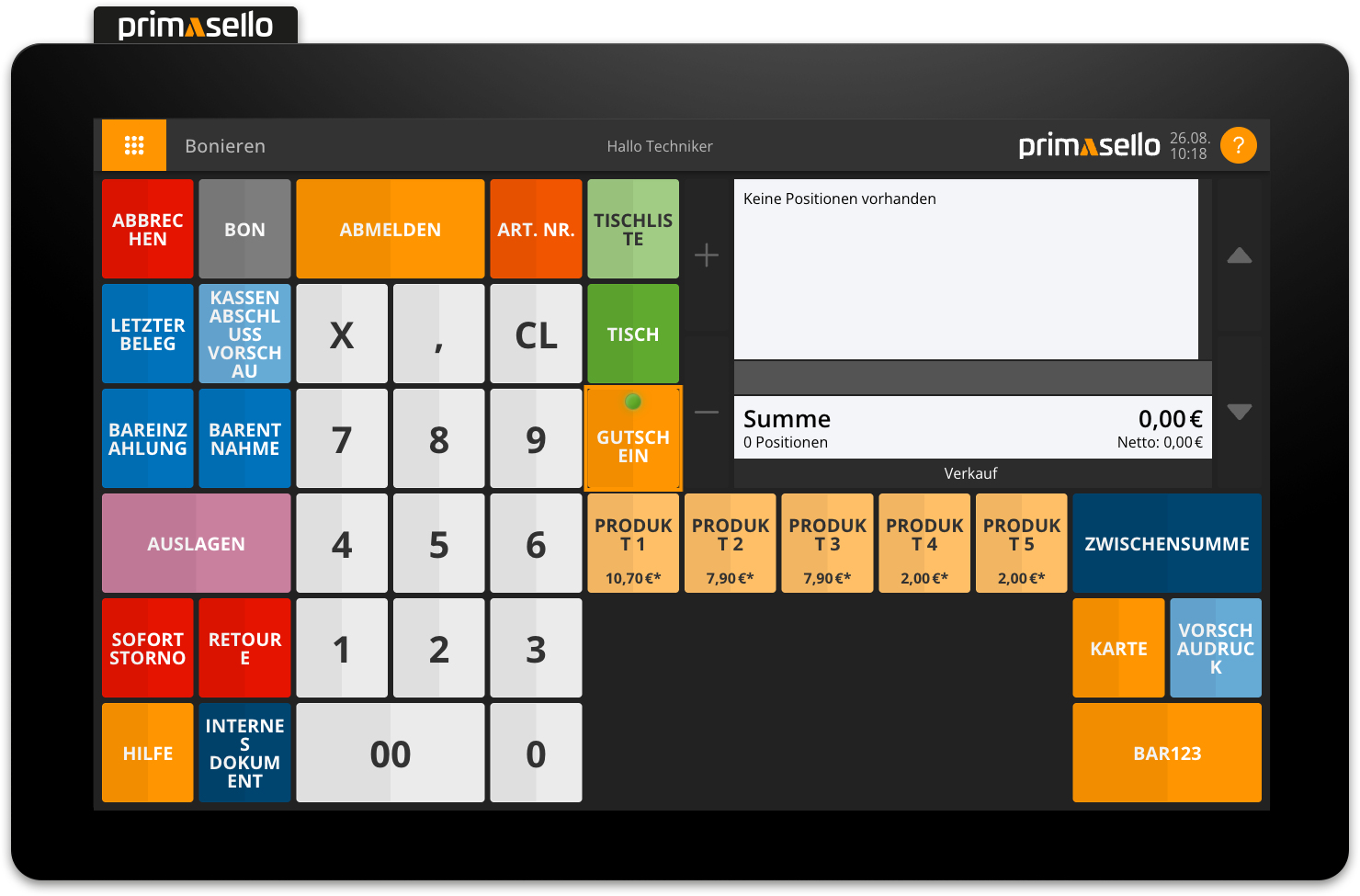
Für das Verkaufen und Einlösen von Gutscheinen, die in der primasello CLOUD verwaltet werden, kann die “Gutschein”-Funktionstaste auf der Bonieroberfläche platziert werden. Auf dieser wird der Status der Verbindung in Echtzeit angezeigt:
-
grün: Die Verbindung ist aktiv. Es können Gutscheine verkauft und eingelöst werden.
-
schwarz: Die Gutscheinverwaltung ist nicht eingerichtet.
-
rot: Es ist ein Konfigurationsfehler aufgetreten oder es besteht keine Verbindung zur primasello CLOUD. Internetverbindung oder Einstellungen prüfen.
Gutscheine verkaufen
Ist die Konfiguration in der primasello CLOUD abgeschlossen, können verwaltbare Gutscheine verkauft werden. Je nach eingestelltem Verkaufsmodus werden Gutscheine auf unterschiedliche Art verkauft:
-
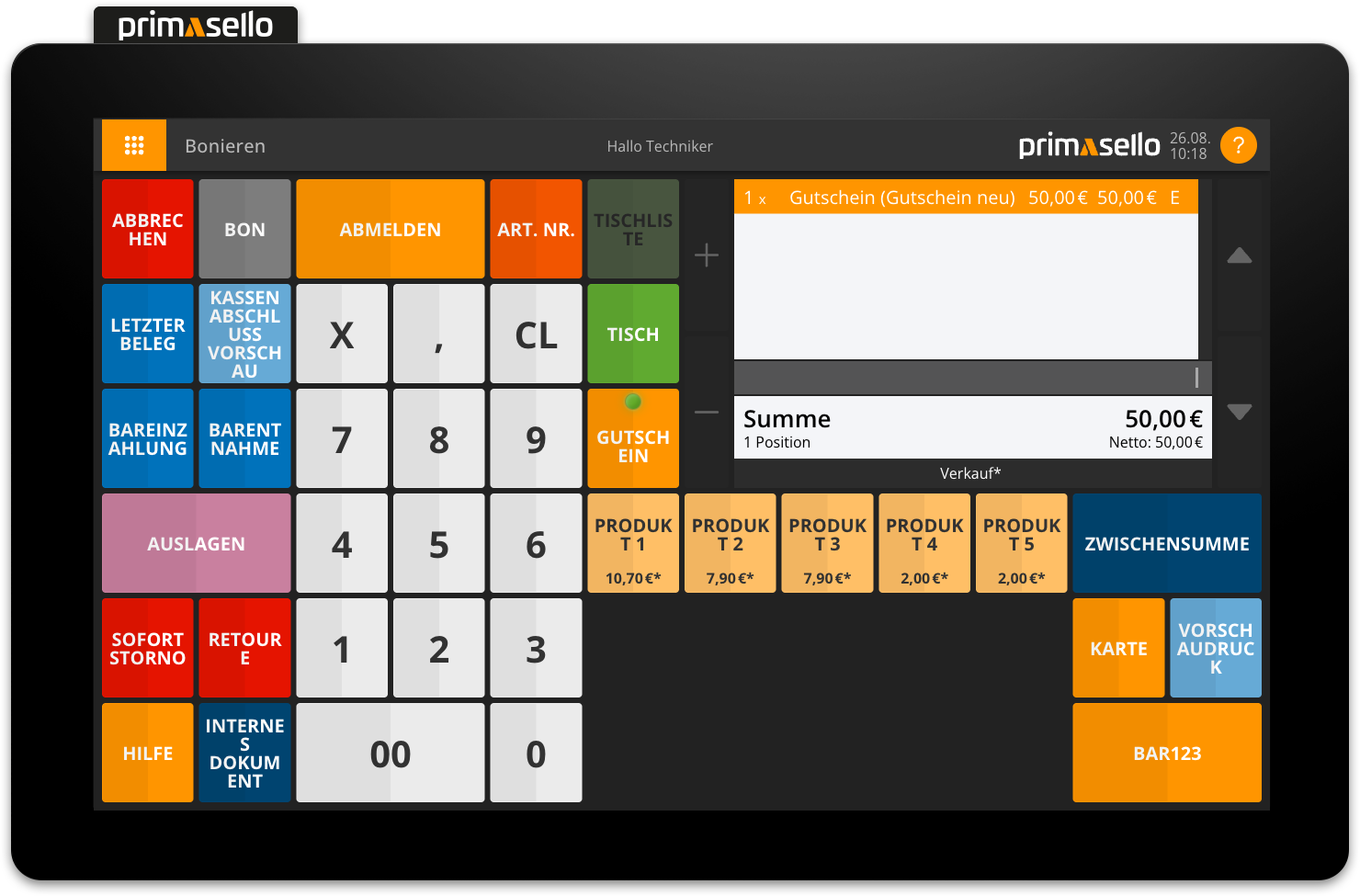
Verkaufsmodus “Gutschein beim Verkauf neu erstellen”: Wird auf der Bonieroberfläche auf die “Gutschein”-Taste gedrückt, wird ein neuer Gutschein mit einem zufälligen Code erstellt.
-
Verkaufsmodus “Gutschein mit Code vordrucken”: Für den Verkauf muss im Gutschein-Fenster der Code des Gutscheins eingegeben werden.
Ist der Code von Gutscheinen als Barcode oder QR-Code vorhanden, kann dieser auch jederzeit gescannt werden, um den Gutschein hinzufügen.
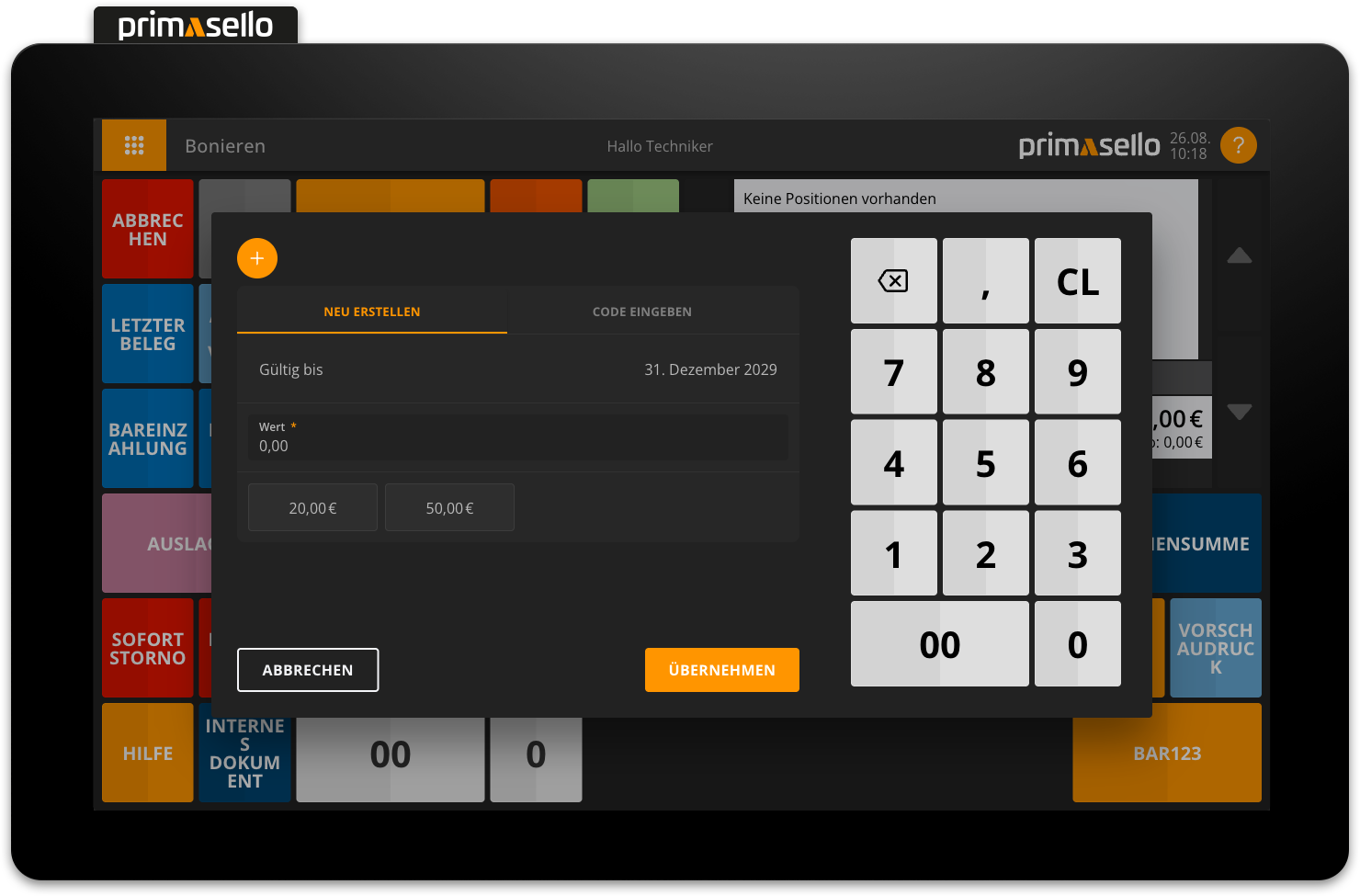
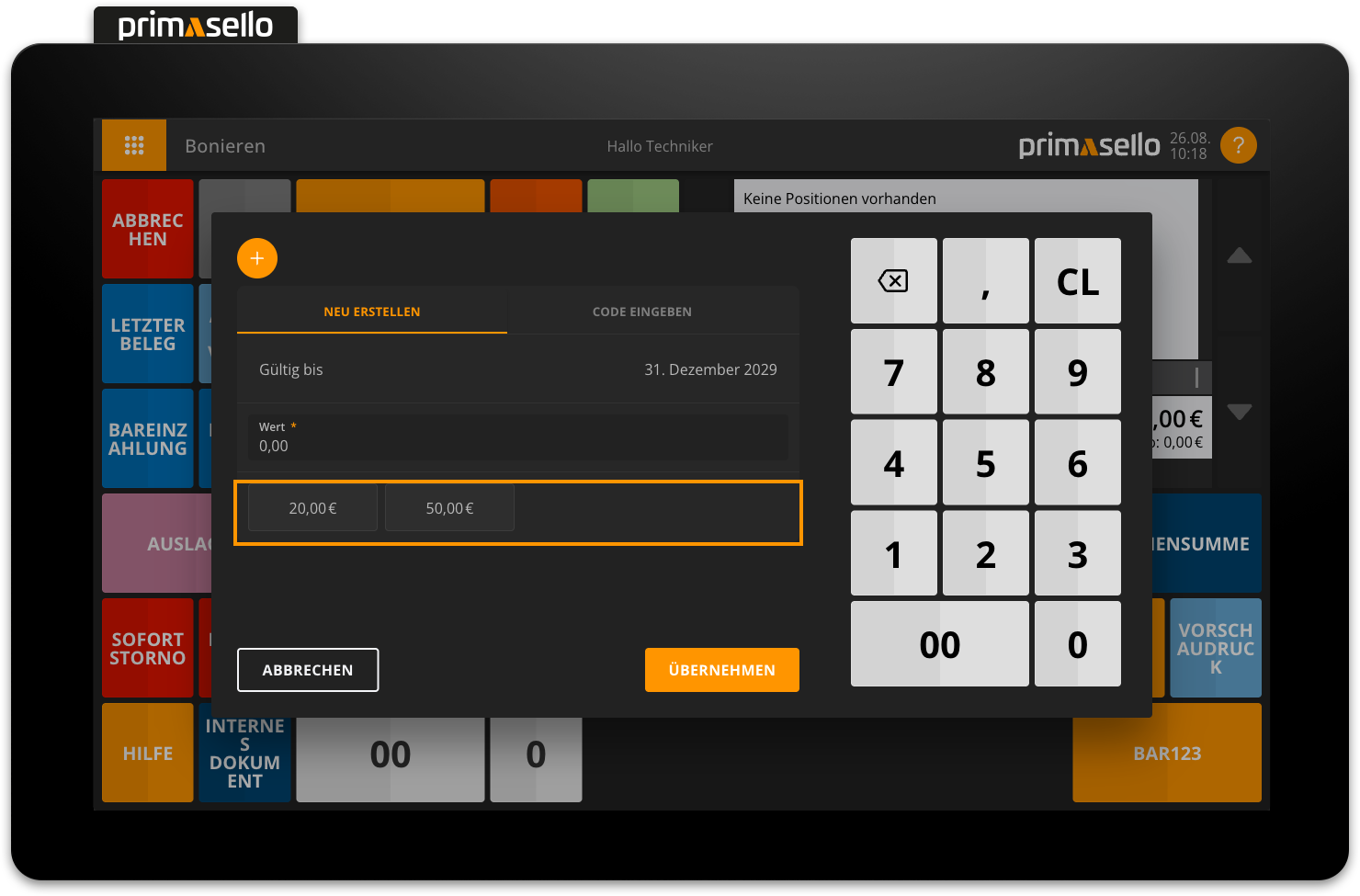
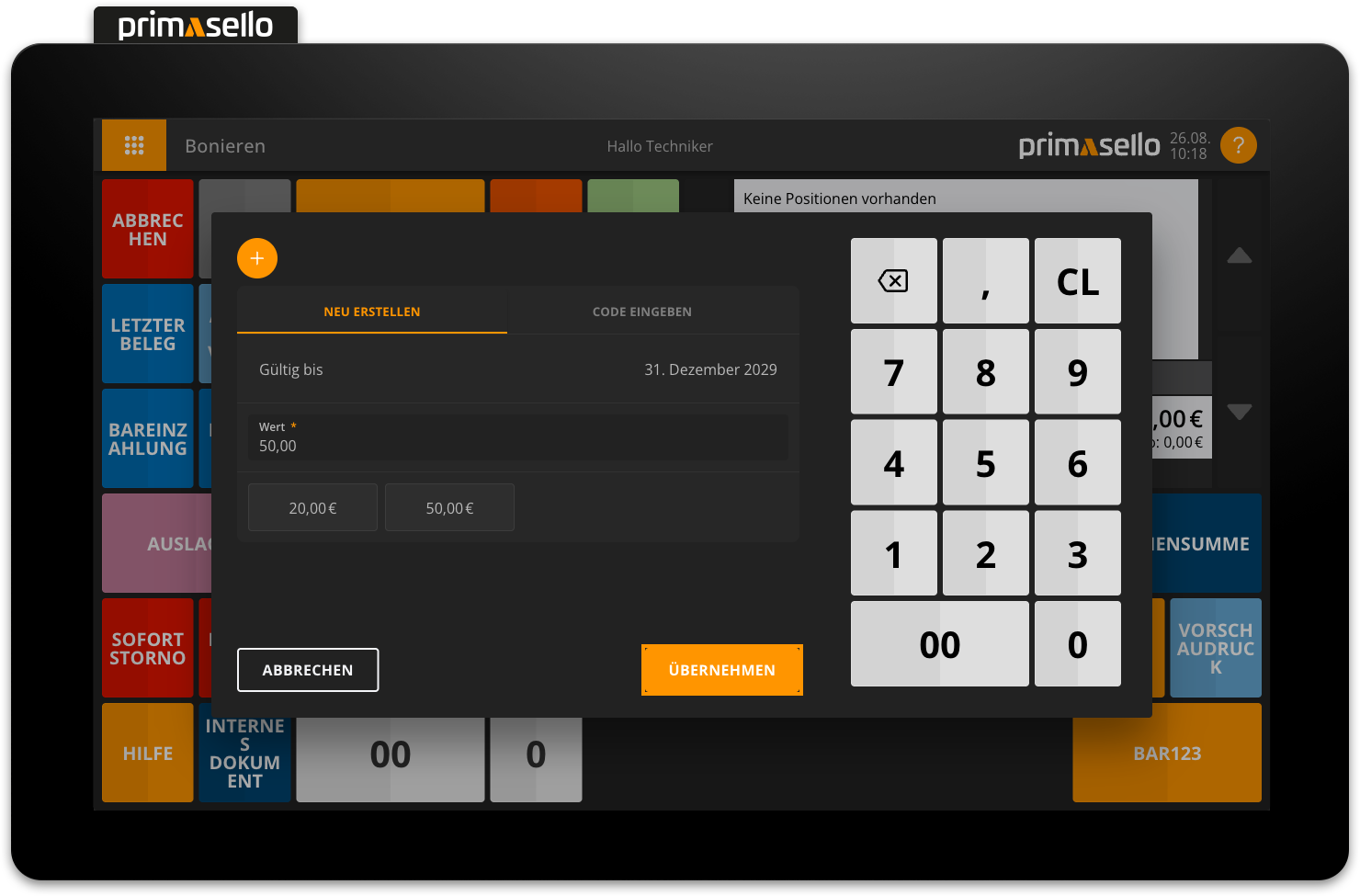
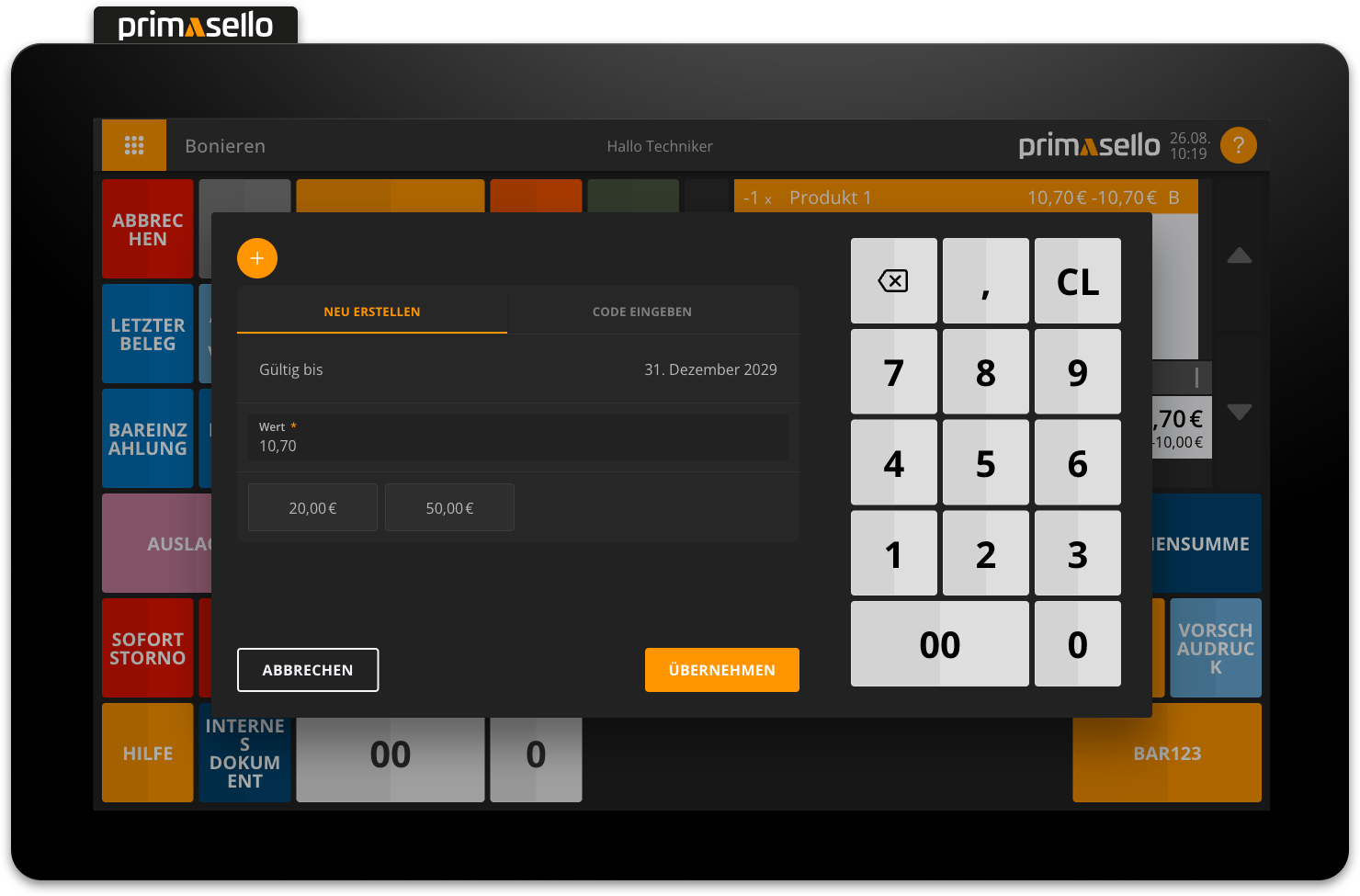
Es kann ein freier Betrag über den Nummernblock eingeben werden, oder einer der Standardbeträge (falls konfiguriert) ausgewählt werden. Alternativ kann auch ein Betrag über den Nummernblock auf der Bonieroberfläche eingegeben und anschließend die “Gutschein”-Taste gedrückt werden.
Ist bei der Gutscheinkonfiguration ein Gültigkeitszeitraum eingestellt, wird das Gültigkeitsdatum für den neuen Gutschein angezeigt. Dieses Datum wird aus dem Verkaufsjahr berechnet. Beispiel: Ein im Jahr 2026 verkaufter Gutschein mit einer Gültigkeit von 3 Jahren ist bis zum 31.12.2029 einlösbar.
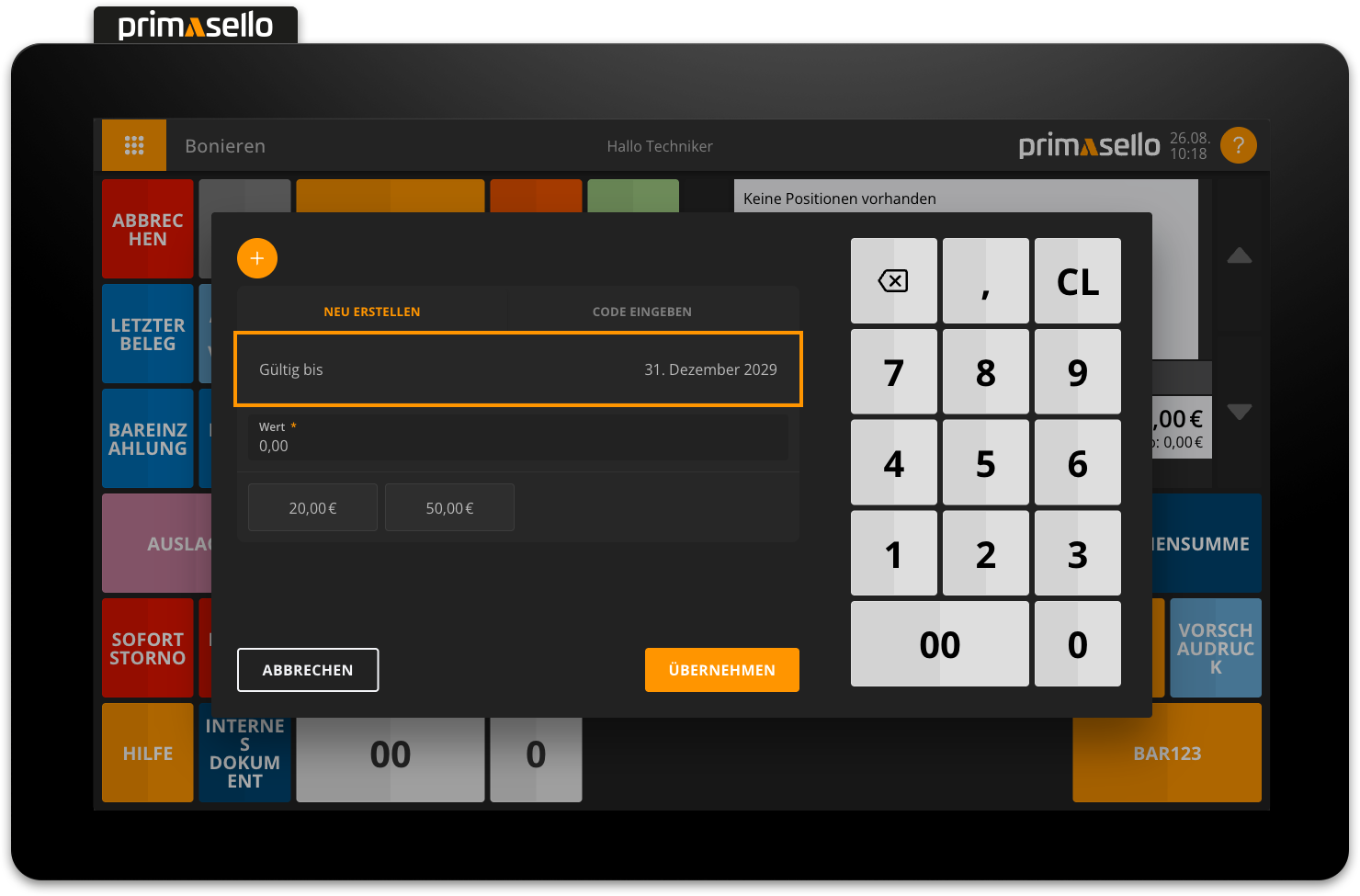
Durch Drücken der orangen “Übernehmen”-Taste wird der Gutschein mit dem eingegebenen Wert als Position zum Warenkorb hinzugefügt.
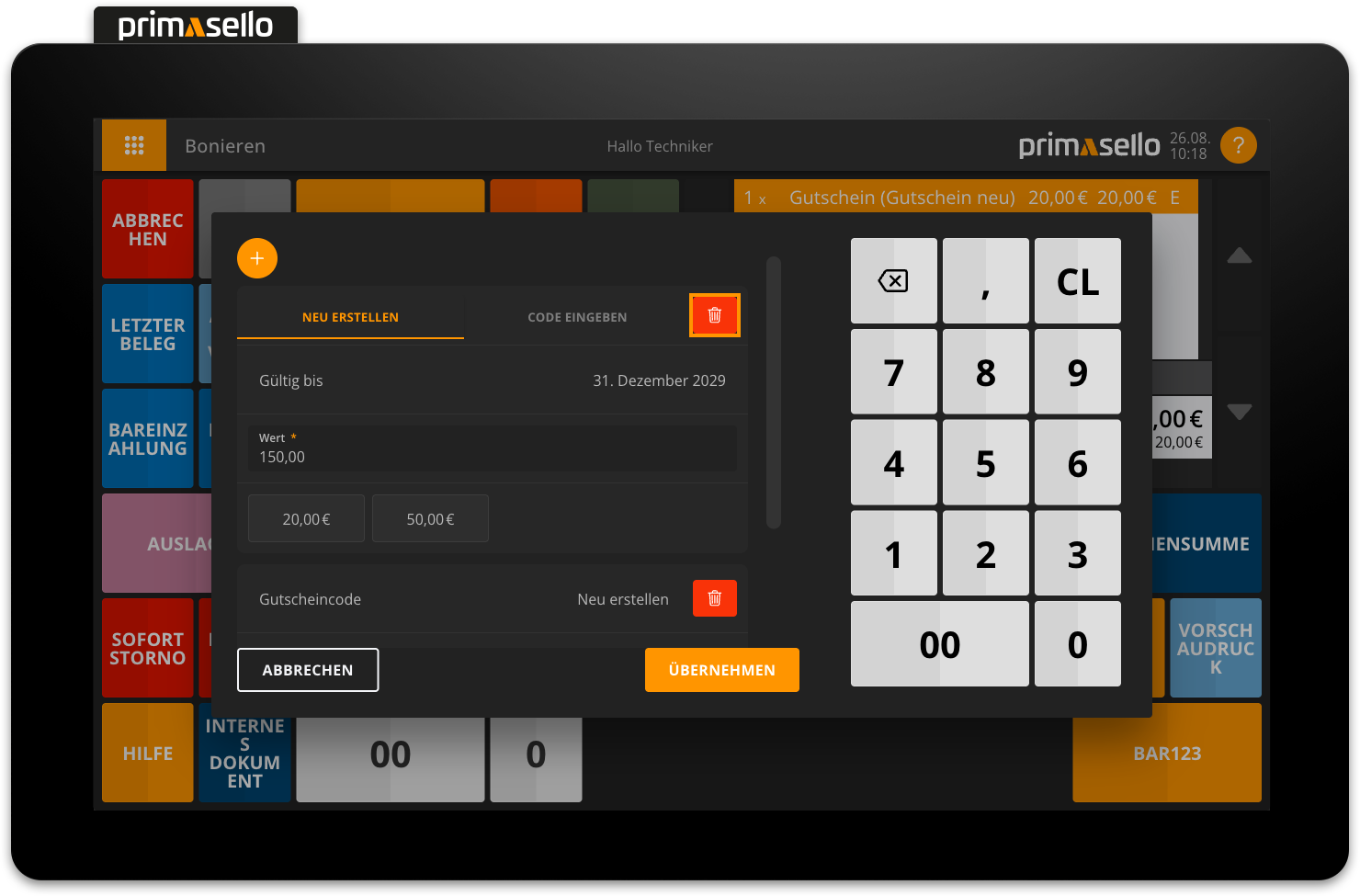
Gutscheine im Warenkorb können mit der “Sofort Storno”-Taste, oder durch erneutes Öffnen des Gutschein-Fensters über das “Mülleimer”-Symbol und Drücken der “Übernehmen”-Taste gelöscht werden.
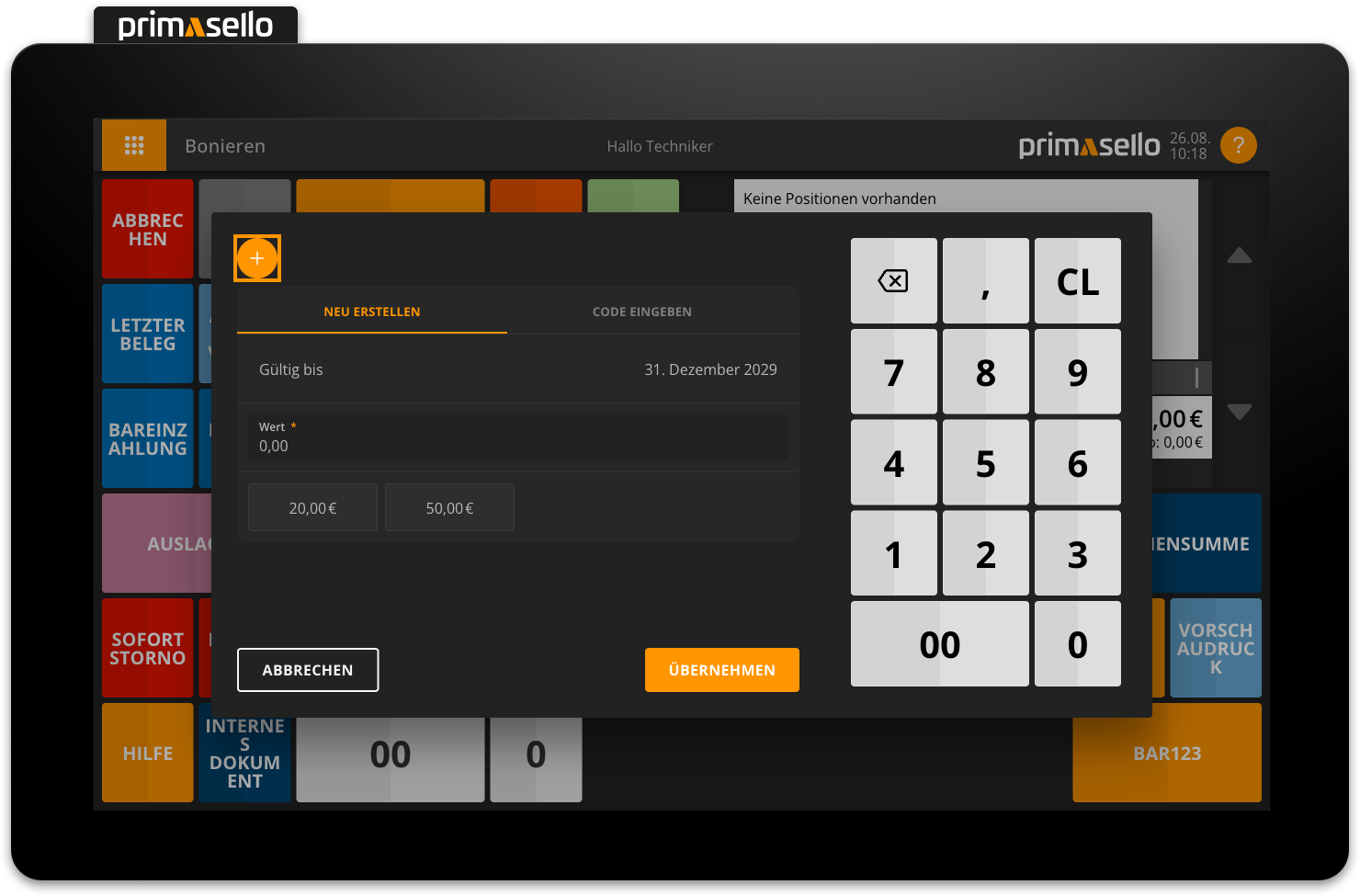
Über die orange “Plus”-Taste im linken oberen Eck, kann ein weiterer Gutschein hinzugefügt werden.
Es können zum Warenkorb auch noch weitere Positionen hinzugefügt werden. Der Beleg muss abschließend wie gewohnt mit einer beliebigen Zahlungsart abgeschlossen werden. Erst nach dem Abschluss einer Rechnung wird der Gutschein als verkauft markiert und kann später wieder eingelöst werden.
Verkaufte Gutscheine werden mit Gutscheincode und Betrag als Position auf die Rechnung gedruckt und mit dem Beleg im Elektronischen Journal gespeichert. Zusätzlich wird ein kleiner Gutschein-Bon mit den Informationen zum Gutschein und einem scannbaren QR-Code, gedruckt oder im Digitalen Beleg angezeigt.
Retoure als Gutschein
Werden Positionen im Retoure-Modus zum Warenkorb hinzugefügt, kann die negative Warenkorb-Summe automatisch als Gutscheinwert ins Gutschein-Fenster übernommen werden. Damit kann eine Retoure einfach und schnell mit einem Gutschein beglichen werden. Dieser Ablauf funktioniert, sobald eine negative Summe im Warenkorb vorhanden ist.
Bei vorgedruckten Gutscheinen, muss der Gutscheincode eingegeben werden, um einen Gutschein über die negative Warenkorbsumme zu erstellen.
Gutscheine einlösen
Um einen Gutschein einzulösen, muss im Gutschein-Fenster der Code des Gutscheins eingegeben werden. Daraufhin werden die Informationen zum Gutschein (Gutscheincode, Wert und eventuell Gültigkeit) angezeigt. Über die orange “Plus”-Taste im linken oberen Eck, kann ein weiterer Gutschein hinzugefügt werden.
Ist der Code von Gutscheinen als Barcode oder QR-Code vorhanden, kann dieser auch jederzeit gescannt werden, um den Gutschein hinzufügen.
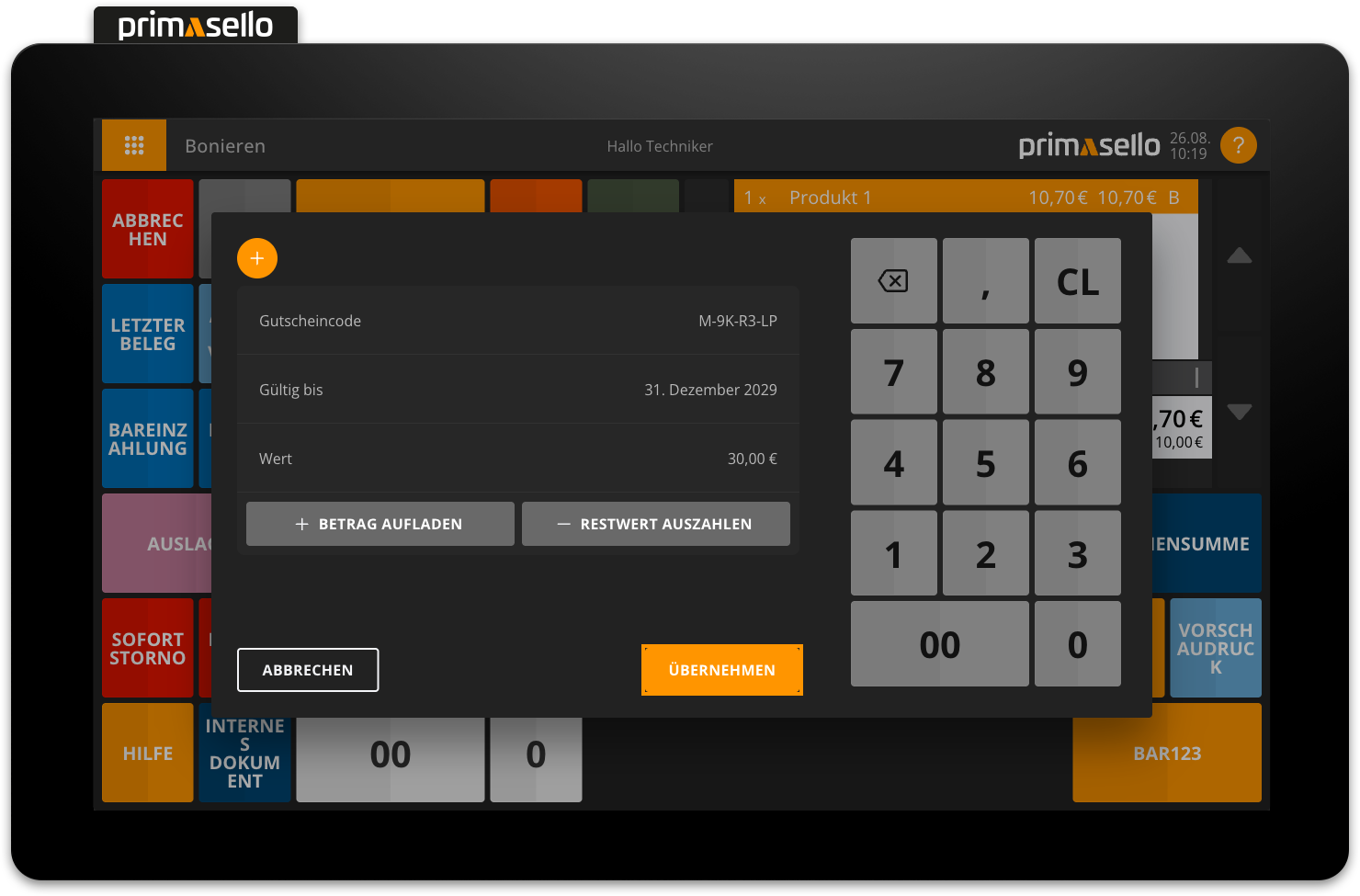
Durch Drücken der “Übernehmen”-Taste wird der Gutschein als Position zum Warenkorb hinzugefügt und der Gutscheinwert von der Summe abgezogen. Mit Abschluss der Rechnung wird der Betrag vom Gutschein abgezogen, wenn ein Restbetrag auf dem Gutschein bleibt, kann dieser erneut eingelöst werden.
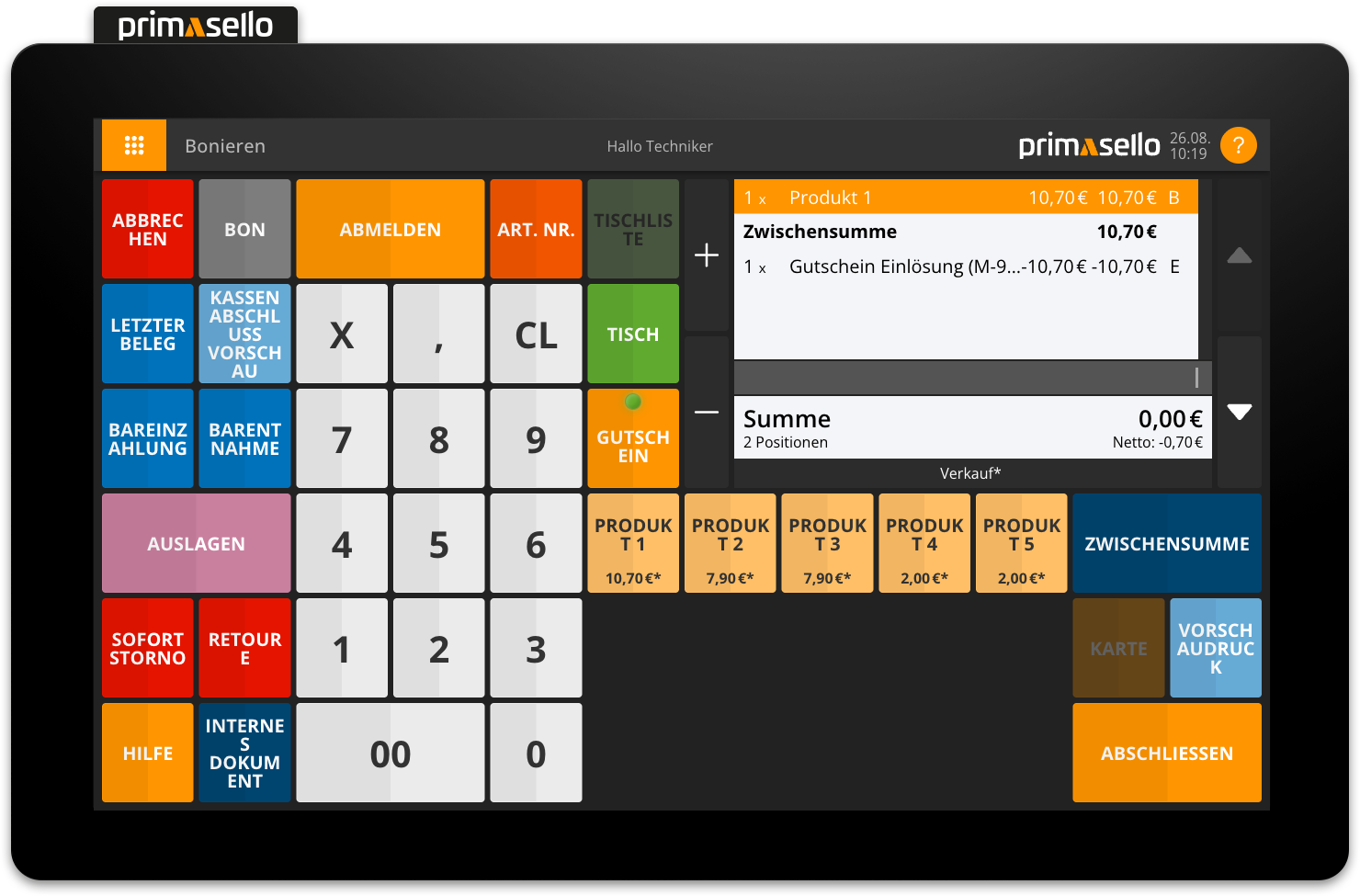
Eingelöste Gutscheine werden mit Gutscheincode und Betrag auf die Rechnung gedruckt und mit dem Beleg im Elektronischen Journal gespeichert.
Gutscheinstatus abfragen
Um den Status eines Gutscheines abzufragen, muss im Gutschein-Fenster der Code des Gutscheins eingegeben werden. Daraufhin werden die Informationen zum Gutschein (Gutscheincode, Wert und eventuell Gültigkeit) angezeigt. Über die orange “Plus”-Taste im linken oberen Eck, kann ein weiterer Gutschein hinzugefügt werden.
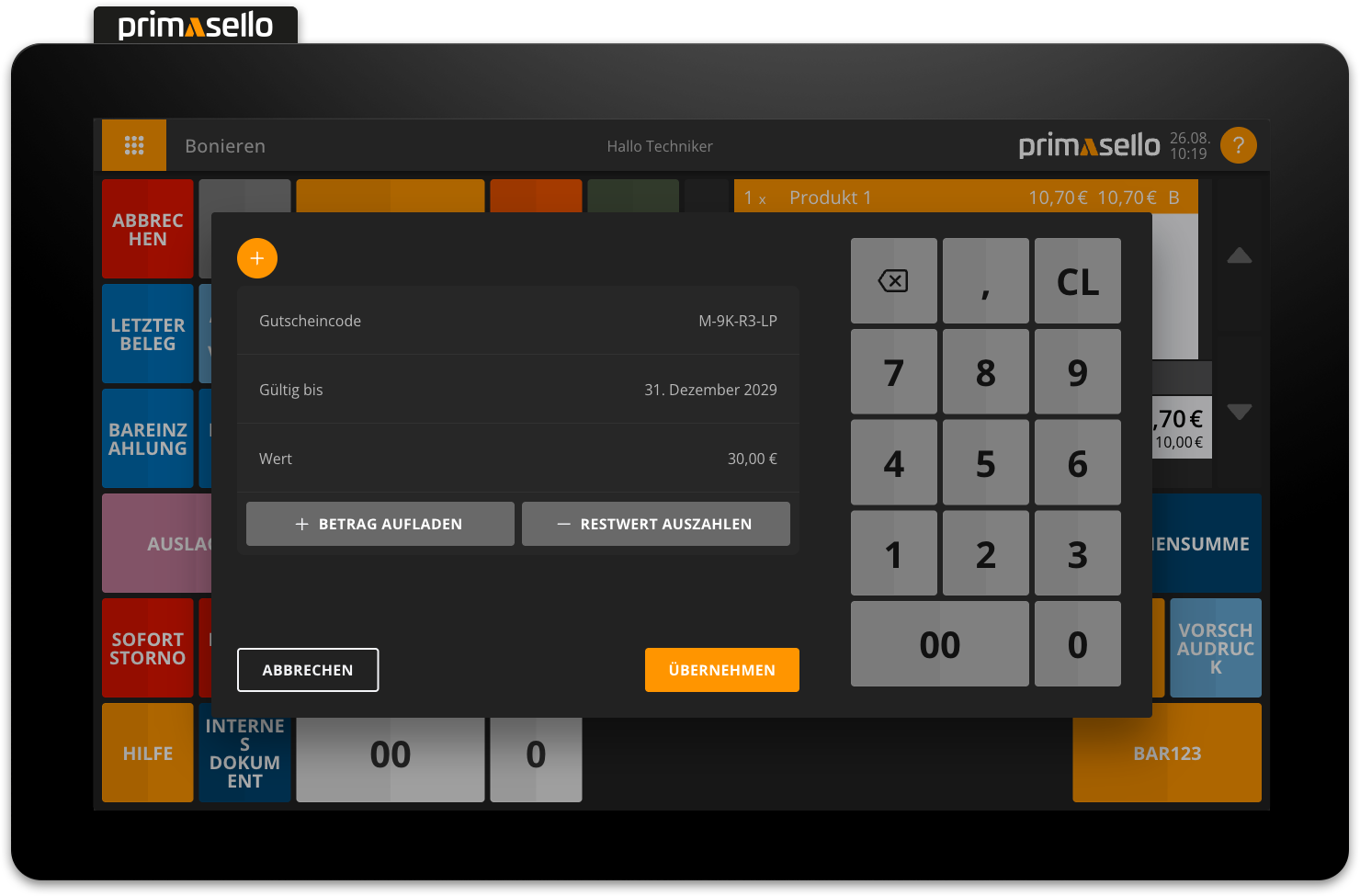
Um das Fenster zu Schließen, ohne den Gutschein zum Warenkorb hinzuzufügen, kann links unten auf die “Abbrechen”-Taste gedrückt werden.
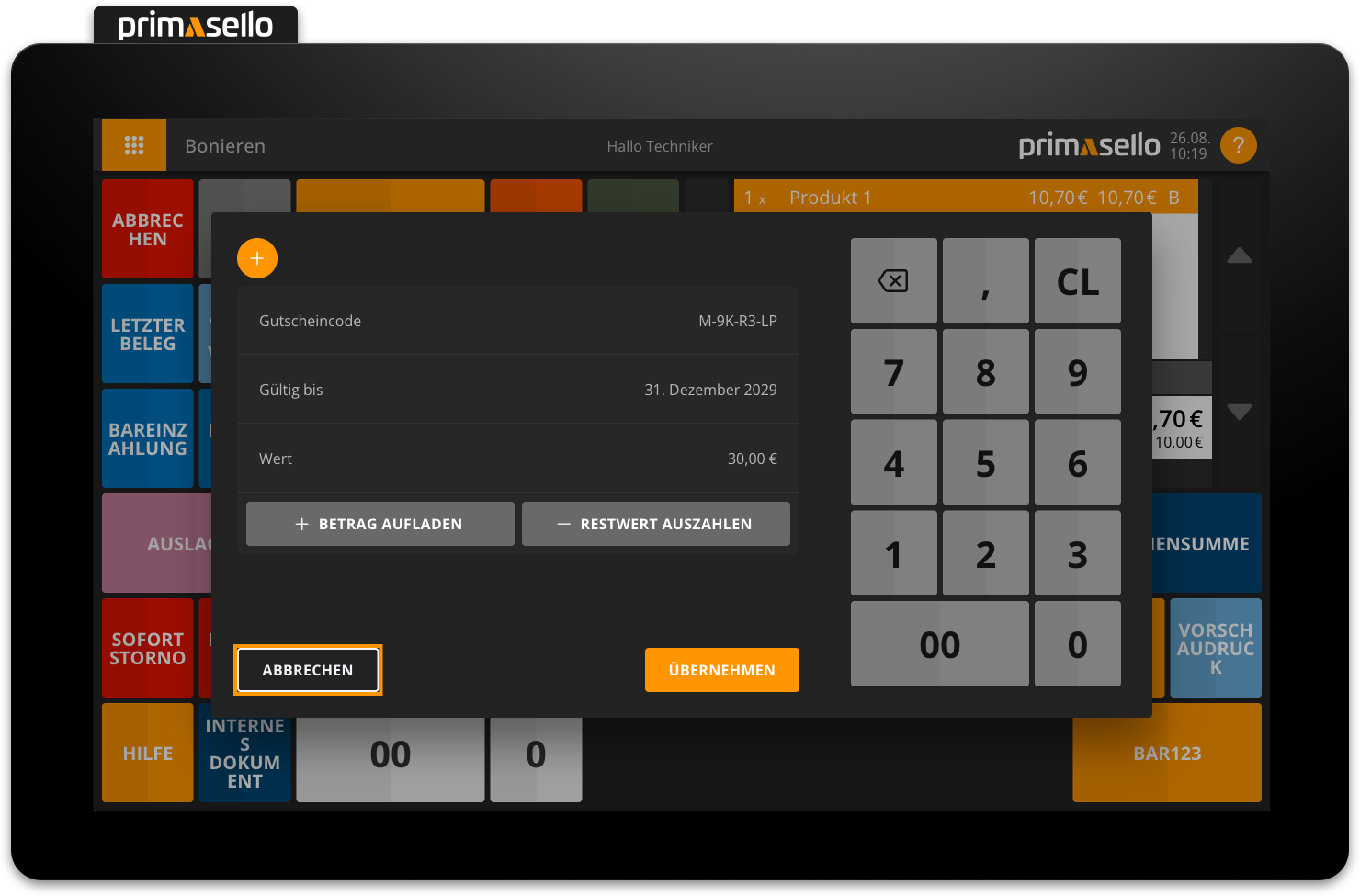
Im Gutschein-Statusfenster kann außerdem der Restwert des Gutscheins ausbezahlt werden, oder ein neuer Wert auf den Gutschein aufgeladen werden.
Gutschein aufladen
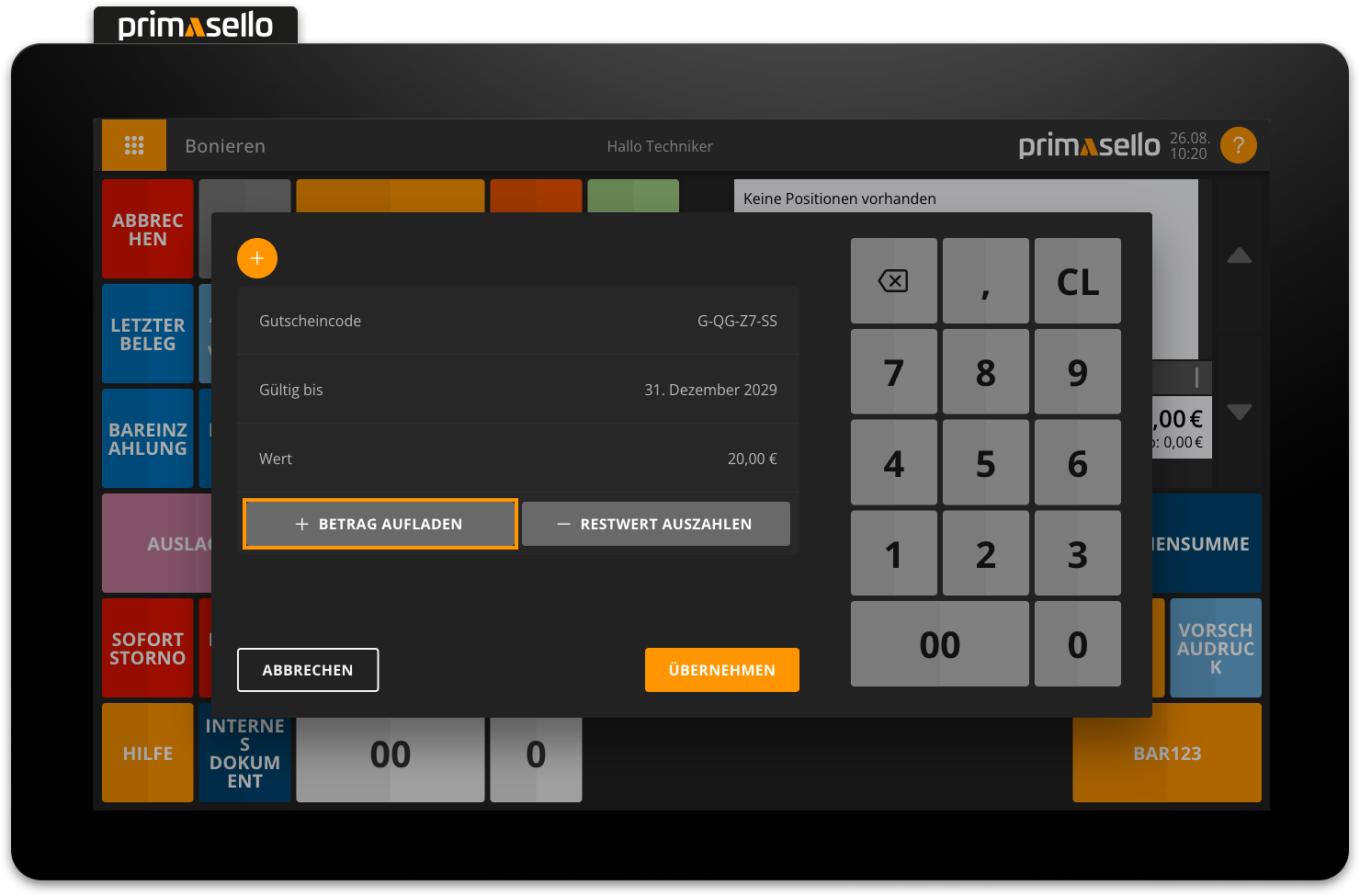
Wird im Gutschein-Fenster auf die “+ Betrag aufladen”-Taste gedrückt, kann auf den Gutschein ein beliebiger Betrag aufgeladen werden.
Das Fenster wechselt zur Ansicht für die Betrag-Eingabe. Es kann ein freier Betrag über den Nummernblock eingeben werden, oder einer der Standardbeträge ausgewählt werden. Der noch vorhandene Restwert und die neue Aufladung werden zusammengezählt und ergeben den neuen Gesamtwert des Gutscheines.
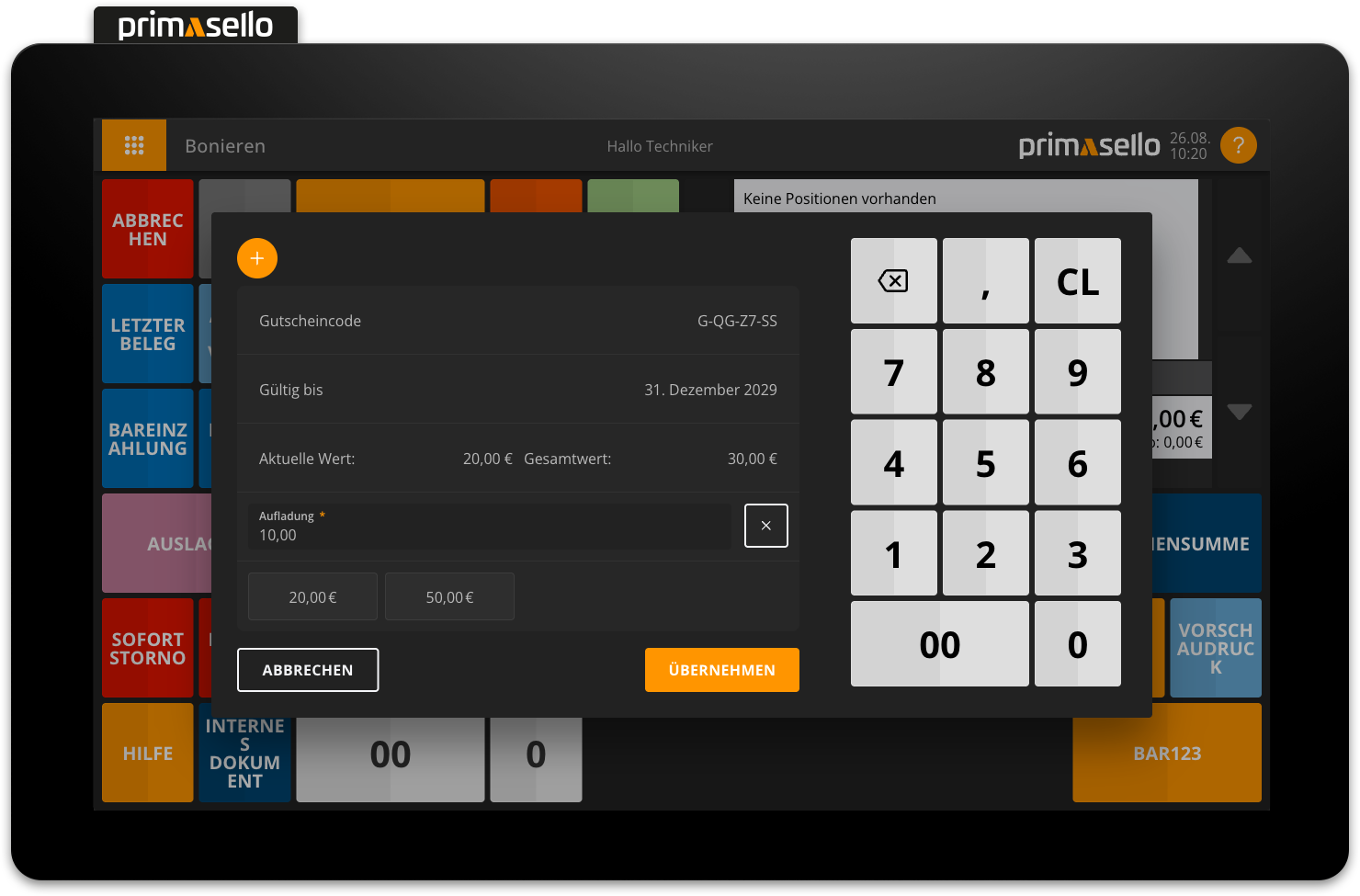
Durch Drücken der “Übernehmen”-Taste wird die Aufladung als Position zum Warenkorb hinzugefügt und der Betrag mit dem Rechnungsabschluss auf den Gutschein aufgeladen. Aufladungen werden mit Gutscheincode und Betrag als Position auf die Rechnung gedruckt und mit dem Beleg im Elektronischen Journal gespeichert.
Gutschein Restwert ausbezahlen
Wird im Gutschein-Fenster auf die “- Restwert ausbezahlen”-Taste gedrückt, kann der noch verbleibende Gutscheinwert ausgezahlt werden.
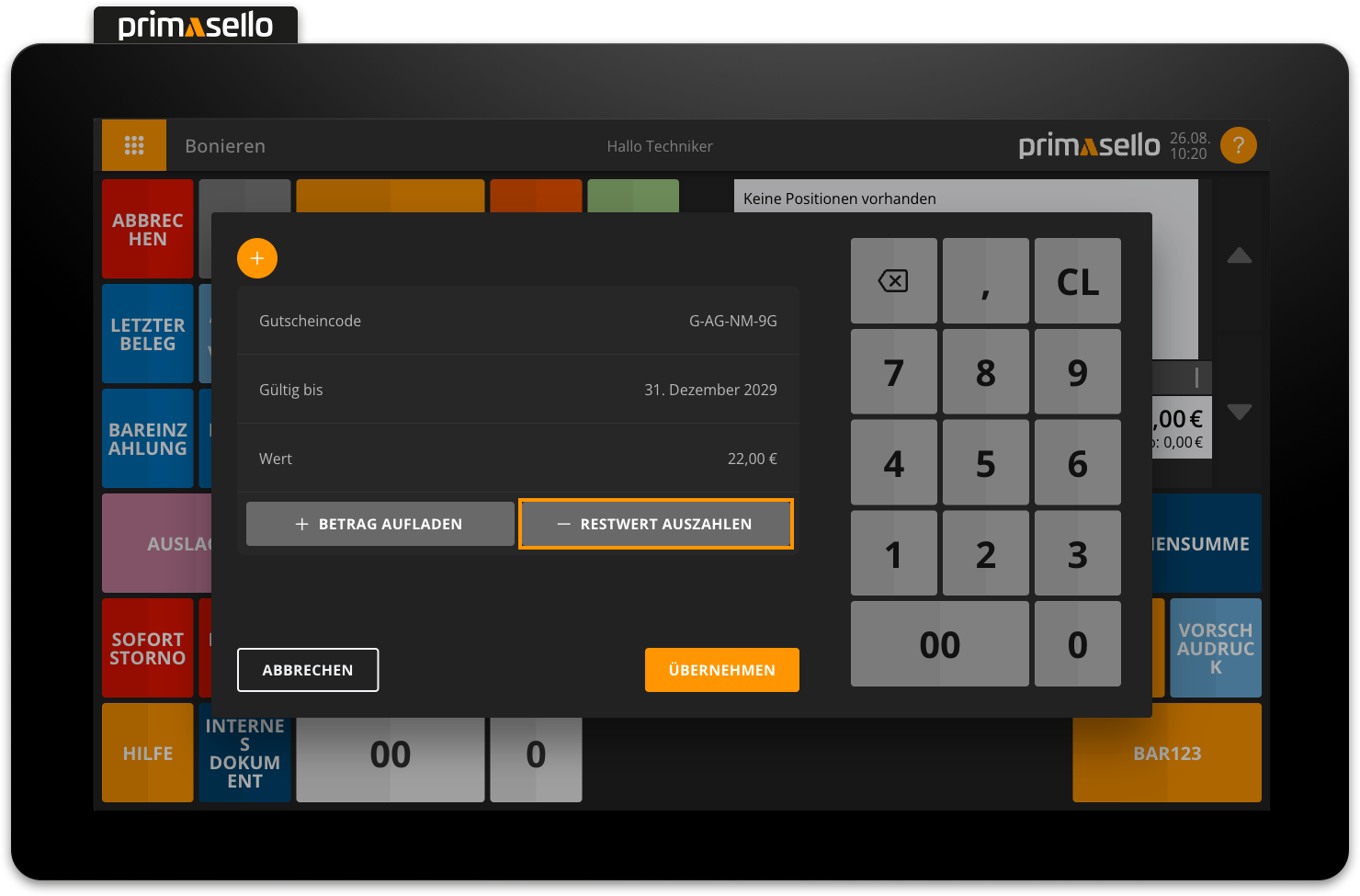
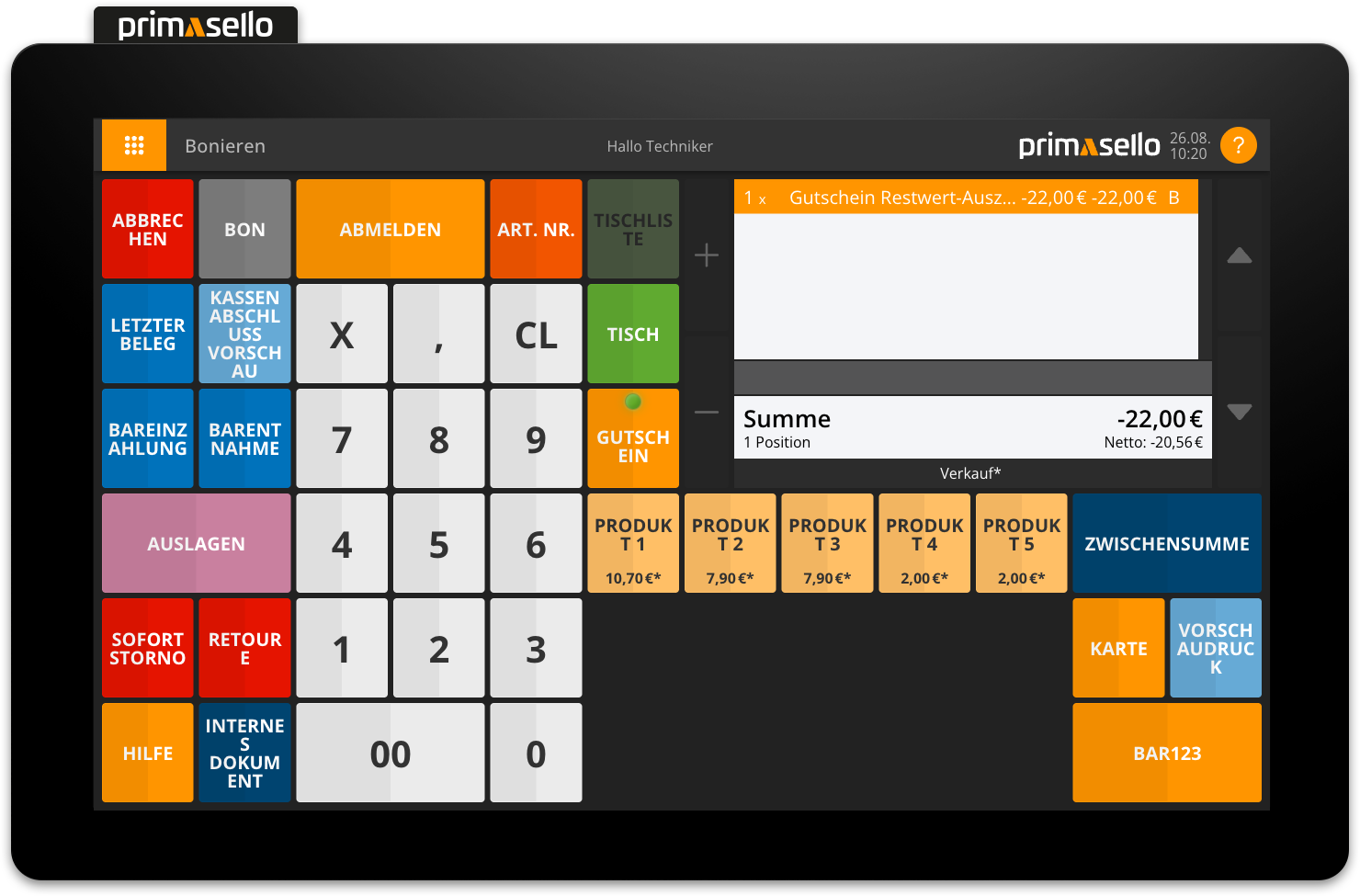
Durch drücken der “Übernehmen”-Taste wird die Auszahlung als Position zum Warenkorb hinzugefügt. Mit Abschluss der Rechnung kann der Restwert mit einer beliebigen Zahlungsart ausgezahlt werden und der Gutscheinwert wird auf “0” gesetzt. Auszahlungen werden mit Gutscheincode und Betrag als Position auf die Rechnung gedruckt und mit dem Beleg im Elektronischen Journal gespeichert.
Gutscheine stornieren
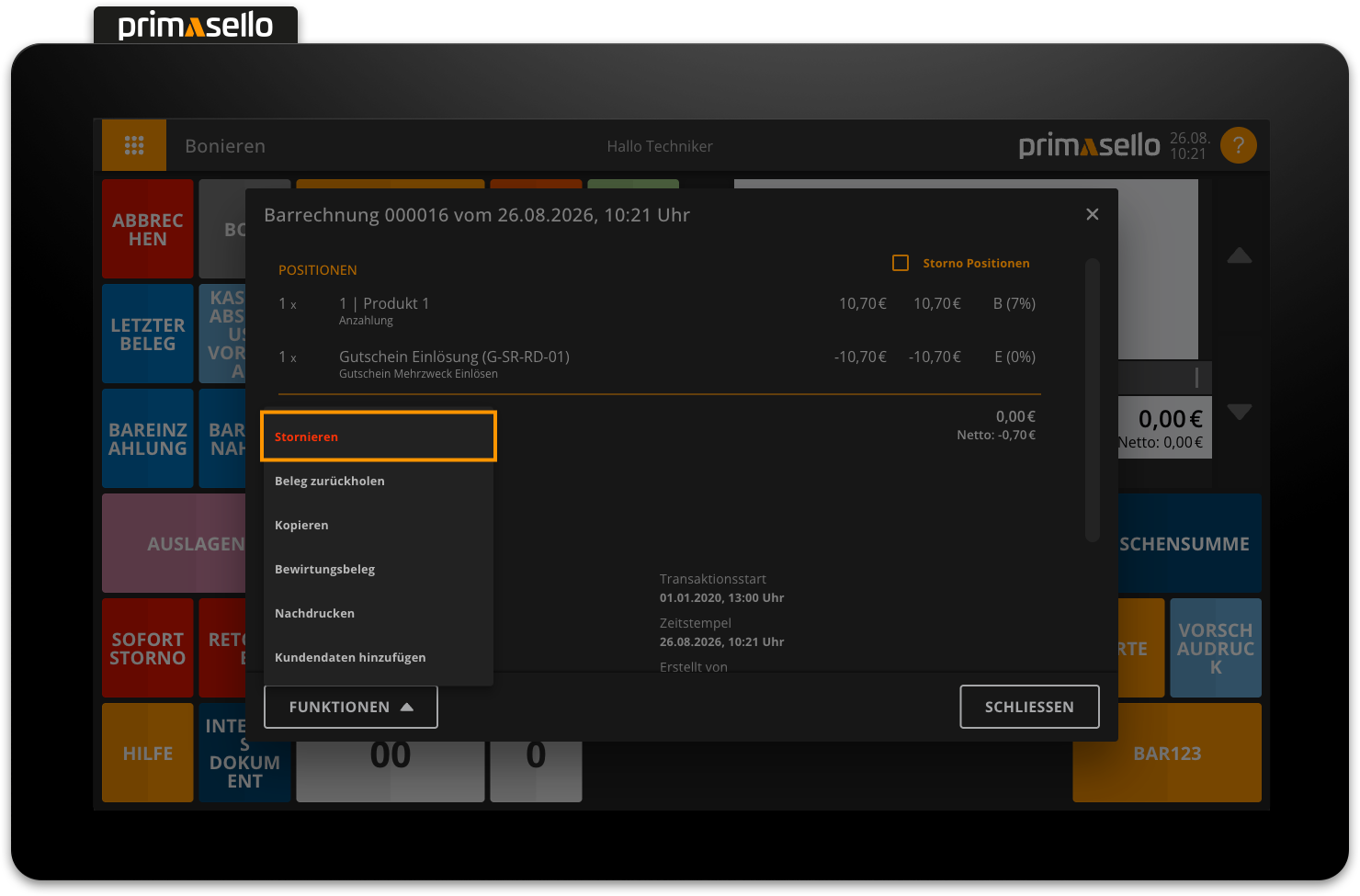
Belege bei denen Gutscheine verkauft oder eingelöst wurden, können jederzeit im Elektronischen Journal storniert werden. Beide Szenarien werden im folgenden näher beschrieben.
Verkauf von Gutschein stornieren
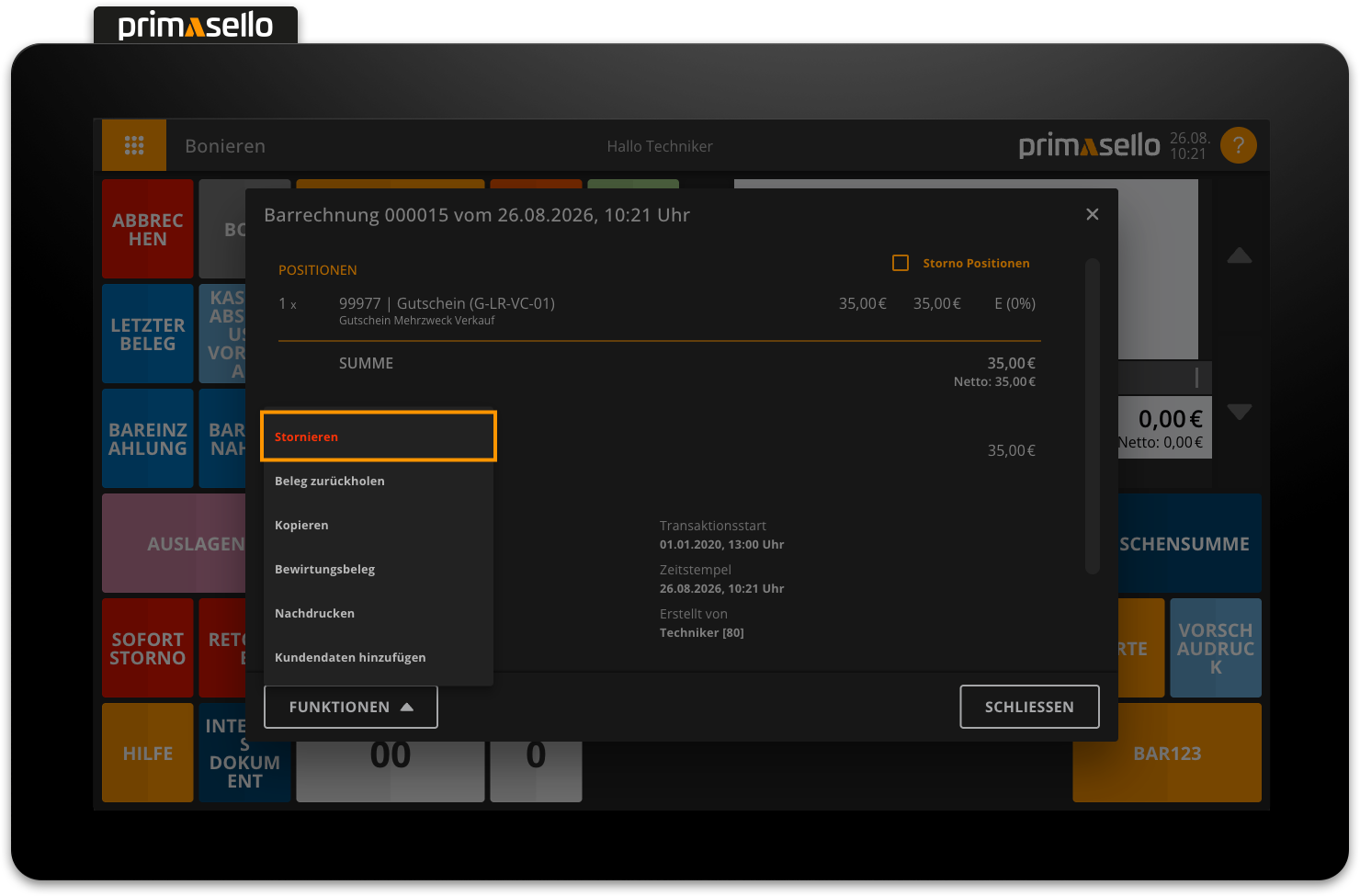
Der Beleg für den Verkauf eines Gutscheines kann auf der Beleg-Detailseite im Elektronischen Journal storniert werden. Dabei können auch noch andere Positionen auf dem Beleg vorhanden sein. Der gekaufte Wert wird vom Gutschein abgezogen und auf “0” gesetzt. Damit kann der Gutschein nicht mehr eingelöst werden. Es kann aber jederzeit wieder ein neuer Wert auf den Gutschein aufgeladen werden (erneuter Verkauf mit demselben Gutscheincode).
Gutscheine, bei denen der Restbetrag kleiner ist, als der zu stornierende Wert, können nicht storniert werden.
Einlösung von Gutschein stornieren
Der Beleg mit der Einlösung eines Gutscheines kann auf der Beleg-Detailseite im Elektronischen Journal storniert werden. Dabei können auch noch andere Positionen auf dem Beleg vorhanden sein. Der eingelöste Wert wird auf den Gutschein zurückgebucht.