
Mit der Gutscheinverwaltung können die Verkäufe und Einlösungen von Gutscheinen in der primasello Registrierkasse verwaltet werden. Des weiteren können Konfigurationen für den einfacheren Verkauf von Gutscheinen getroffen werden.
Für diese Funktion ist die Lizenz “Gutscheine” notwendig. Mehr zu Lizenzen und wie diese aktiviert werden können, wird im Kapitel Lizenzen beschrieben.
Im Menüpunkt “Gutscheine” wird eine Liste aller im ausgewählten Unternehmen vorhandenen Gutscheine angezeigt. Es kann über die Suchleiste auch nach Gutscheinen gesucht werden.
Einstellungen
Um die Gutscheinverwaltung nutzen zu können, muss zuerst konfiguriert werden, welche Art von Gutscheinen verkauft werden soll. Dabei können der Gutscheintyp, der Verkaufsmodus, die Gültigkeit von Gutscheinen und Standardbeträge für den Verkauf eingestellt werden.
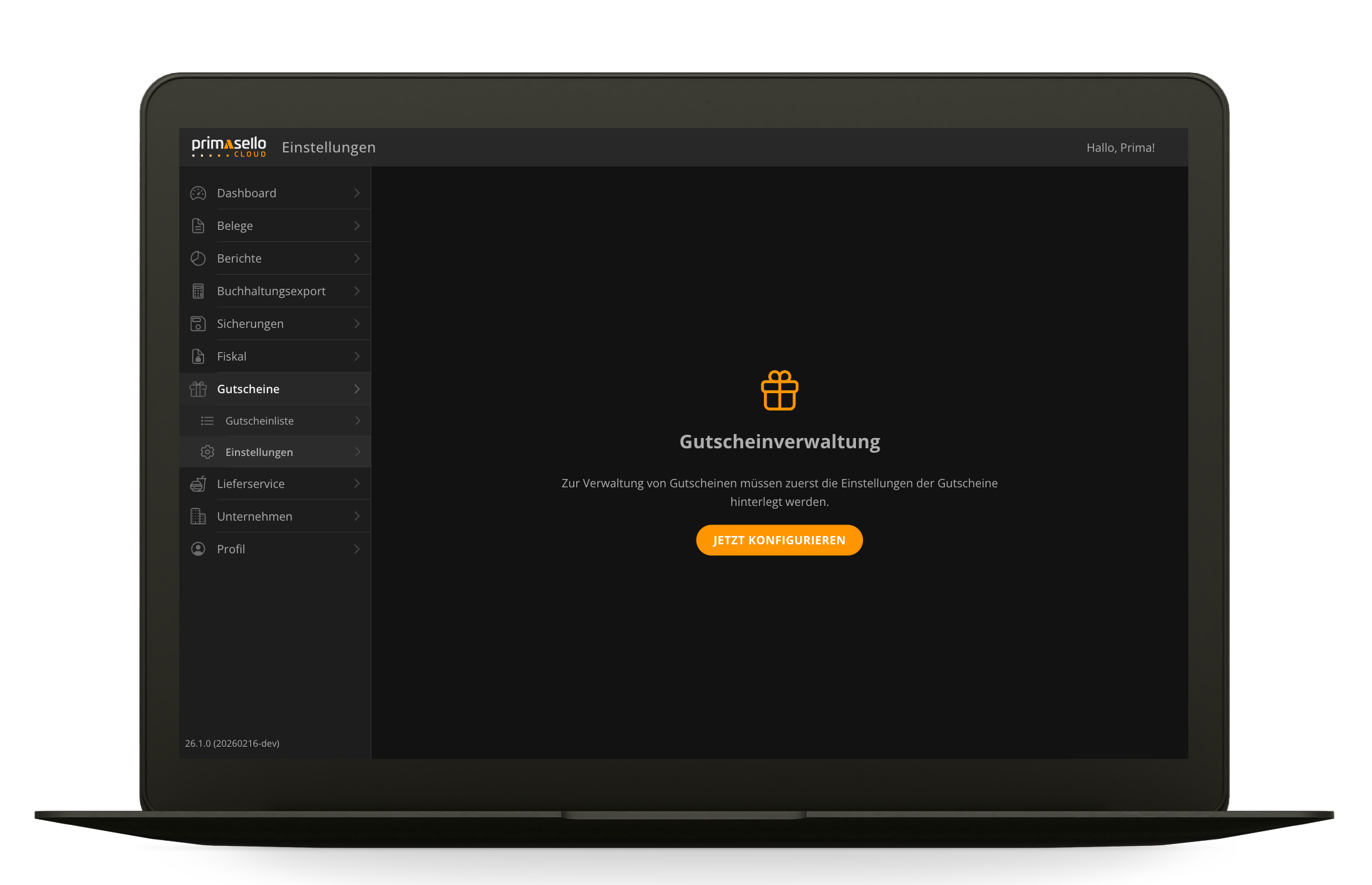
Die Konfiguration kann im Menüpunkt „Einstellungen“ unter „Gutscheine“ bearbeitet werden. Ist noch keine Konfiguration vorhanden, wird anstelle der Gutscheinliste ein Hinweis für die Einrichtung angezeigt. Durch Drücken der orangen „Jetzt konfigurieren“-Taste gelangt man zur Einstellungsseite.
Hinweis
Die Konfiguration wird für alle im Unternehmen verknüpften Geräte übernommen. Änderungen an der Konfiguration wirken sich somit auf alle anderen Geräteaus.
Allgemein
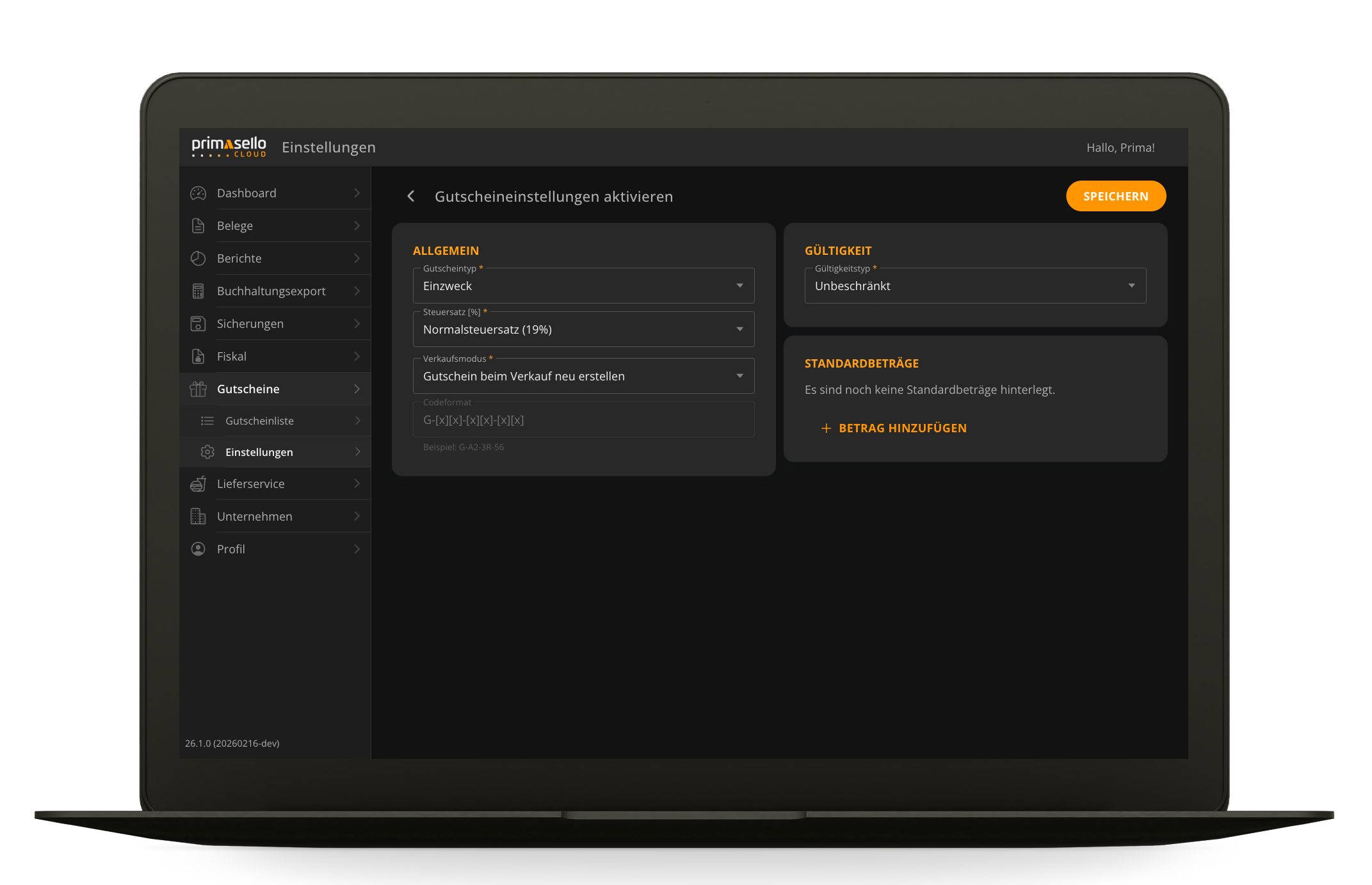
Im Abschnitt “Allgemein” können der Gutscheintyp und der Verkaufsmodus eingestellt werden. Folgende Optionen stehen zur Auswahl:
-
Gutscheintyp: Je nach Art der verkauften Gutscheine kann zwischen Einzweck- und Mehrzweckgutscheinen ausgewählt werden.
-
Steuersatz: Ist der Gutscheintyp “Einzweck” ausgewählt, muss zusätzlich der Steuersatz für den Gutscheinverkauf ausgewählt werden. Es stehen die Steuerklassen des Landes zur Verfügung, in dem der Unternehmenssitz liegt.
-
Verkaufsmodus: Es kann ausgewählt werden, ob bei jedem Verkauf ein Gutschein mit einem neuen Gutscheincode erstellt werden soll, oder ob Gutscheincodes vor dem Verkauf generiert werden (zum Beispiel für den Druck von Gutscheinkarten) und beim Verkaufen eingegeben werden müssen.
Für die Auswahl des richtigen Gutscheintyps gibt es unterschiedliche gesetzliche Regelungen. Informieren Sie sich vor der Konfiguration über die Bestimmungen, die für Ihr Unternehmen gelten. Dabei kann Ihnen auch ein:e Steuerberater:in weiterhelfen.
Gültigkeit
Sollen Gutscheine mit einem Gültigkeitsdatum verkauft werden, kann dies im Abschnitt “Gültigkeit” konfiguriert werden. Standardmäßig ist die Option “Unbeschränkt” ausgewählt, wodurch die verkauften Gutscheine, ohne Zeitbegrenzung wieder eingelöst werden können.
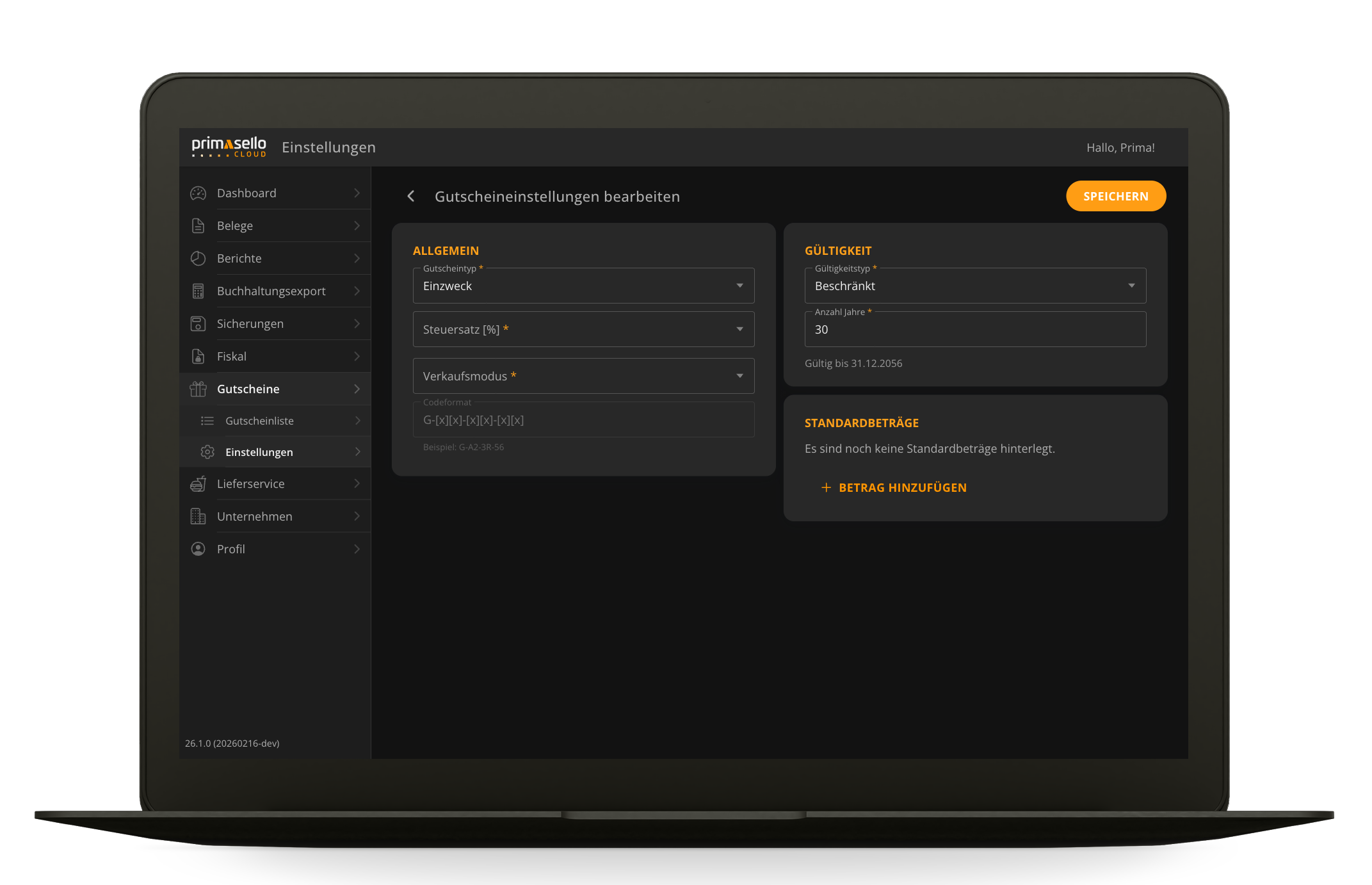
Wird die Option “Beschränkt” für den “Gültigkeitstyp” gewählt, kann im erscheinenden Eingabefeld die Anzahl der Jahre festgelegt werden, die der Gutschein nach dem Verkauf gültig sein soll. Die Gültigkeit gilt dann immer bis zum Jahresende. Beispiel: Ein im Jahr 2026 verkaufter Gutschein mit einer Gültigkeit von 3 Jahren ist bis zum 31.12.2029 einlösbar.
Je nach Land, in dem die Gutscheine verkauft werden, gelten unterschiedliche Bestimmungen für den Gültigkeitszeitraum. Informieren Sie sich vor der Konfiguration über die gesetzlichen Regelungen.
Standardbeträge
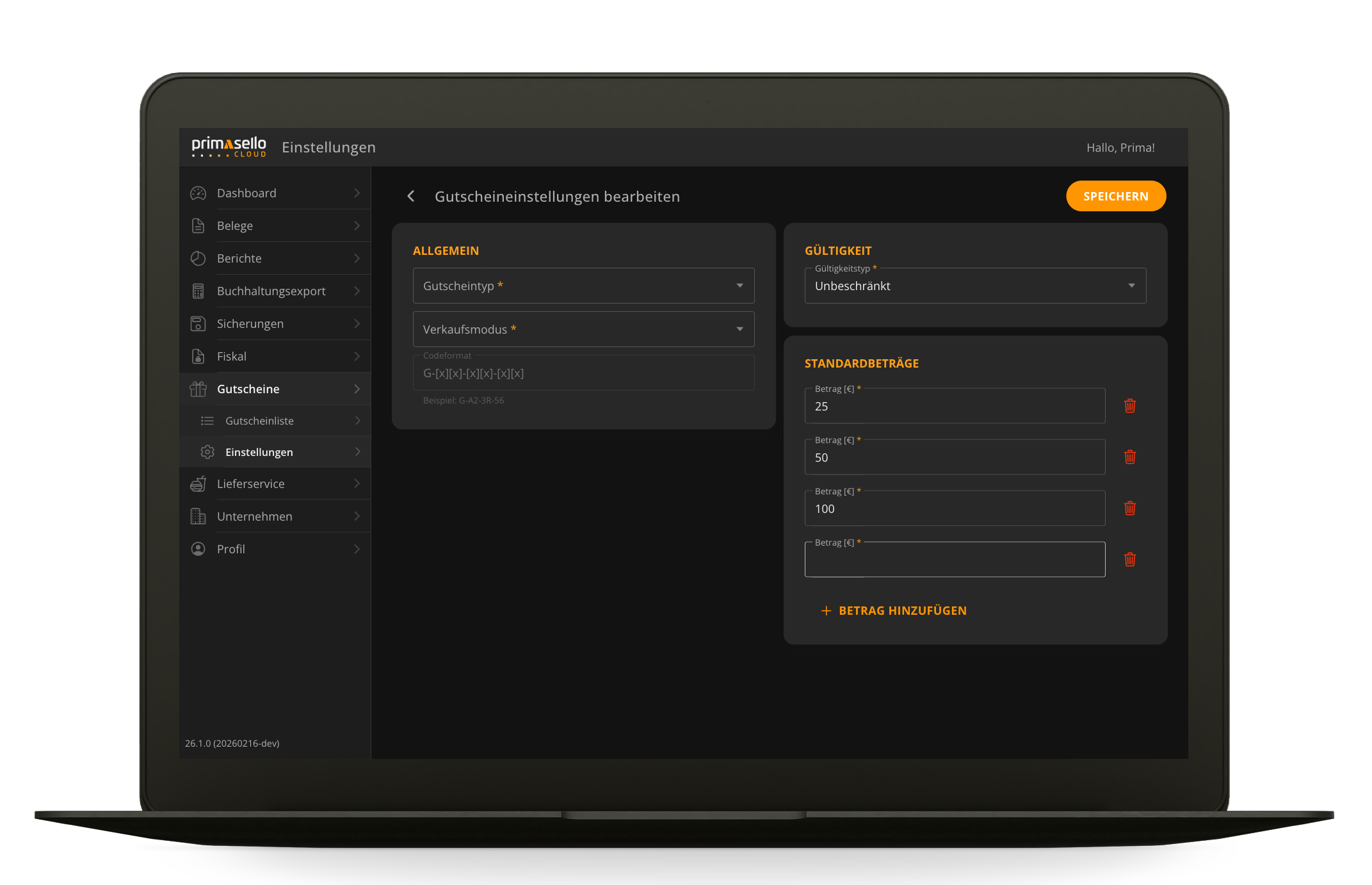
Für einen einfacheren Ablauf können fixe Beträge definiert werden, die beim Verkauf eines Gutscheines als Wert ausgewählt werden können. Alternativ kann der Gutscheinwert auch mit einem freien Betrag eingegeben werden.
Standardbeträge können mit dem Mülleimer-Symbol am Ende der Zeile jederzeit auch wieder gelöscht werden.
Mit der orangen „Speichern“-Taste im rechten oberen Eck werden die Eingaben gespeichert. Die Ansicht wechselt zurück zur Detailseite der Gutschein-Einstellungen.
Gutscheinliste
Im Menüpunkt “Gutscheinliste” wird eine Liste aller Gutscheine im ausgewählten Unternehmen angezeigt. Es kann nach Einträgen gesucht oder über das Filtersymbol nur eine Auswahl an Gutscheinen angezeigt werden.
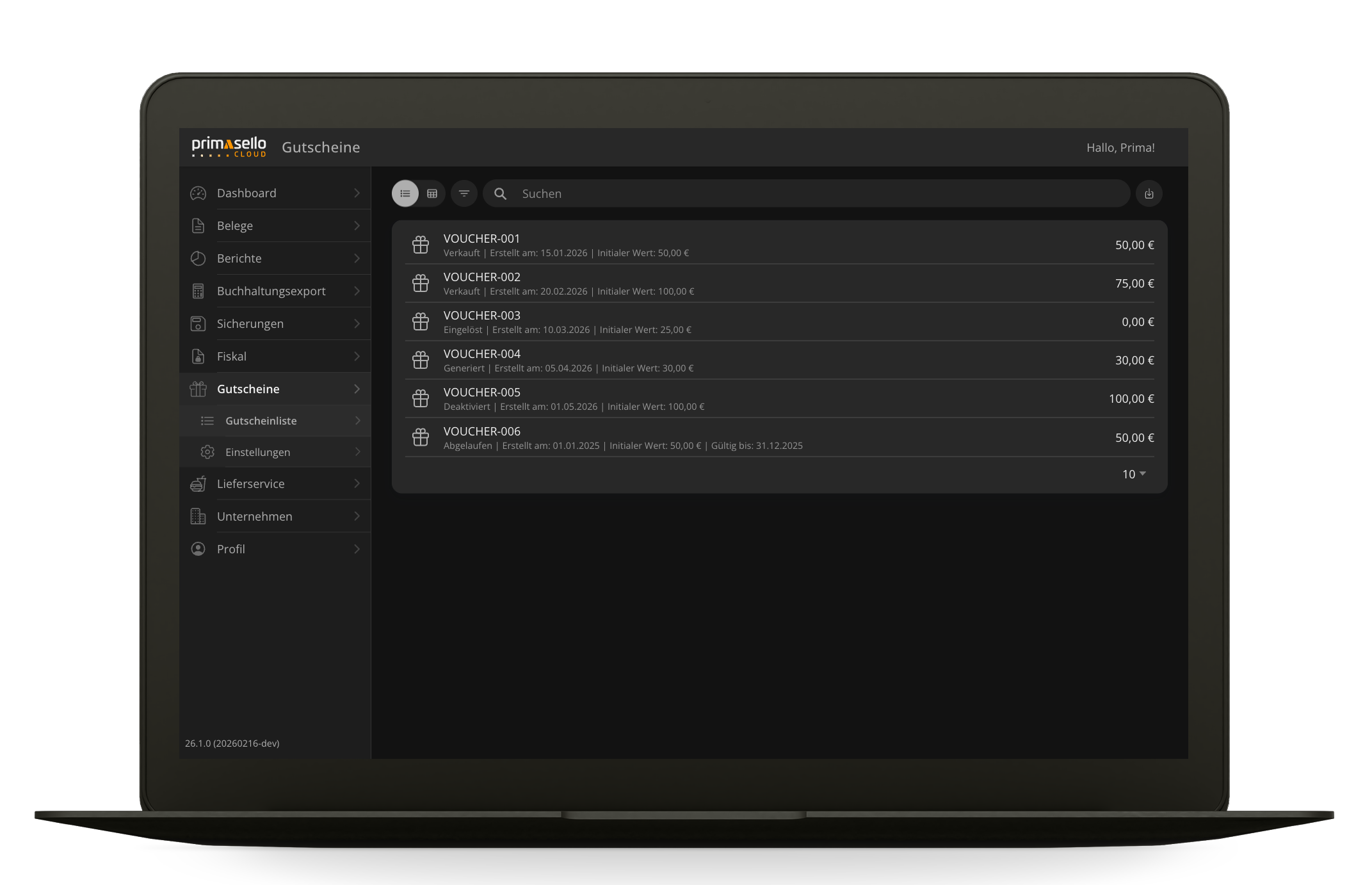
Nach dem Erstellen eines Gutscheins in der primasello Registrierkasse wird dieser in die primasello CLOUD synchronisiert und in der Liste angezeigt.
Exportieren
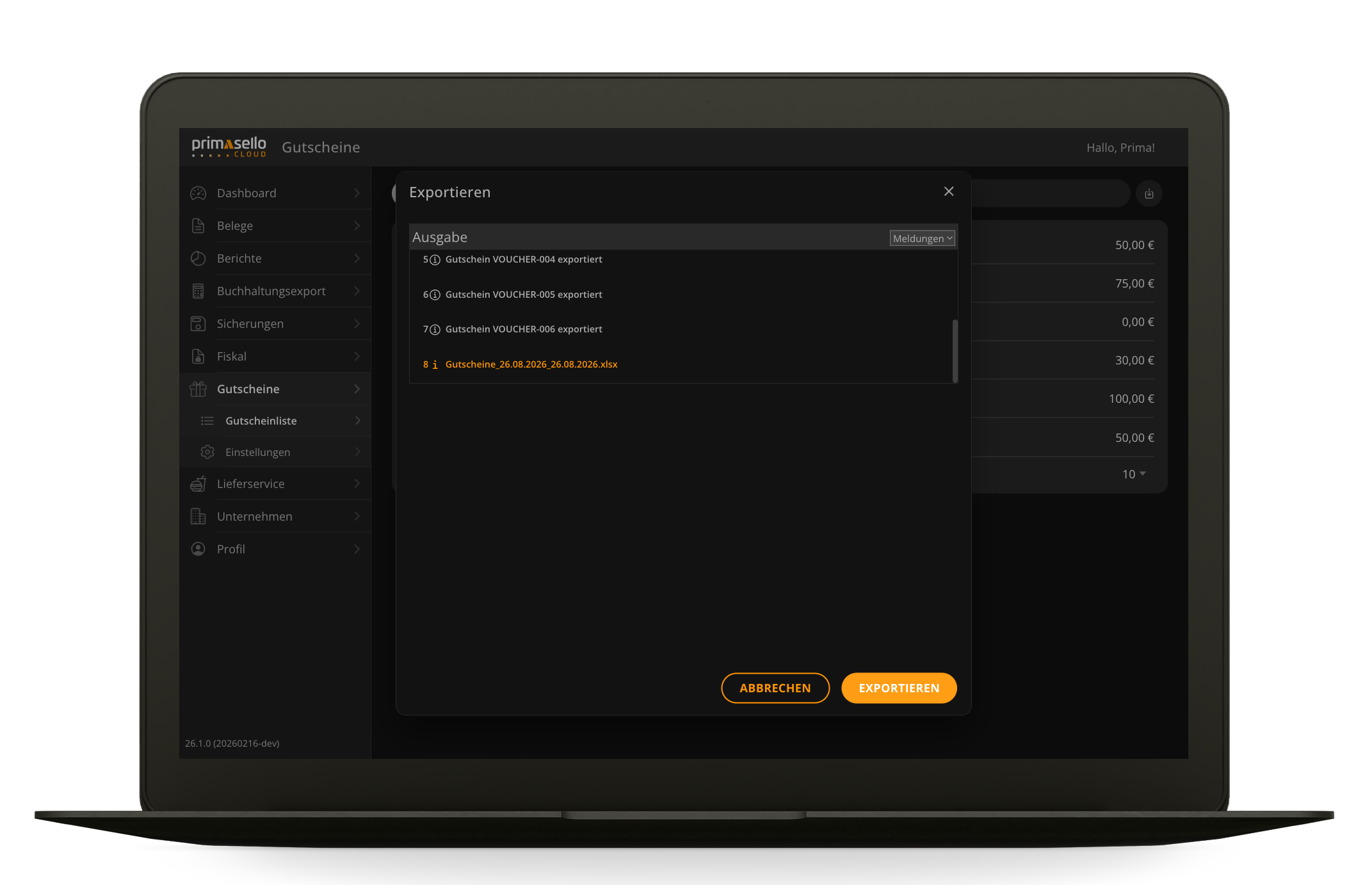
Um eine Liste der Gutscheine zu exportieren kann auf die “Export”-Taste im rechten oberen Eck gedrückt werden. Die Gutscheinliste wird als Excel-Datei gespeichert.
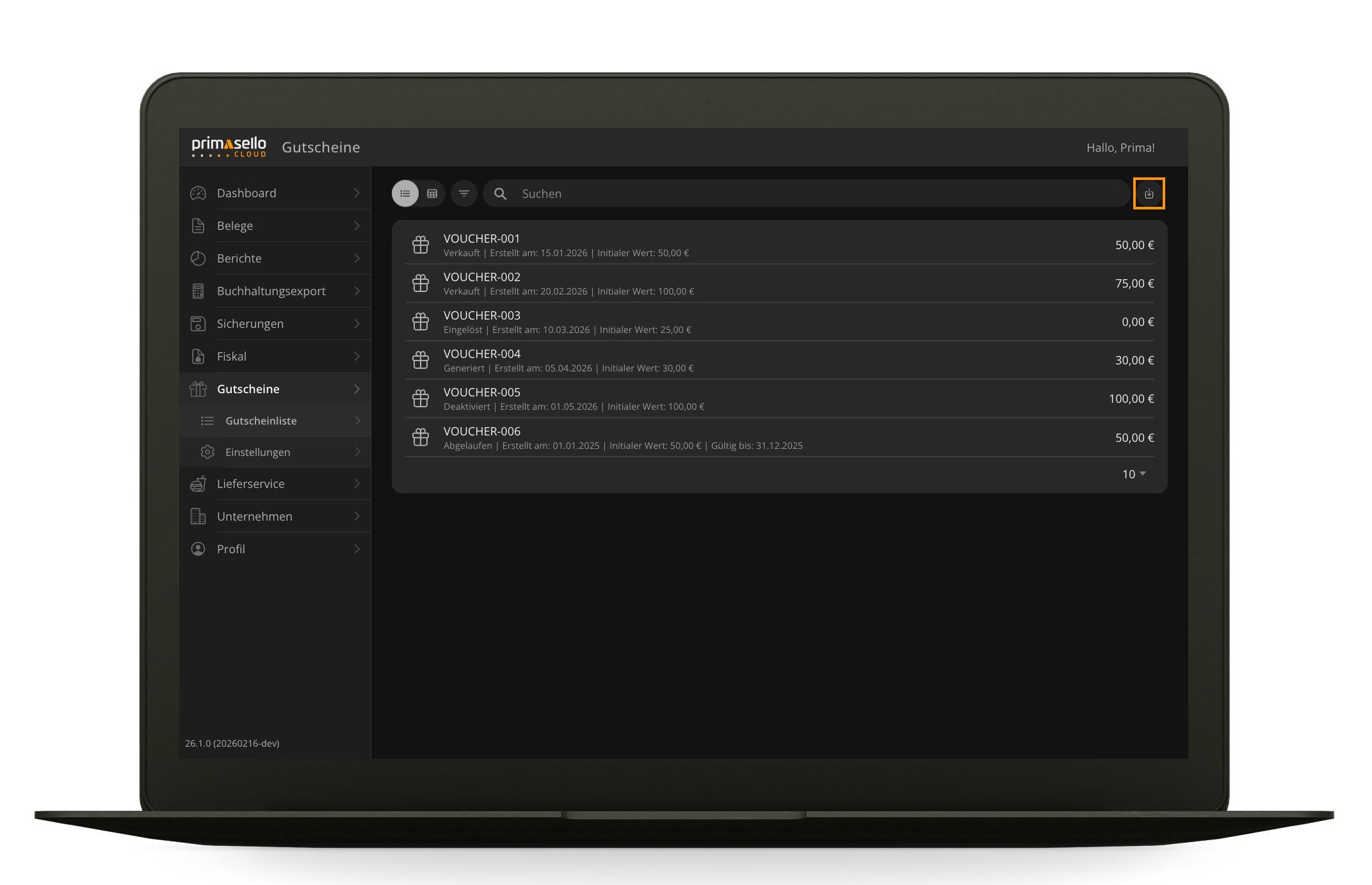
Je nach gesetztem Filter werden alle Gutscheine, oder nur eine beschränkte Auswahl der Gutscheine, exportiert. Der Zeitraum für die zu exportierenden Gutscheine kann ebenfalls über das Filter-Symbol gewählt werden.
Generieren
Im Verkaufsmodus “Gutschein mit Code vordrucken” müssen Gutscheincodes vor dem Verkauf generiert werden. Dazu kann auf die orange “Plus”-Taste im rechten oberen Eck gedrückt werden.
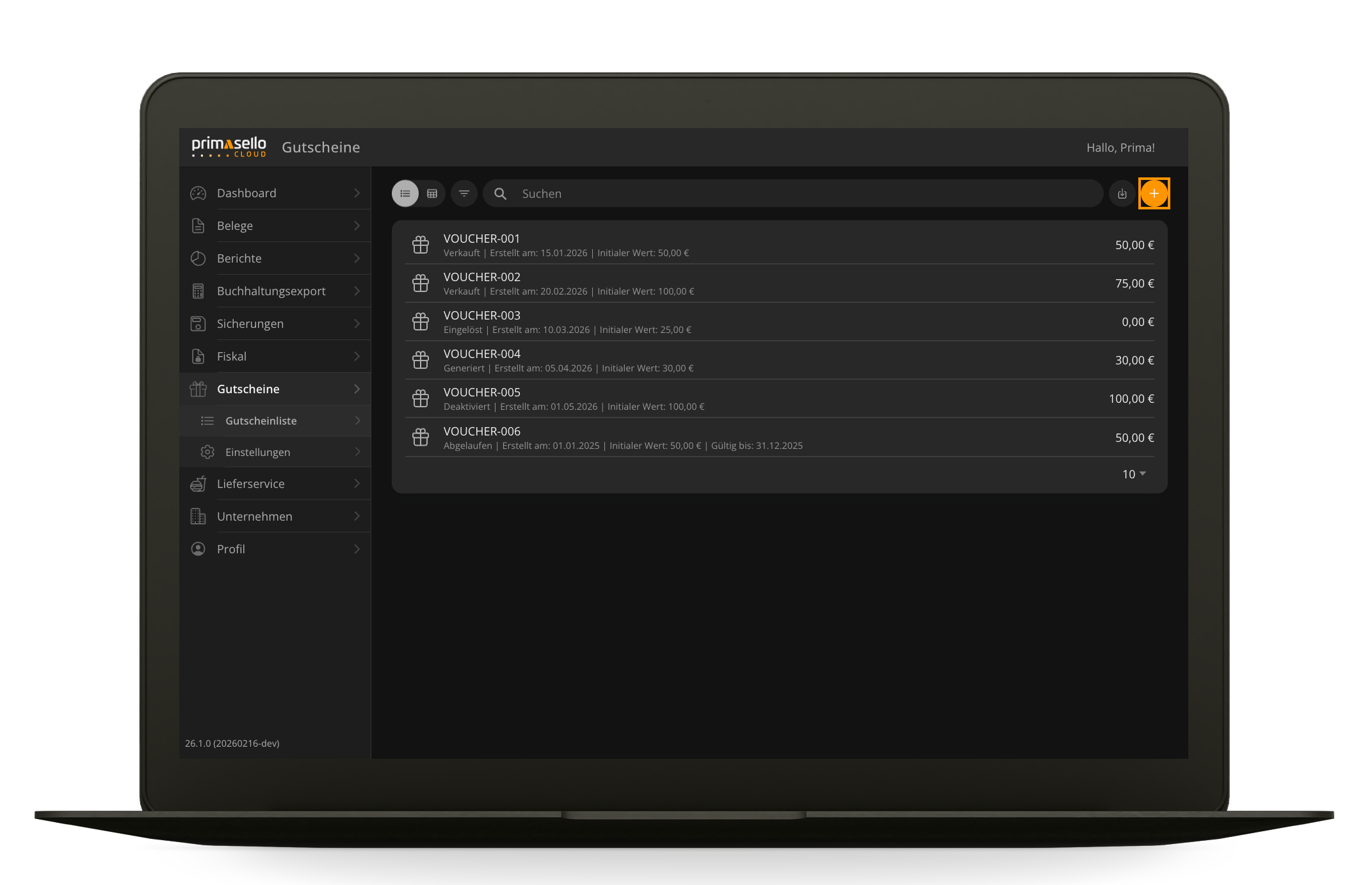
Es öffnet sich ein Fenster in dem die Anzahl der zu generierenden Gutscheine eingegeben werden kann. Zusätzlich kann ein Initialer Wert angegeben werden, der beim Verkauf des Gutscheines als Gutscheinwert vorausgefüllt wird.
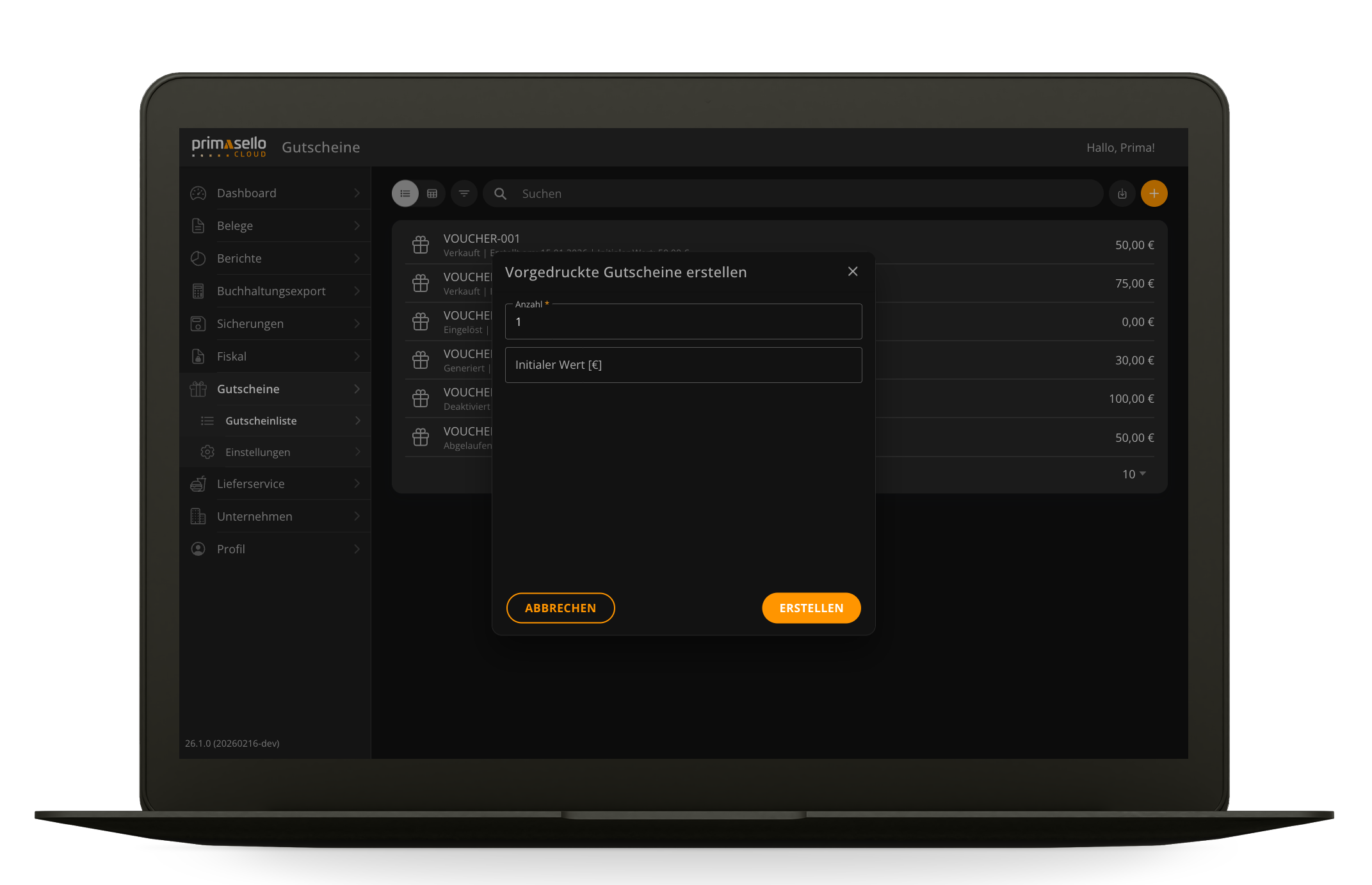
Durch Drücken der orangen “Erstellen”-Taste werden die Gutscheine erstellt und können in der primasello Registrierkasse verkauft werden.
Gutschein Detailseite
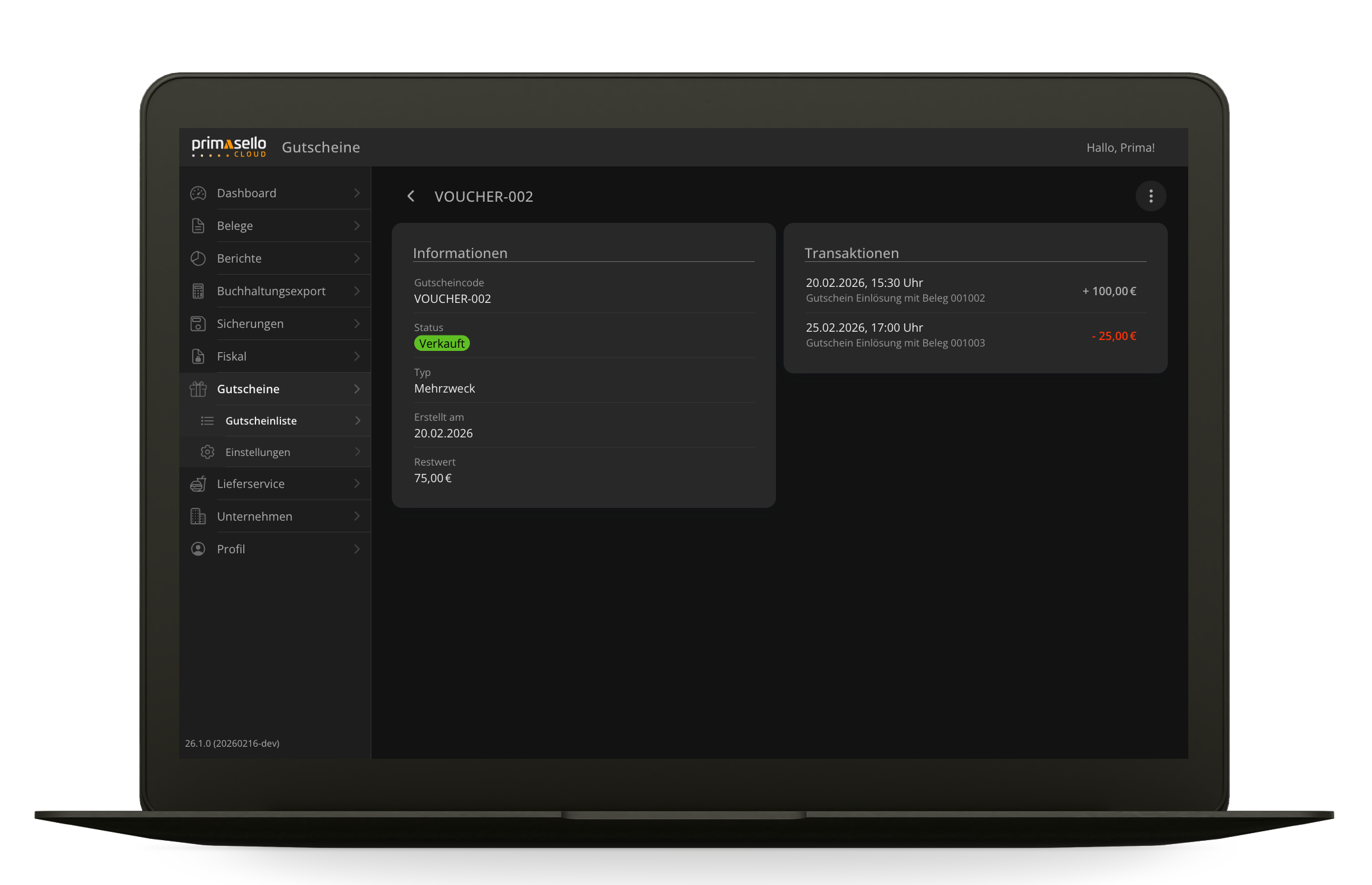
Durch die Auswahl eines Elements in der Liste kann die Detailseite des Gutscheins aufgerufen werden. Hier werden alle Informationen zum Gutschein, der Status und die damit verknüpften Transaktionen angezeigt.
Mit der Lizenz “Online-Berichte” werden die Transaktionen mit den Belegen im E-Journal verknüpft. Durch Drücken eines Eintrages wird die Detailseite des Beleges geöffnet.
Deaktivieren
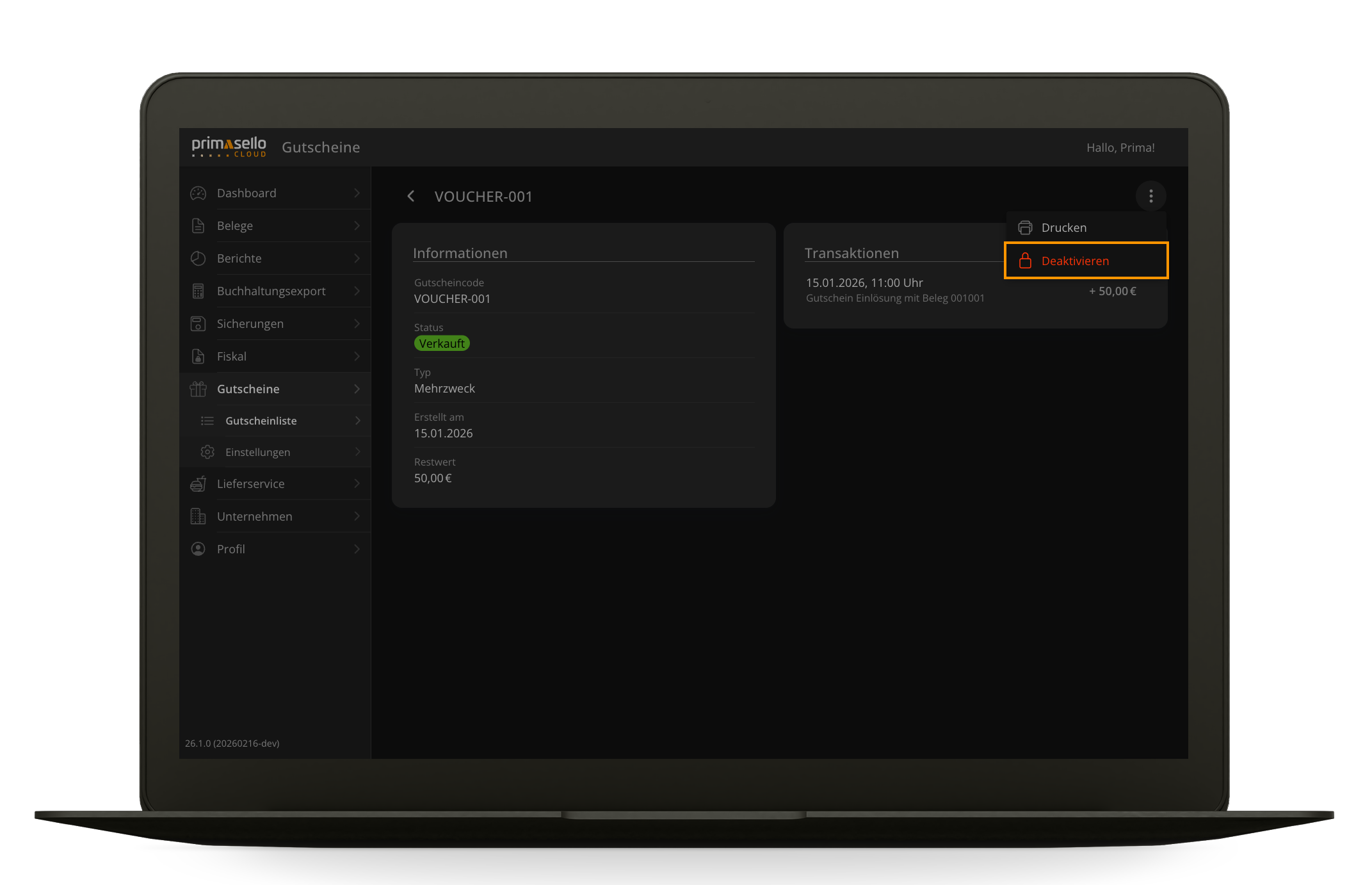
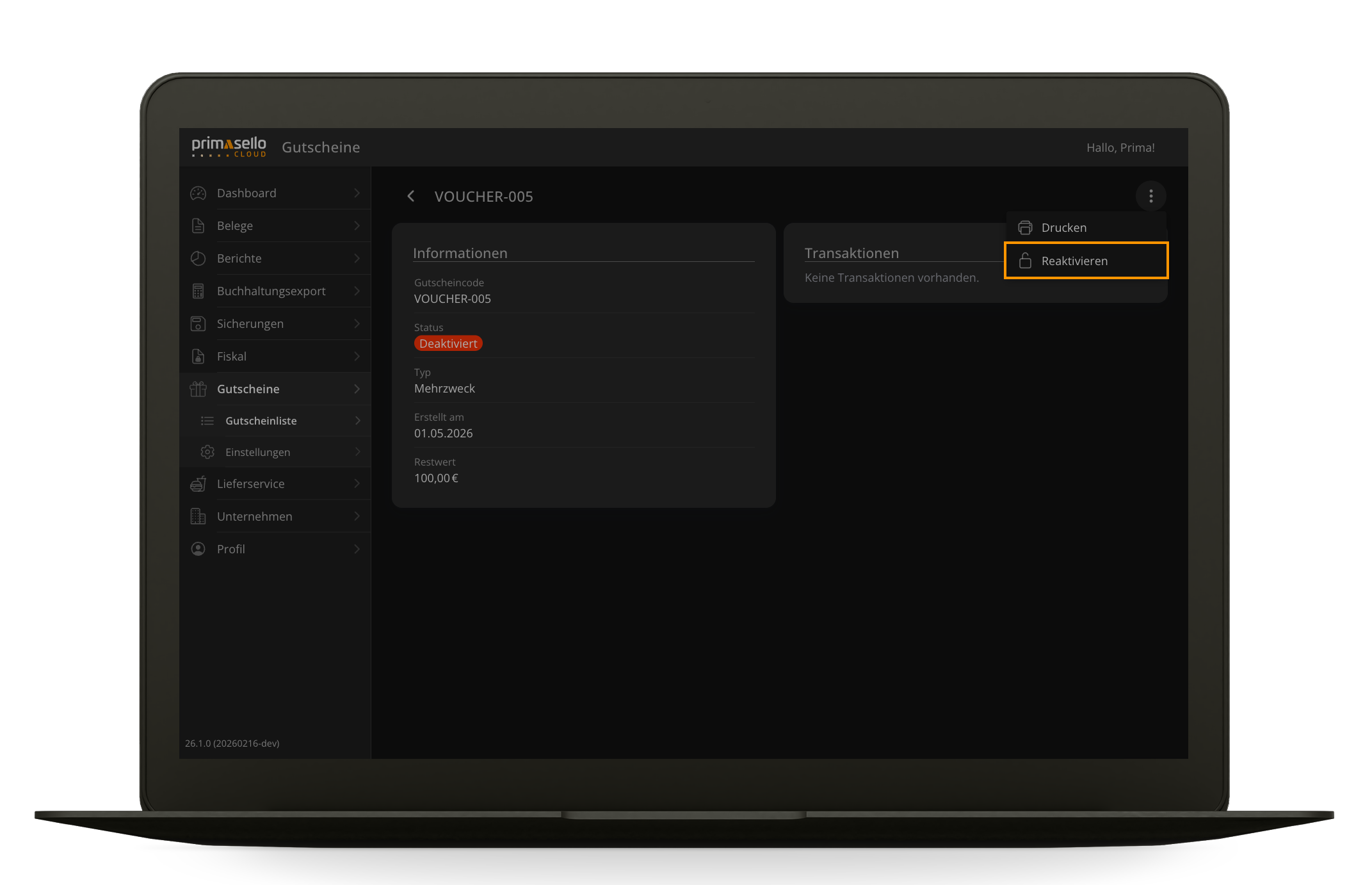
Gutscheine können deaktiviert werden, indem auf die Taste mit den drei Punkten am oberen rechten Rand gedrückt und der Menüpunkt “Deaktivieren” gewählt wird. Dieser Gutschein kann anschließend nicht mehr verkauft, eingelöst oder storniert werden.
Es öffnet sich eine Sicherheitsabfrage in der das Deaktivieren des Gutscheins mit der „Ja“-Taste bestätigt werden muss. Durch Drücken der “Nein”-Taste wird der Vorgang abgebrochen.
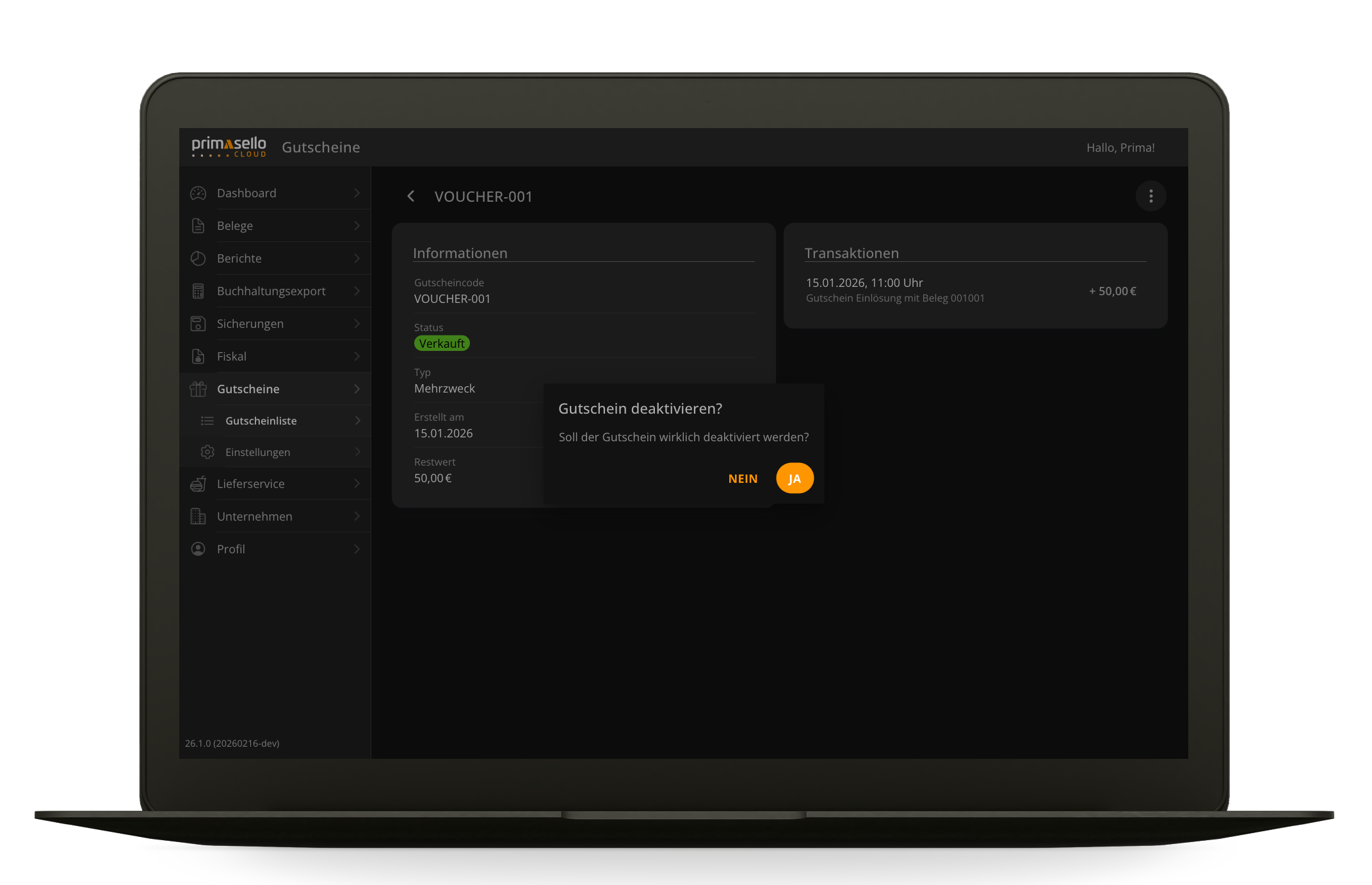
Deaktivierte Gutscheine können auf demselben Weg auch wieder Reaktiviert werden.
Drucken
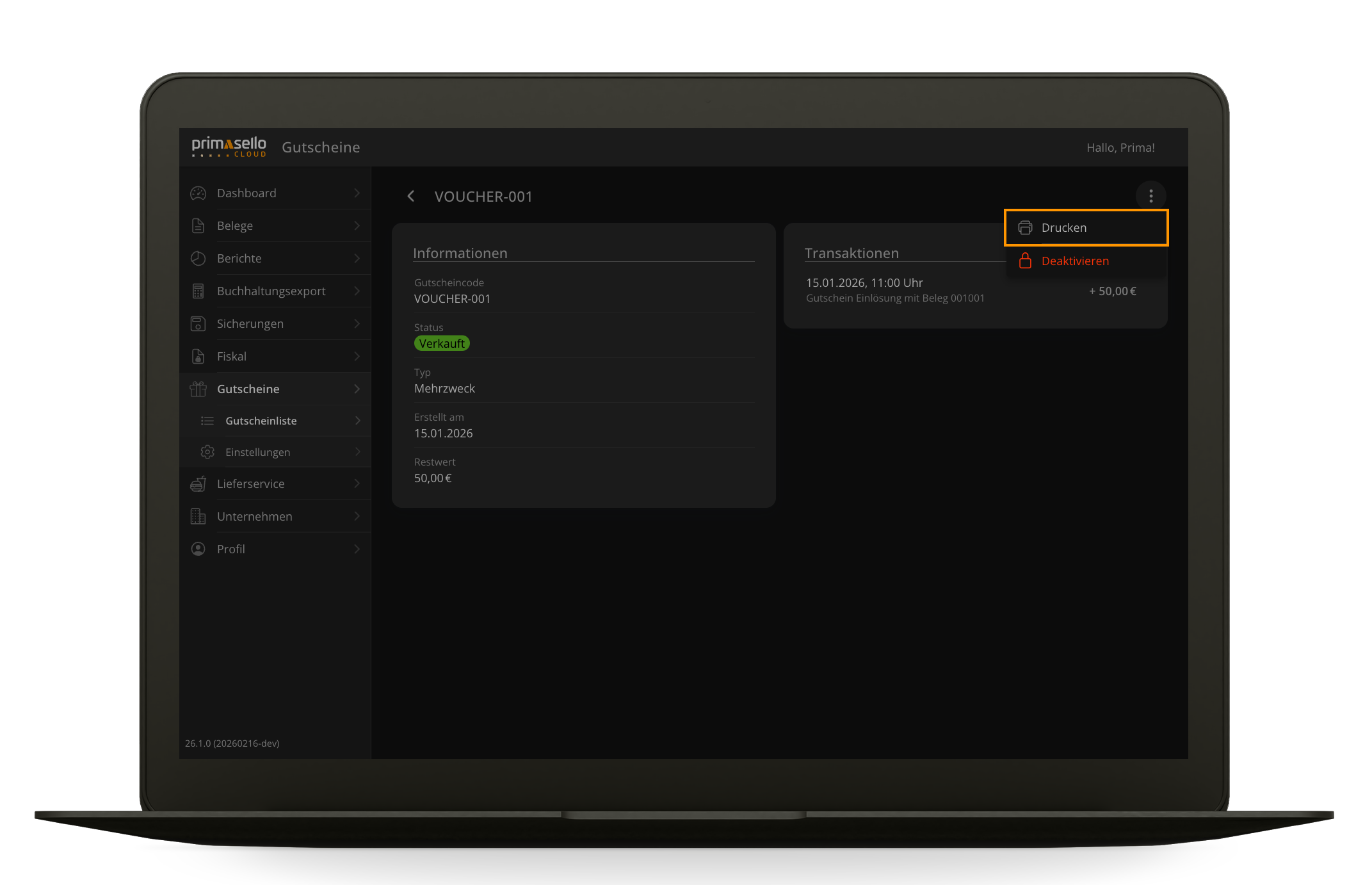
Um den Gutschein auszudrucken, kann auf die Taste mit den drei Punkten am oberen rechten Rand gedrückt und der Menüpunkt “Drucken” gewählt werden. Es wir ein PDF-Dokument mit den Gutschein-Informationen gespeichert.
Status von Gutscheinen
Ein Gutschein kann einen der folgenden Status haben:
|
Status |
Bedeutung |
|---|---|
|
Generiert |
Vorgedruckter Gutschein, der verkauft werden kann |
|
Verkauft |
Verkaufter Gutschein, der bereit für die Einlösung ist |
|
Eingelöst |
Gutschein, auf dem kein Restwert vorhanden ist |
|
Abgelaufen |
Die Gültigkeit des Gutscheins ist abgelaufen, er kann nicht mehr eingelöst werden |
|
Deaktiviert |
Der Gutschein wurde deaktiviert, er kann nicht mehr eingelöst werden |