
Für eine Auswertung des Unternehmens können in der primasello CLOUD Echtzeit Berichte angezeigt werden. Es können mehrere Berichte erstellt werden, die individuelle Metriken und Tabellen für eine zielgerichtete Auswertung enthalten.
Für diese Funktion ist die Lizenz “Online-Berichte” notwendig. Mehr zu Lizenzen und wie diese aktiviert werden können, wird im Kapitel Lizenzen beschrieben.
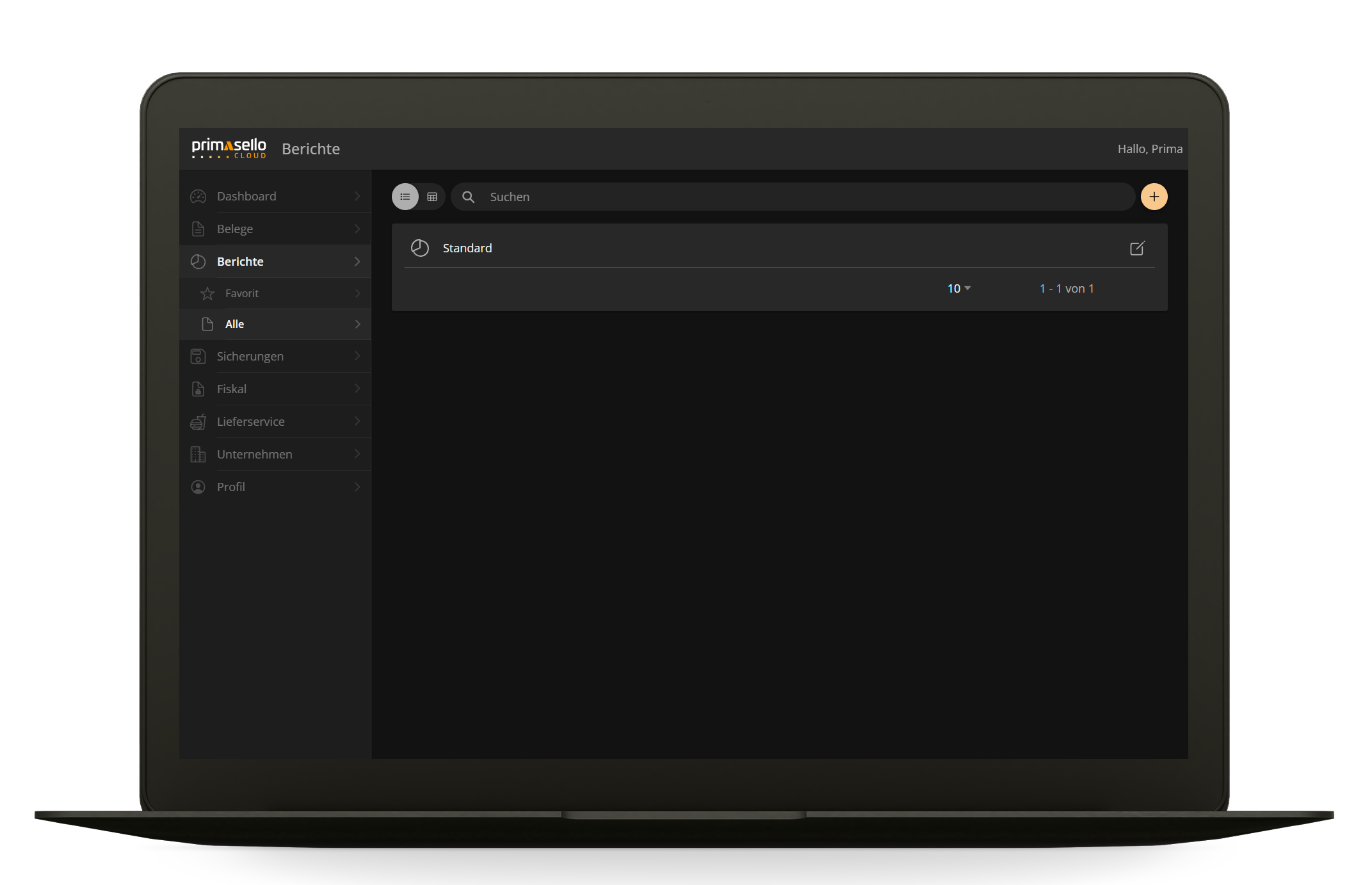
Nach einem Klick auf “Berichte” im Menü wir der als Favorit markierte Bericht angezeigt. Im Menüpunkt “Alle” wird eine Liste aller Berichte im ausgewählten Unternehmen angezeigt. Es kann über die Suchleiste auch nach Berichten gesucht werden.
Bericht-Detailseite
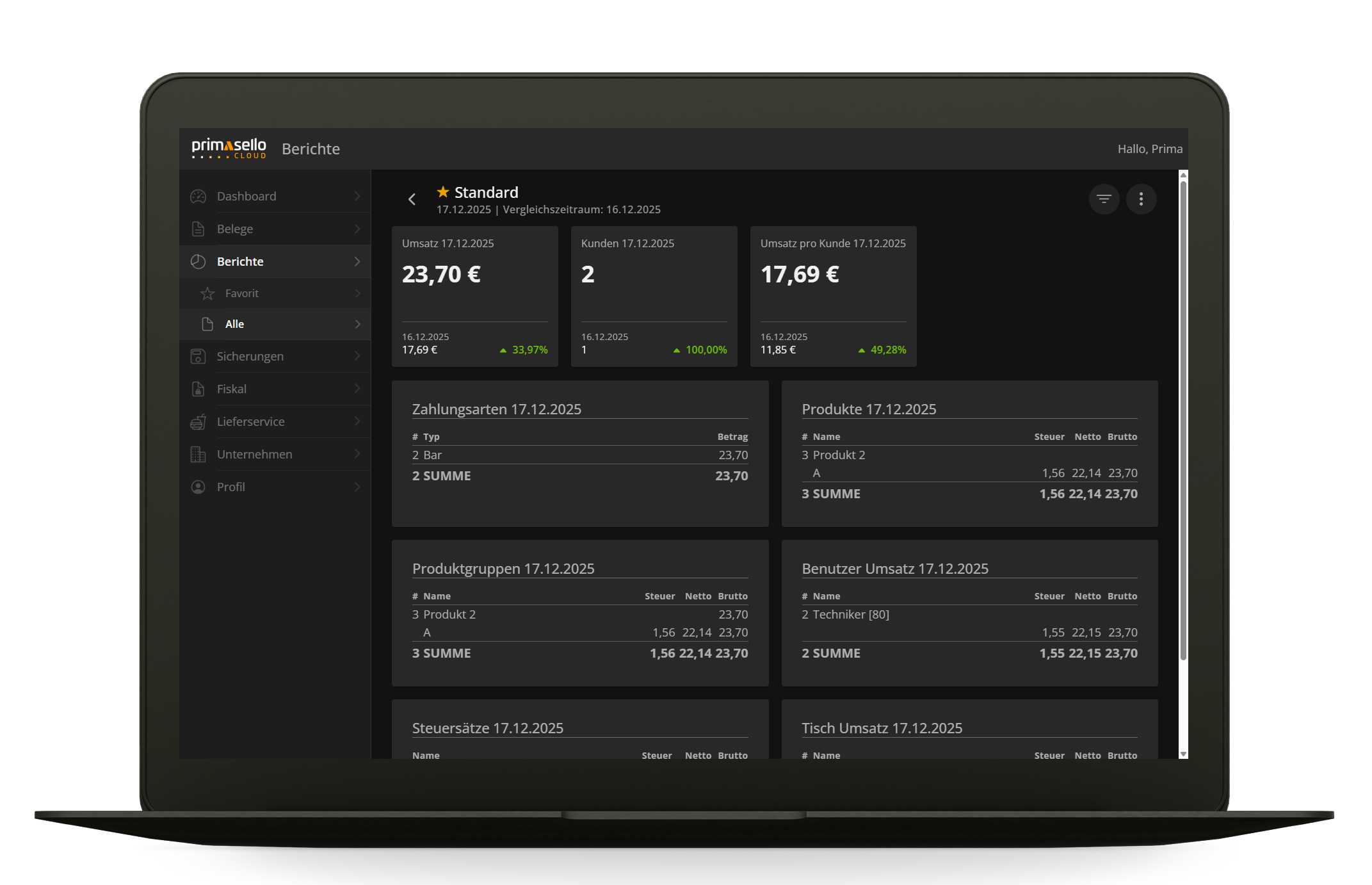
Durch die Auswahl eines Elements in der Liste kann die Detailseite des Berichts aufgerufen werden.
Über das Filtersymbol können die dargestellten Daten des Berichts eingeschränkt werden. Standardmäßig werden die Daten des gestrigen Tages im Vergleich mit denen des Vortags, zusammengefasst von allen Standorten und allen Geräten des ausgewählten Unternehmens, im Bericht angezeigt. Im Filter können diese Parameter angepasst werden.
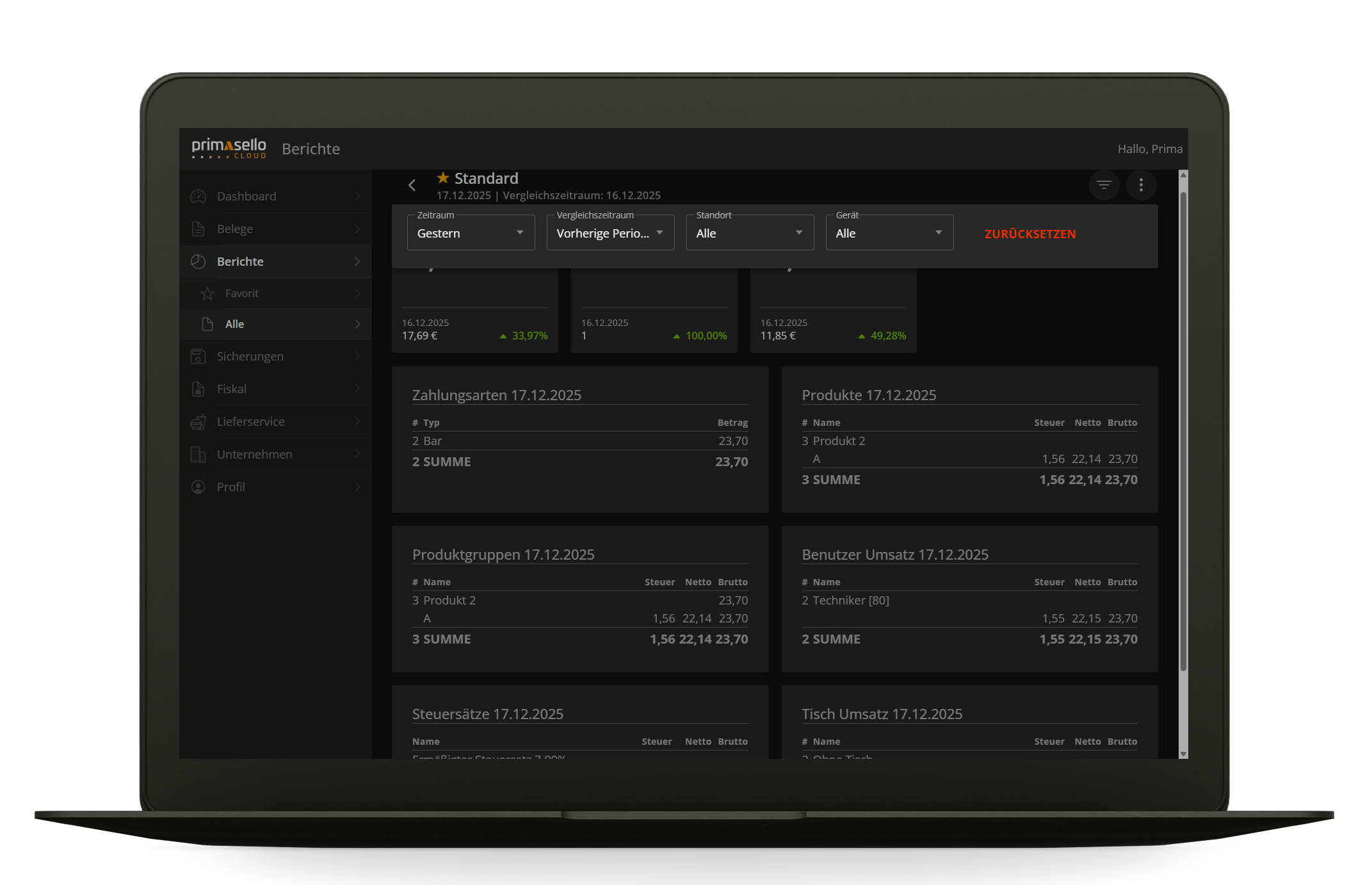
Die Filter-Einstellungen werden beim Bericht gespeichert und auch beim erneuten Öffnen der Seite verwendet.
Bericht erstellen
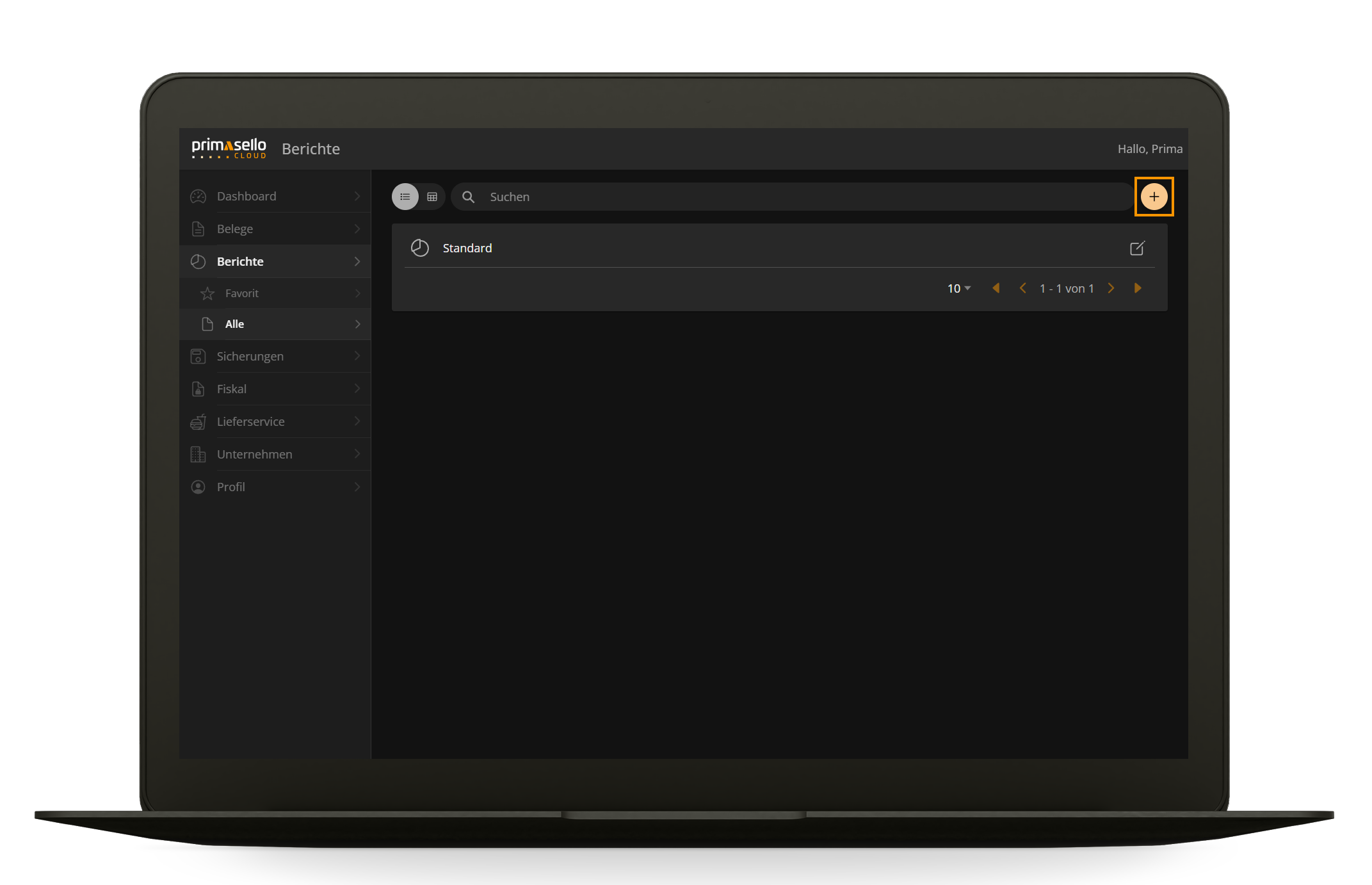
In der Liste der Berichte kann im rechten oberen Eck auf das „Plus“-Symbol gedrückt werden, um einen neuen Bericht zu erstellen.
Es öffnet sich eine Seite, auf der ein neuer Bericht erstellt werden kann. Ein Bericht kann aus mehreren Metriken und Tabellen zusammengestellt werden.
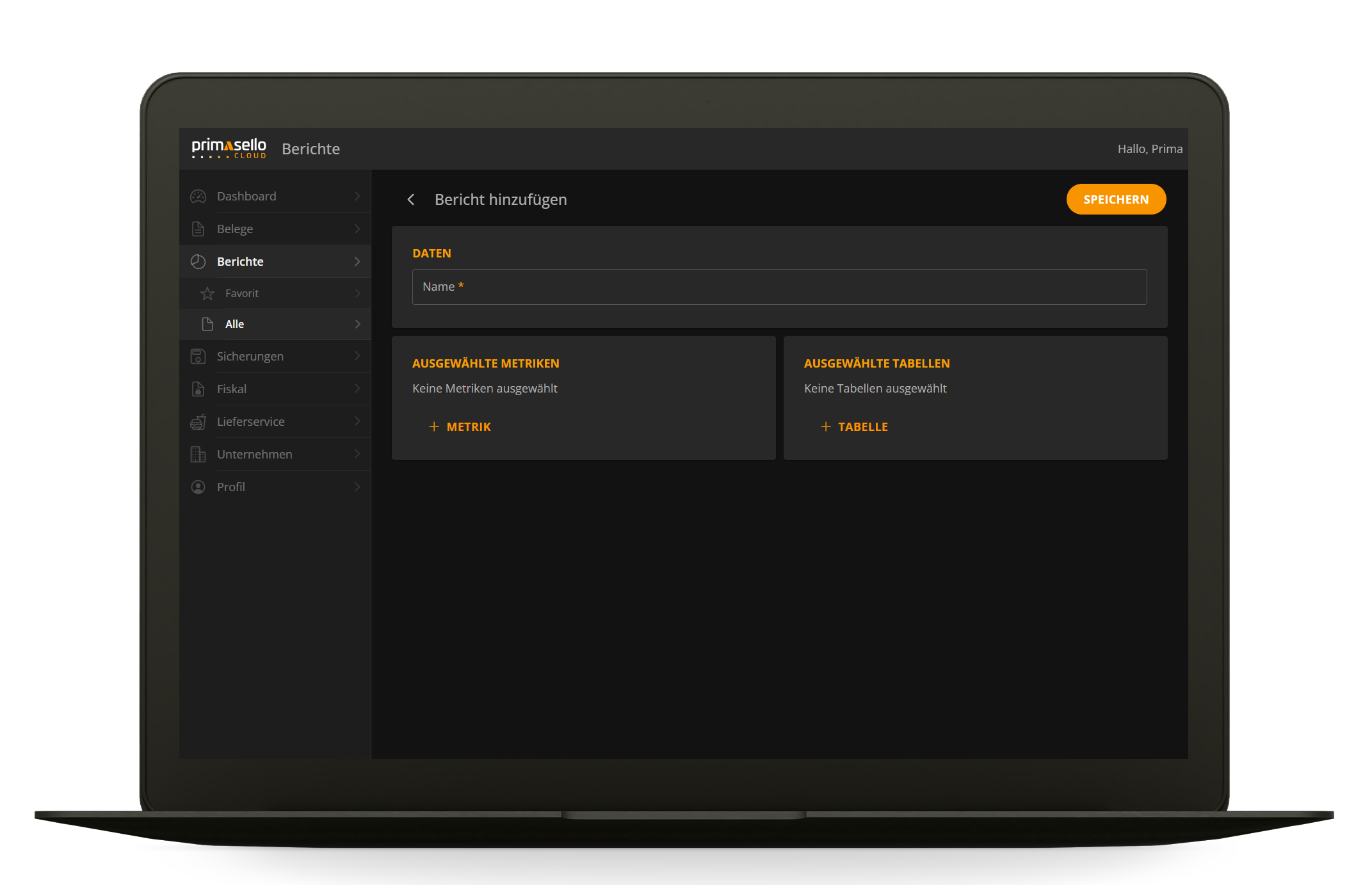
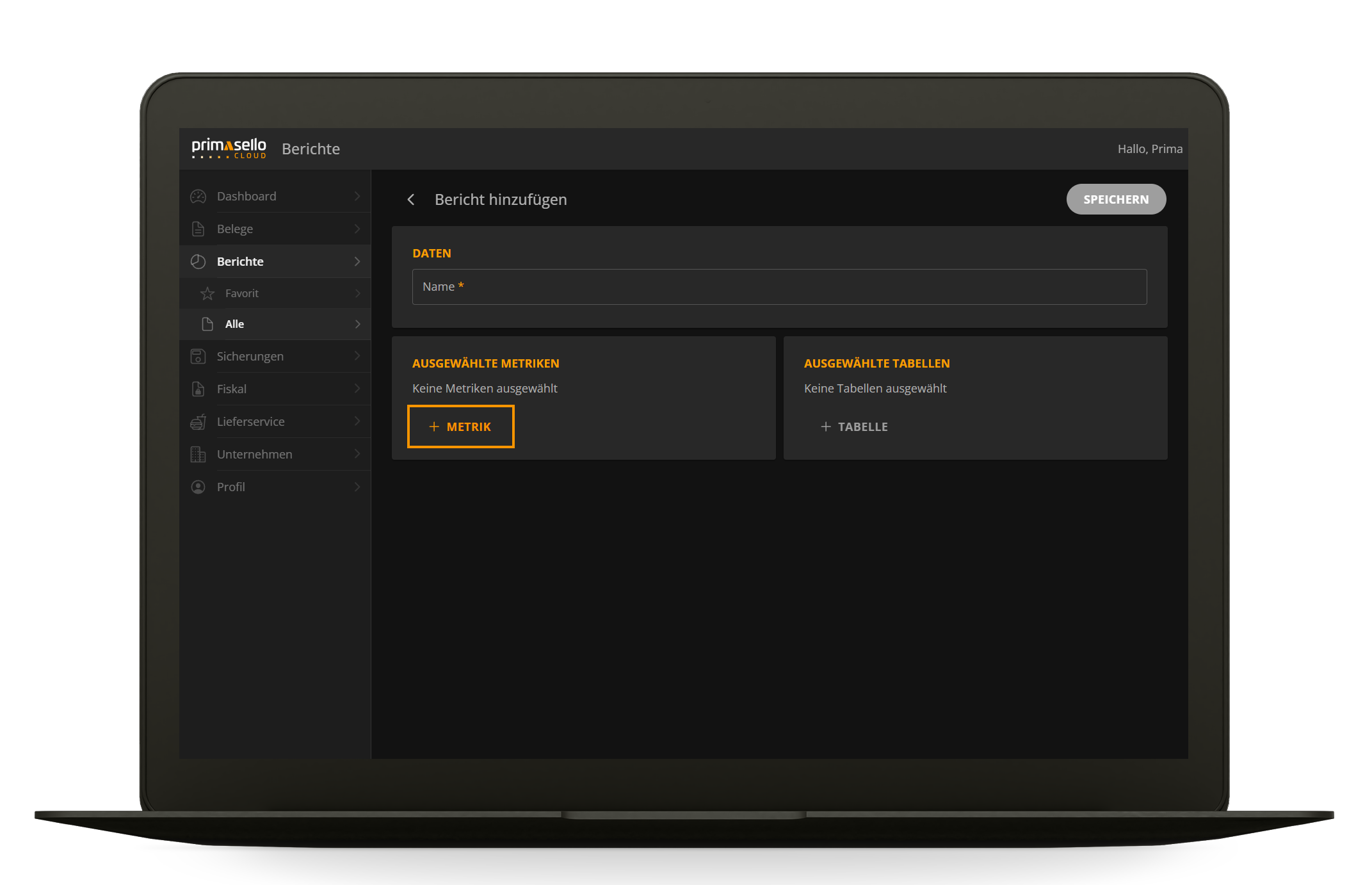
Metriken und Tabellen können über die “Plus”-Taste hinzugefügt werden. In dem Auswahl-Fenster können ein oder mehre Elemente ausgewählt und mit der orangen “Hinzufügen”-Taste in den Bericht übernommen werden. Hinzugefügte Metriken und Tabellen können mit dem “Mülleimer”-Symbol am Ende der Zeile wieder entfernt, oder mit dem “Linien”-Symbol am Beginn der Zeile sortiert werden.
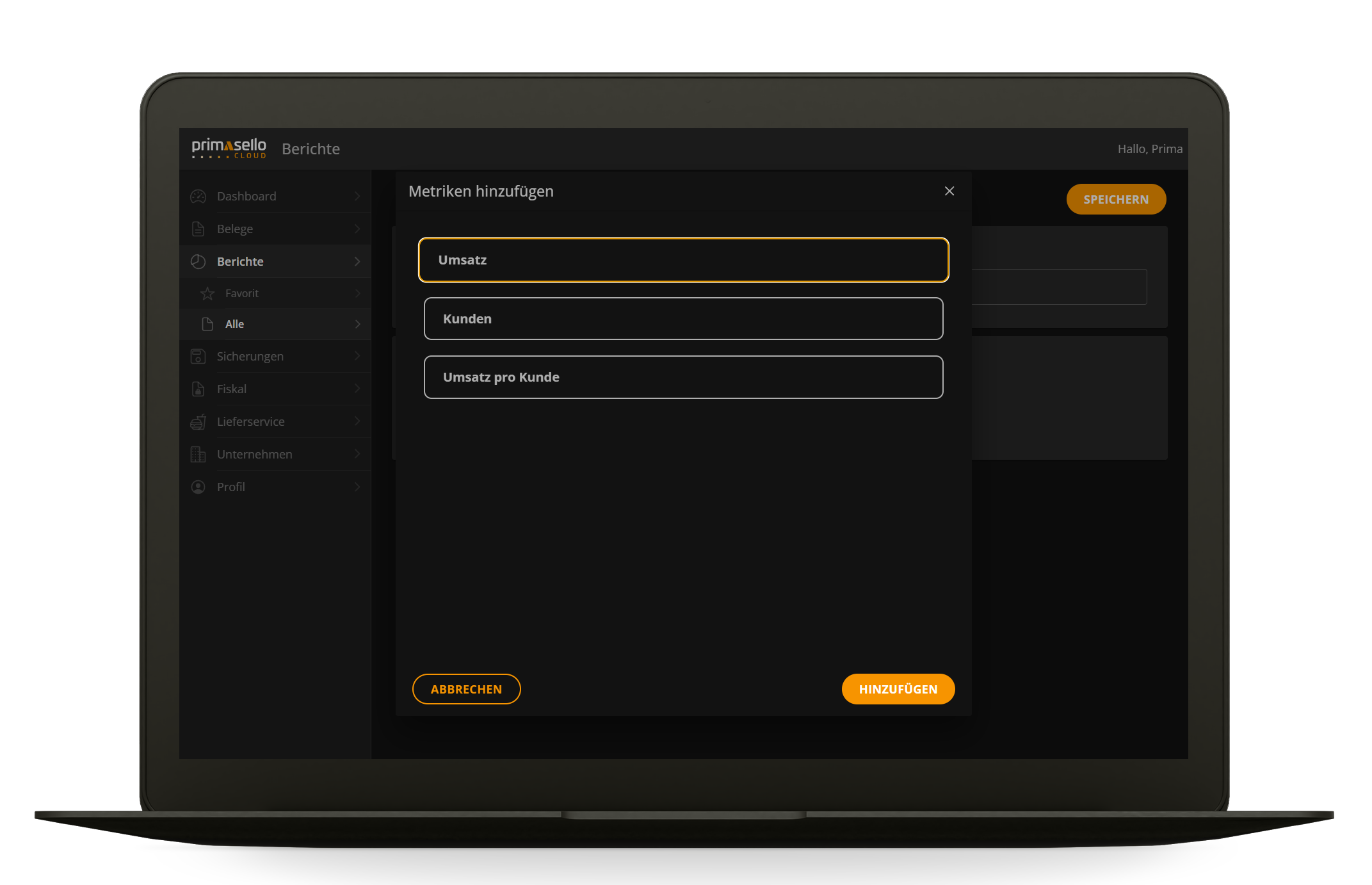
Mit der orangen „Speichern“-Taste im rechten oberen Eck werden die Eingaben gespeichert. Die Ansicht wechselt zurück zur Detailseite des neuen Berichts.
Bericht bearbeiten
Um einen Bericht zu bearbeiten kann in der Liste auf das „Bearbeiten“-Symbol am Ende der Zeile oder auf die orange „Bearbeiten“-Taste auf der Detailseite gedrückt werden.
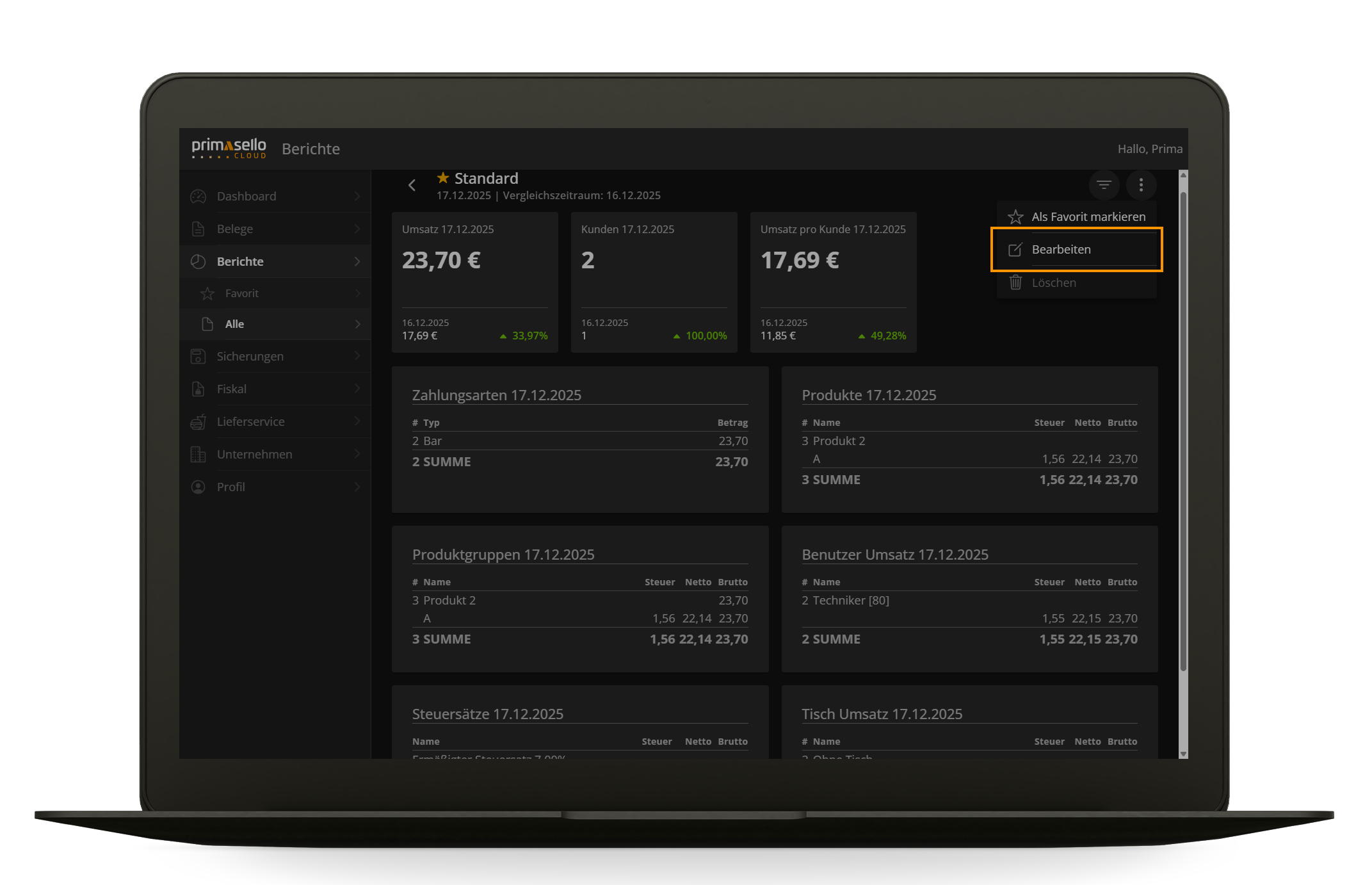
Es öffnet sich die Bearbeitungsseite des Berichts, auf der Metriken, Tabellen und Titel geändert werden können.
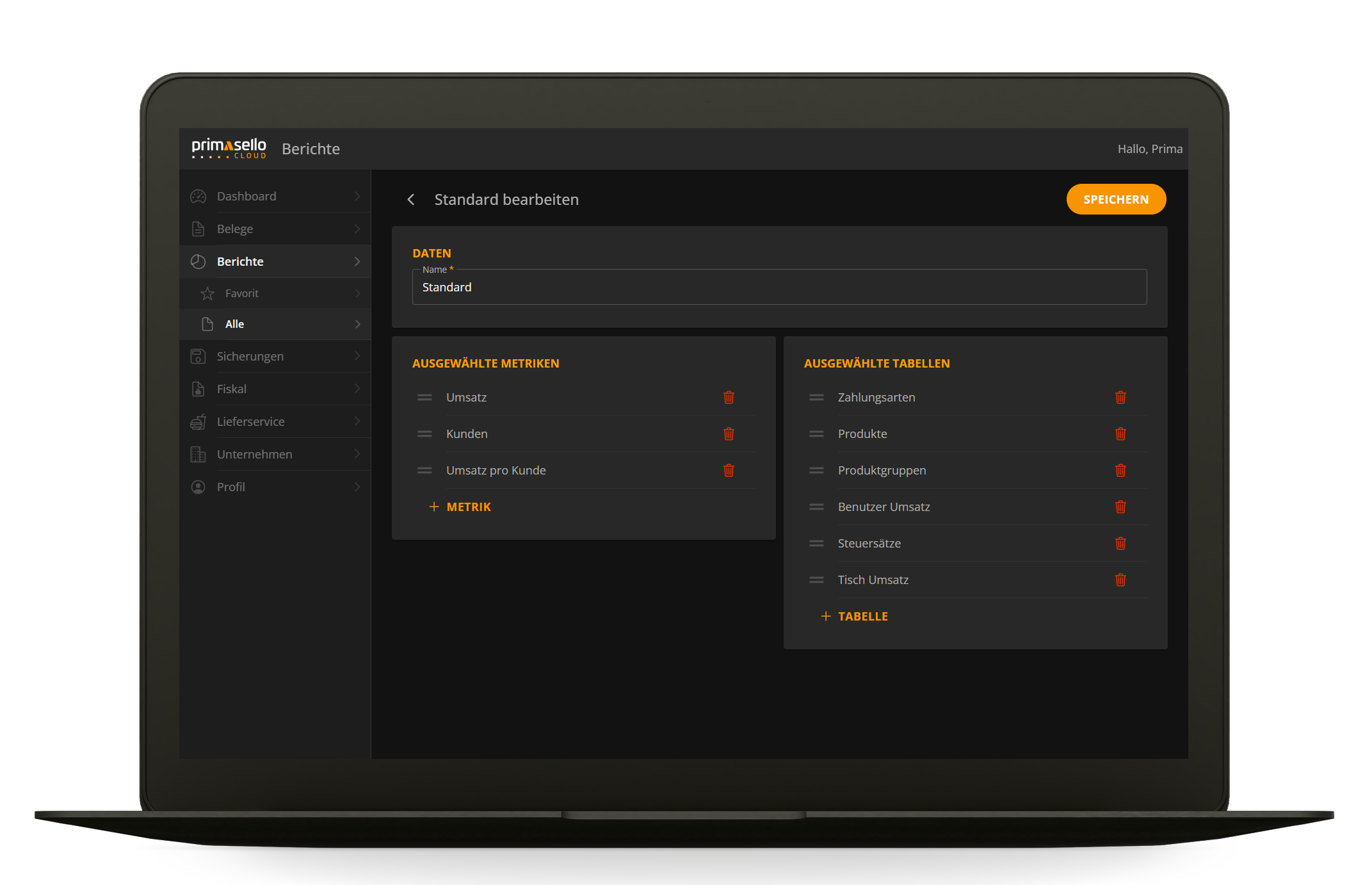
Mit der orangen „Speichern“-Taste im rechten oberen Eck werden die Eingaben gespeichert. Die Ansicht wechselt zurück zur Detailseite des geänderten Berichts.
Bericht löschen
Um einen Bericht zu löschen kann in der Liste auf das „Mülleimer“-Symbol am Ende der Zeile oder auf der Detailseite der Menüpunkt „Löschen“ gewählt werden.
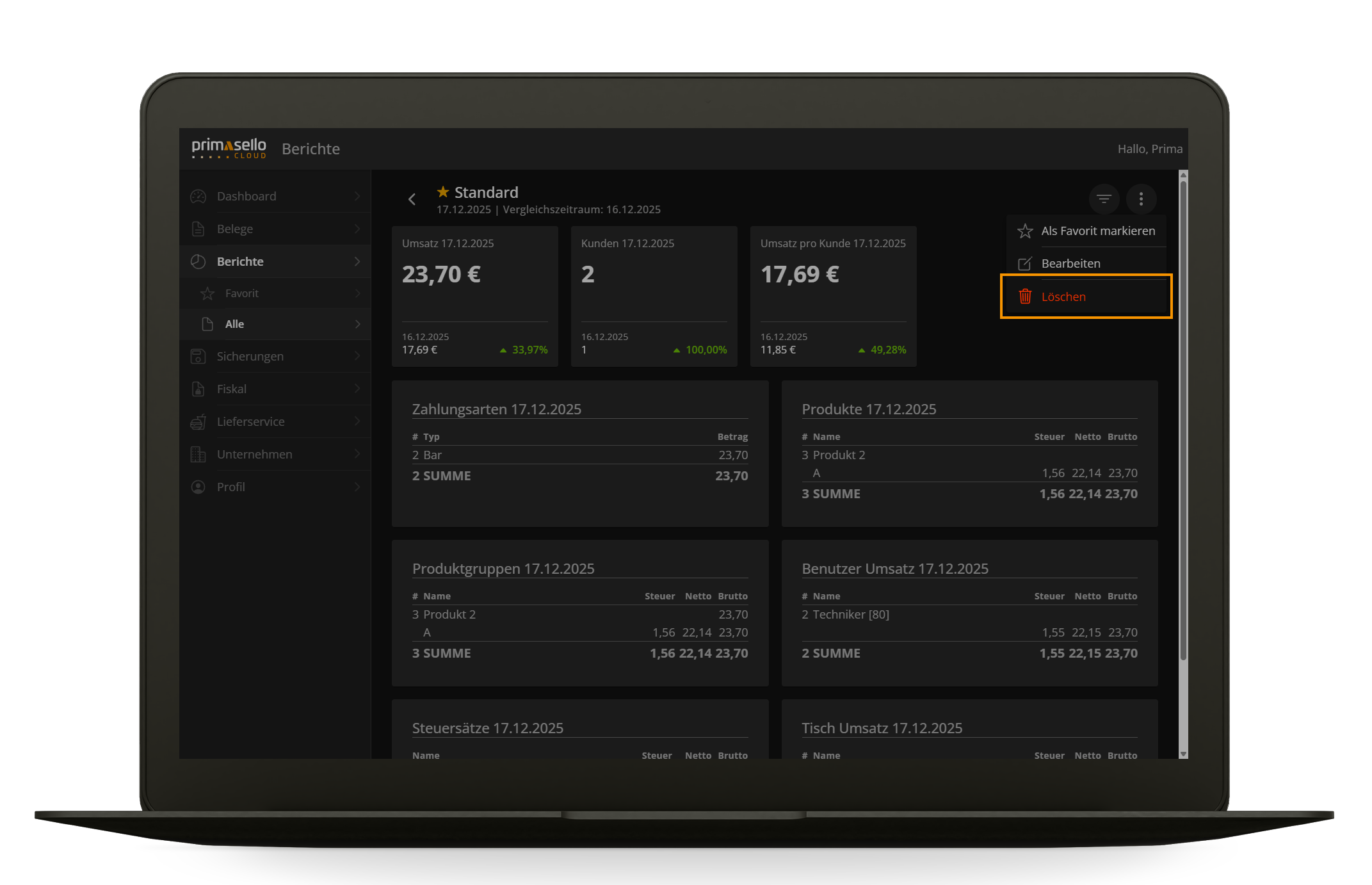
Es öffnet sich eine Sicherheitsabfrage in der das Löschen des Berichts mit der „Ja“-Taste bestätigt werden muss. Durch Drücken der “Nein”-Taste wird der Vorgang abgebrochen.
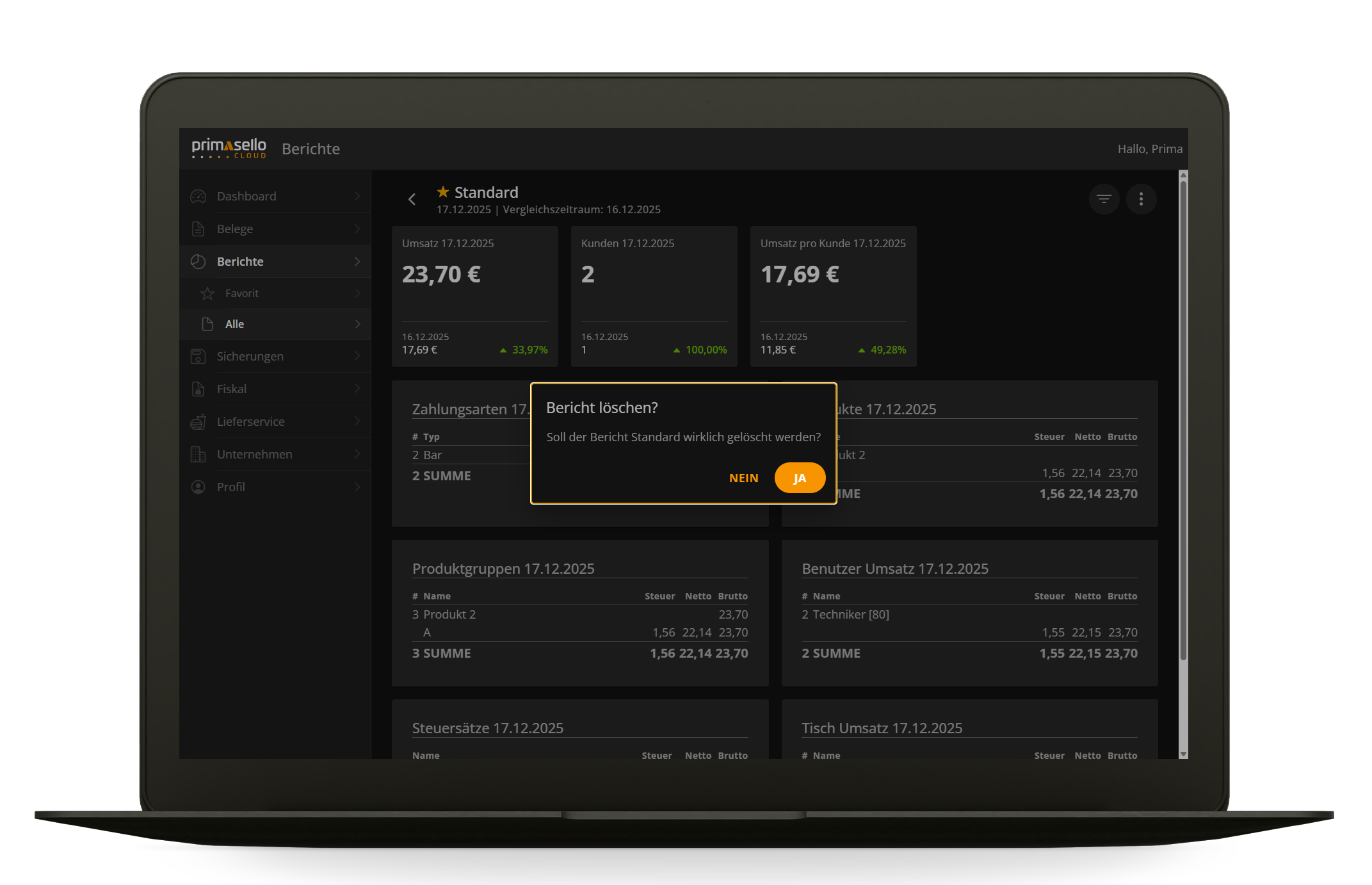
Nach dem Löschen wechselt die Ansicht zurück zur Liste der Berichte.
Favorit
Jeder erstellte Bericht kann als Favorit markiert werden. Zu Beginn wird der Standard-Bericht automatisch als Favorit markiert. Der favorisierte Bericht wird im Menü unter “Favorit” angezeigt.
Es kann immer nur einen, als Favorit markierten Bericht geben.
Um einen Bericht als Favorit zu markieren kann auf der Detailseite der Menüpunkt “Als Favorit markieren” gewählt werden.
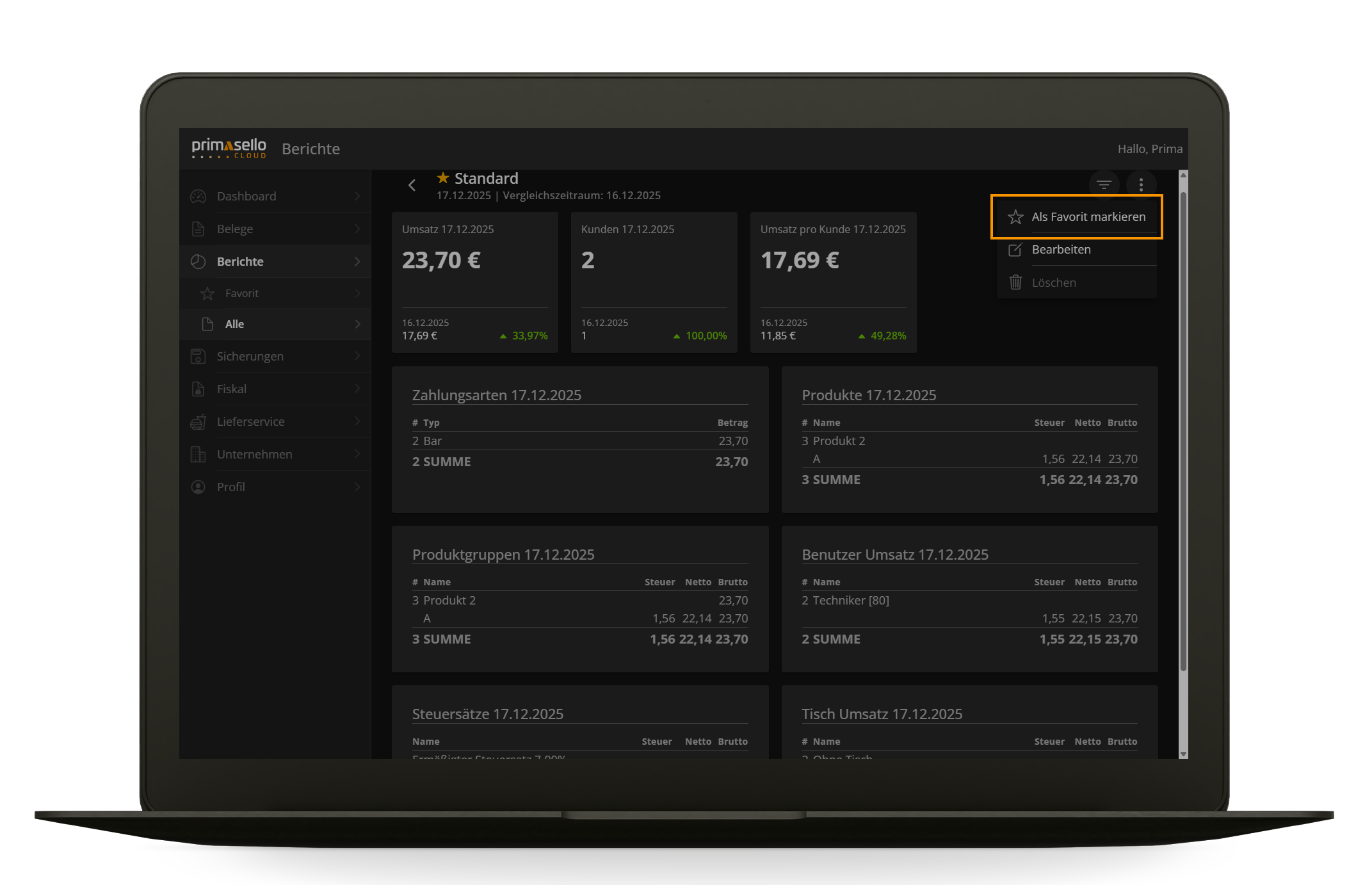
Es öffnet sich eine Sicherheitsabfrage in der das Favorisieren des Berichts mit der „Ja“-Taste bestätigt werden muss. Durch Drücken der “Nein”-Taste wird der Vorgang abgebrochen.
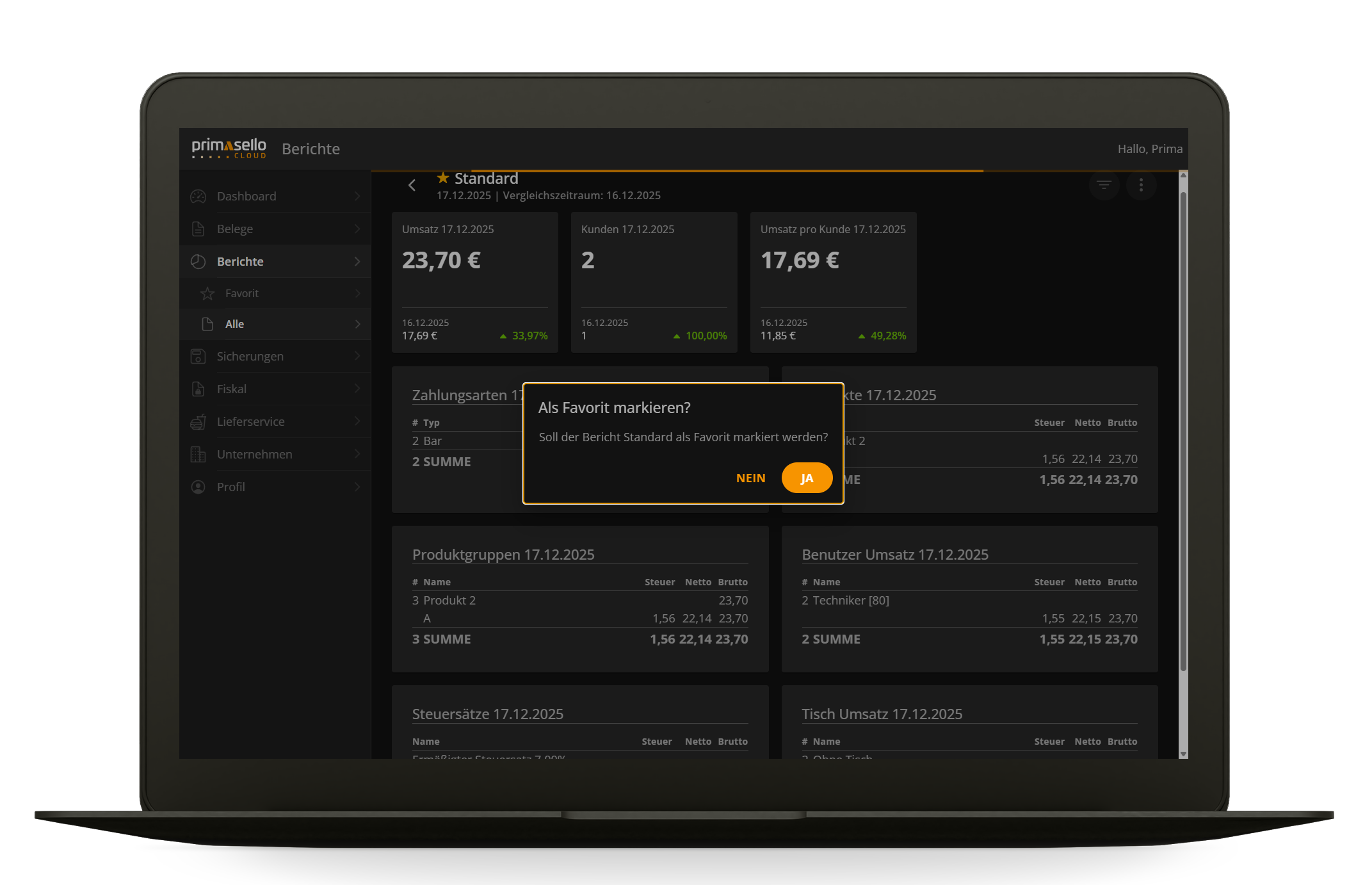
Nach dem Bestätigen erhält der neue Favoriten-Bericht einen Stern neben dem Titel und wird zukünftig auf der Favoriten-Seite angezeigt.
Metriken und Tabellen
Bei jedem Bericht können unterschiedliche Metriken oder Tabellen hinzugefügt werden. Metriken bestehen aus einer Kennzahl, sowie einem Vergleichszeitraum und werden am oberen Rand des Berichts angezeigt. Bei Tabellen wird eine Auflistung der einzelnen Bestandteile und den Summenzahlen im unteren Abschnitt des Berichts dargestellt.
Folgende Metriken und Tabellen können einem Bericht hinzugefügt werden:
|
Metrik |
Anzeige |
|---|---|
|
Umsatz |
Gesamtumsatz mit allen Zahlungsarten |
|
Kunden |
Gesamtanzahl der erstellten Rechnungen |
|
Umsatz pro Kunde |
Durchschnittlicher Umsatz pro Rechnung |
|
Tabelle |
Anzeige |
|---|---|
|
Zahlungsarten |
Liste aller Zahlungsarten mit Summe |
|
Produkte |
Liste aller verkauften Produkte mit Summe |
|
Produktgruppen |
Liste aller Verkäufe einer Produktgruppe mit Summe |
|
Benutzer Umsatz |
Umsatz gruppiert nach Benutzer |
|
Steuersätze |
Liste aller Steuersätze mit Summe |
|
Tisch Umsatz |
Umsatz gruppiert nach Tisch |