
Ein Unternehmen kann in mehrere Standorte unterteilt werden. Jeder Benutzer in einem Unternehmen hat Zugriff auf alle Standorte. Ein Gerät wird immer genau einem Standort zugeordnet.
Im Menüpunkt „Standort“ befindet sich eine Liste aller Standorte des ausgewählten Unternehmens. Hier können neue Standorte erstellt, bestehende bearbeitet oder gelöscht werden und die Detailseite eines Standortes aufgerufen werden. Es kann nach Standorten gesucht oder über das Filtersymbol nur eine Auswahl an Standorten angezeigt werden.
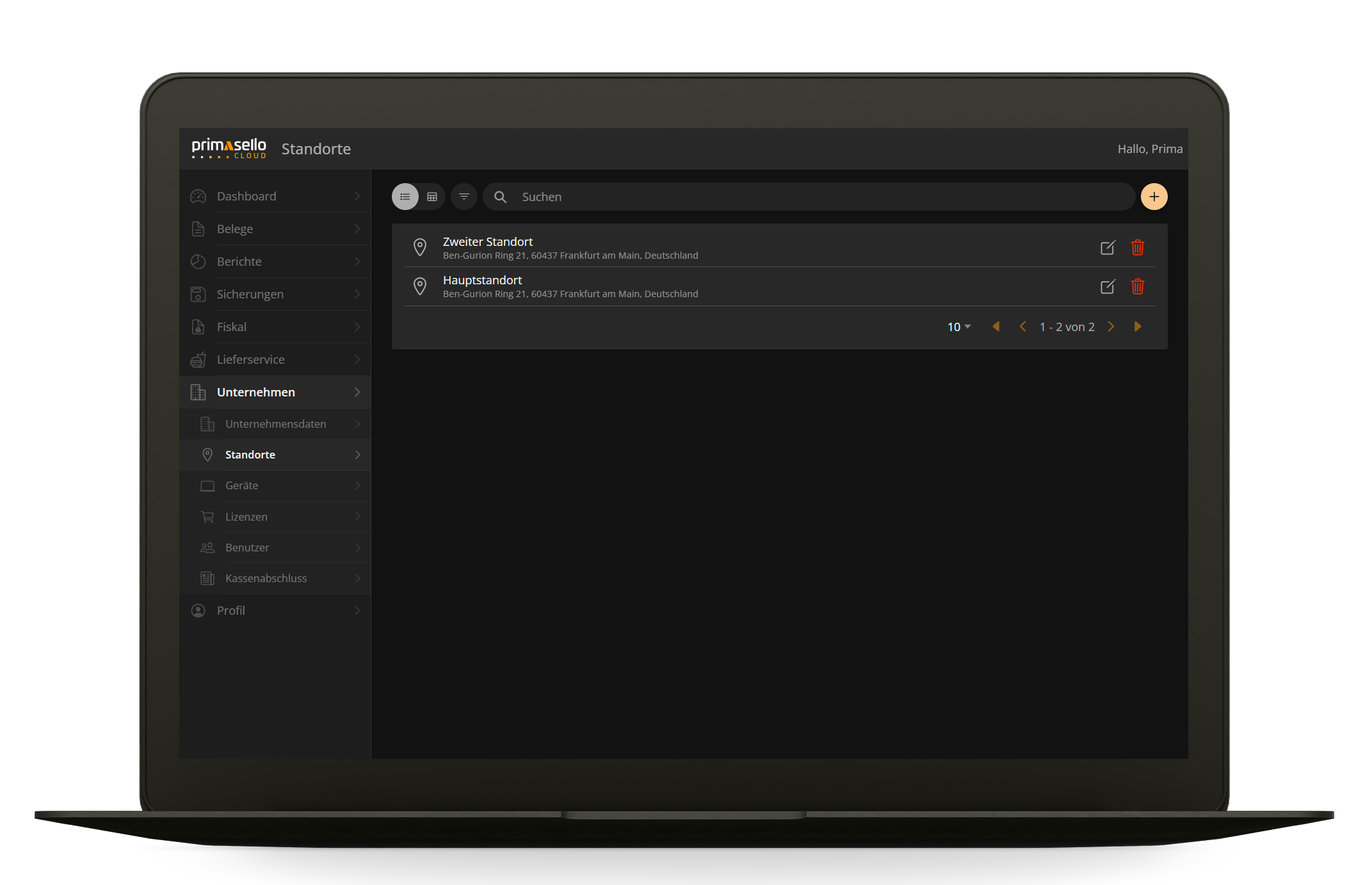
Beim Erstellen eines neuen Unternehmens in der primasello CLOUD wird automatisch auch ein erster Standort erstellt. Dieser erhält dieselbe Anschrift wie das Unternehmen und kann jederzeit bearbeitet werden.
Standort erstellen
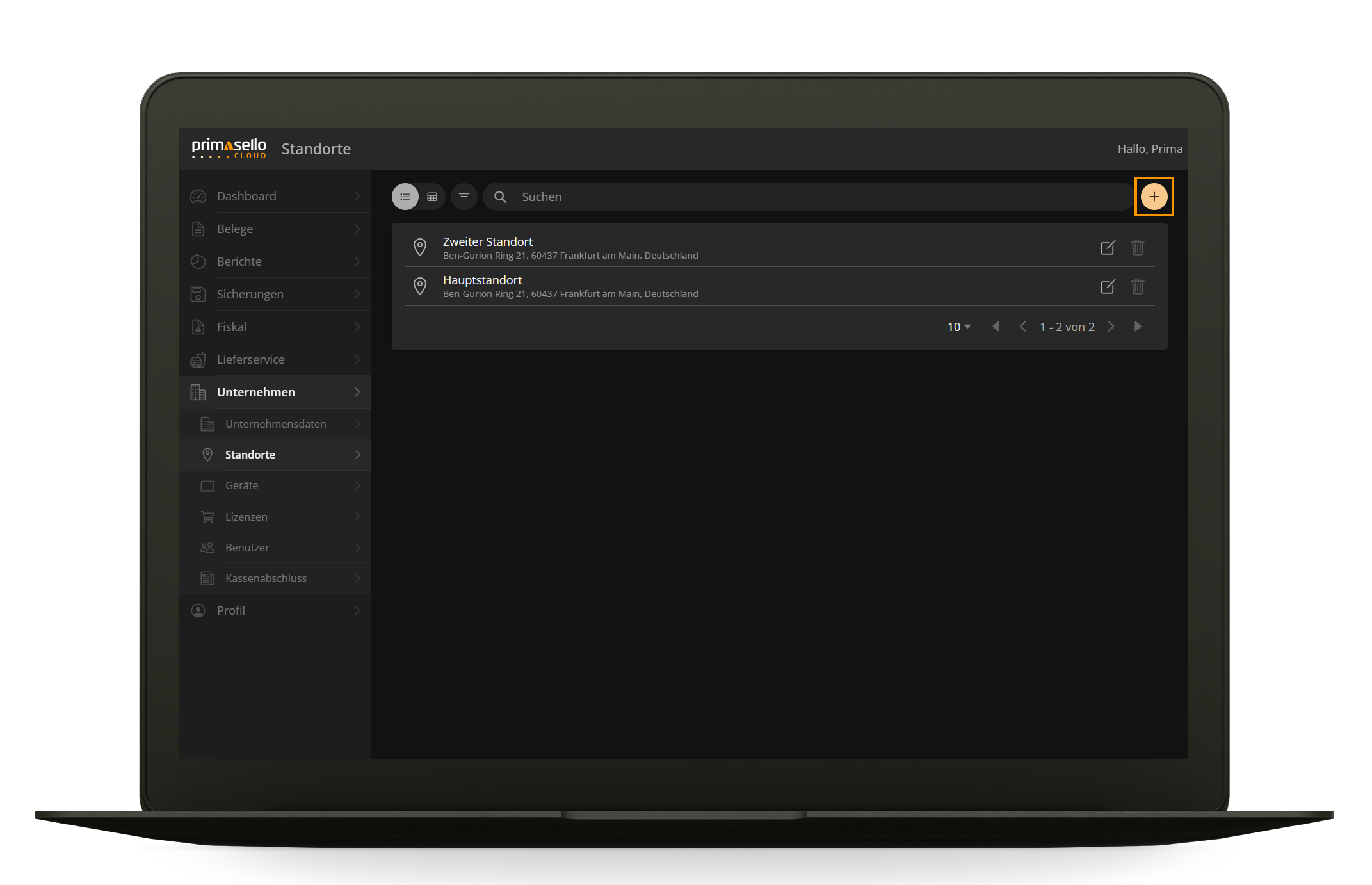
In der Liste der Standorte kann im rechten oberen Eck auf das „Plus“-Symbol gedrückt werden, um einen neuen Standort zu erstellen.
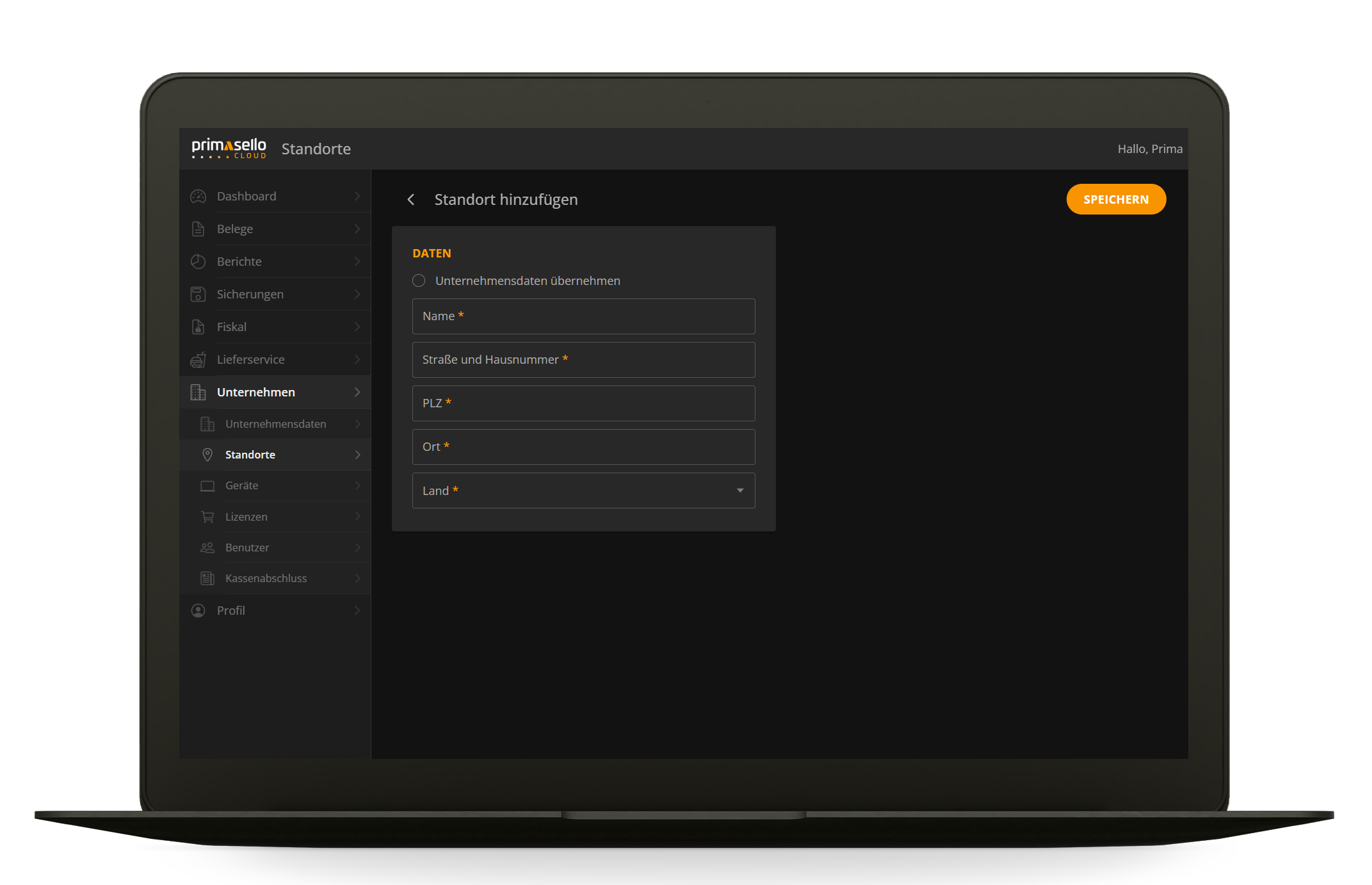
Es öffnet sich eine Seite, auf der alle notwendigen Daten für das Erstellen eines neuen Standorts eingegeben werden können.
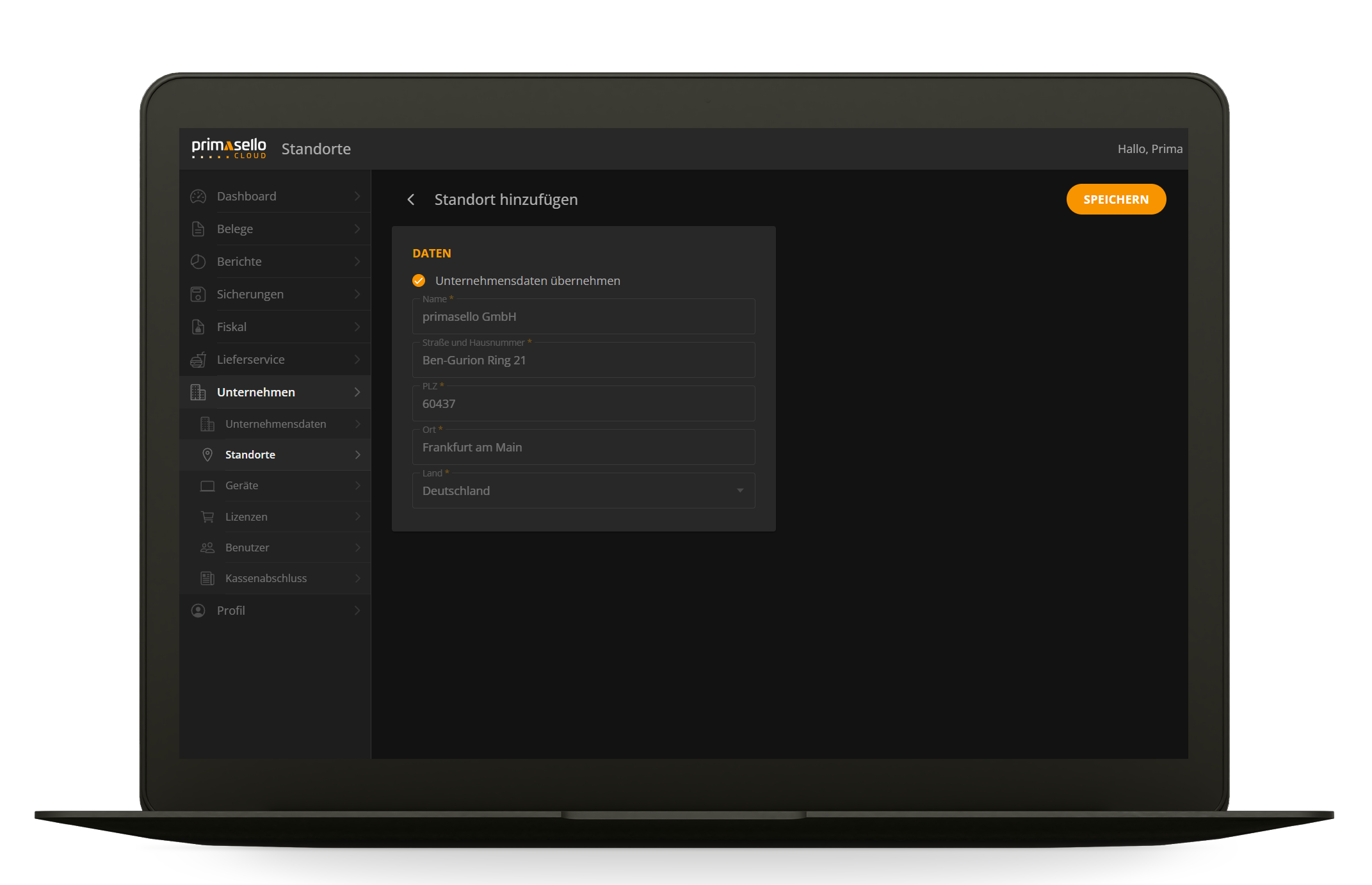
Für eine leichtere Eingabe können die Daten aus dem Unternehmen kopiert werden. Dazu muss das Häkchen vor der Option „Unternehmensdaten übernehmen“ aktiviert werden. Beim Ändern der Unternehmensdaten werden dann auch automatisch die Daten des Standortes aktualisiert.
Beim ersten automatisch erstellten Standort ist diese Option immer aktiviert.
Mit der orangen „Speichern“-Taste im rechten oberen Eck wird der neue Standort erstellt. Die Ansicht wechselt zur Detailseite des neu erstellten Standorts.
Standort Detailseite
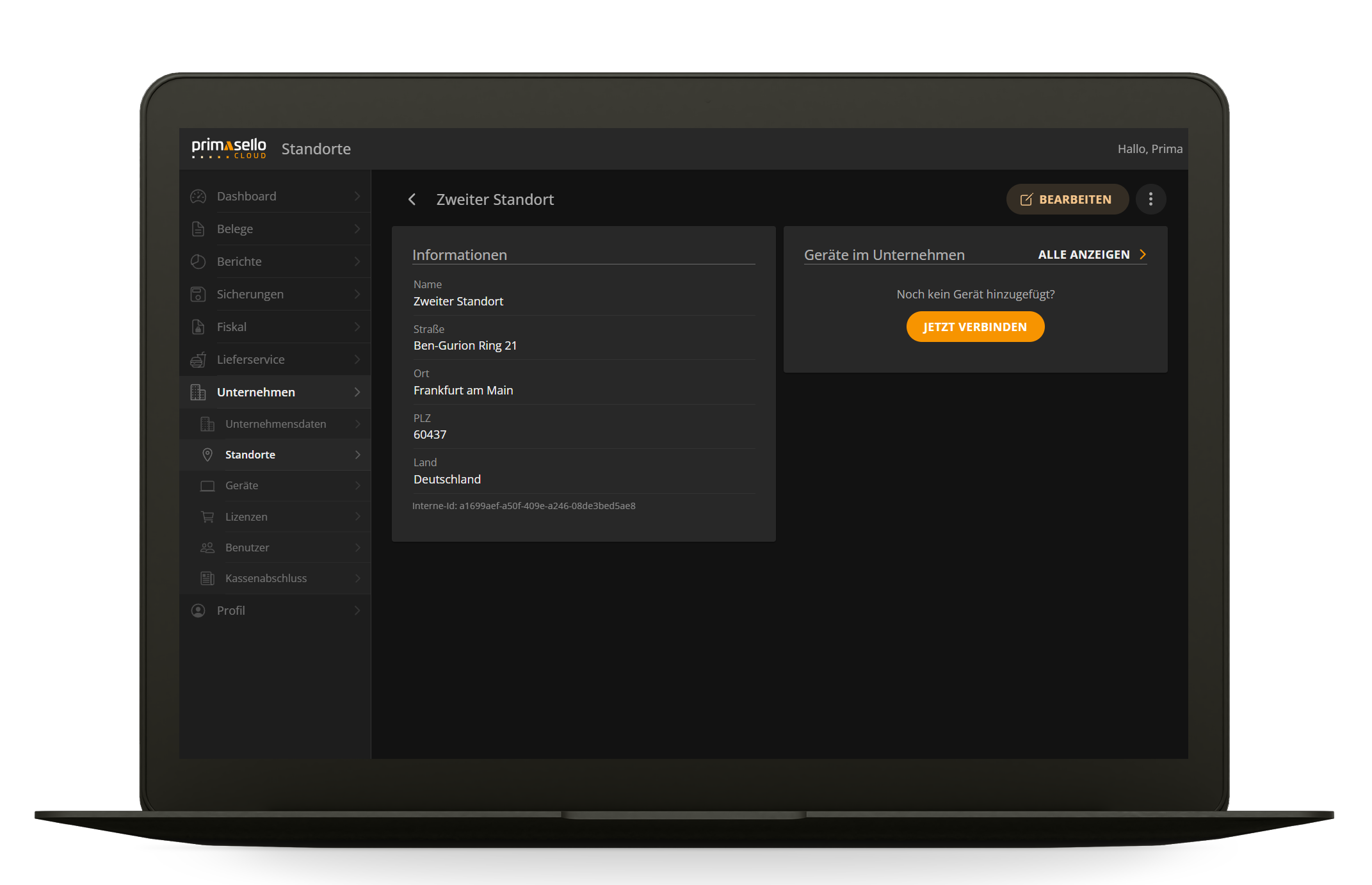
Durch die Auswahl eines Elements in der Liste kann die Detailseite des Standorts aufgerufen werden. Hier werden alle Informationen zum Standort und die damit verknüpften Geräte angezeigt. Standorte können auf der Detailseite bearbeitet und gelöscht werden.
Standort bearbeiten
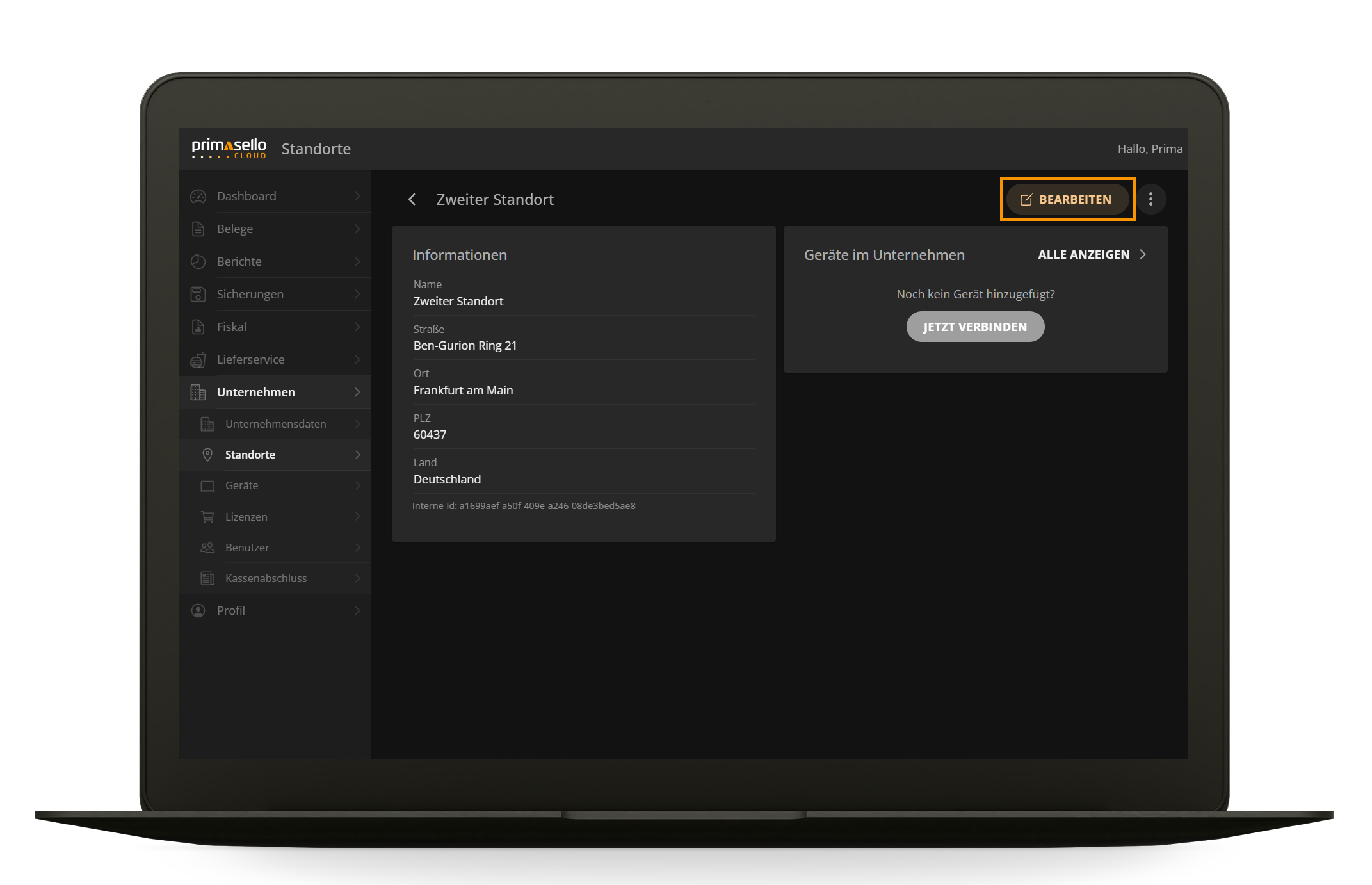
Um einen Standort zu bearbeiten kann in der Liste auf das „Bearbeiten“-Symbol am Ende der Zeile oder auf die orange „Bearbeiten“-Taste auf der Detailseite gedrückt werden.
Es öffnet sich die Bearbeitungsseite des Standortes auf der die Daten geändert werden können. Diese werden nach dem Speichern automatisch in allen verknüpften Geräten aktualisiert.
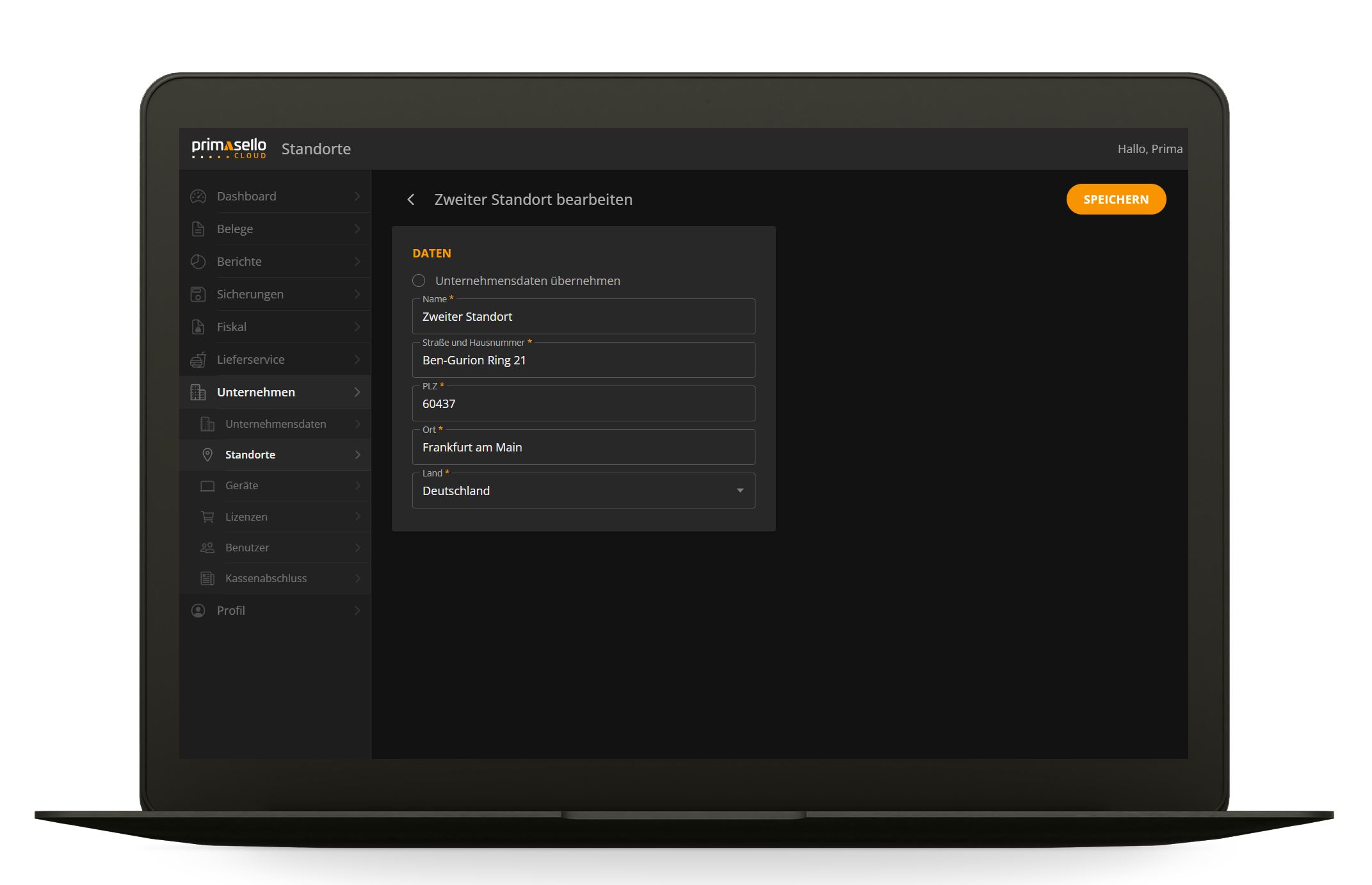
Mit der orangen „Speichern“-Taste im rechten oberen Eck werden die Eingaben gespeichert. Die Ansicht wechselt zurück zur Detailseite des geänderten Standorts.
Standort löschen
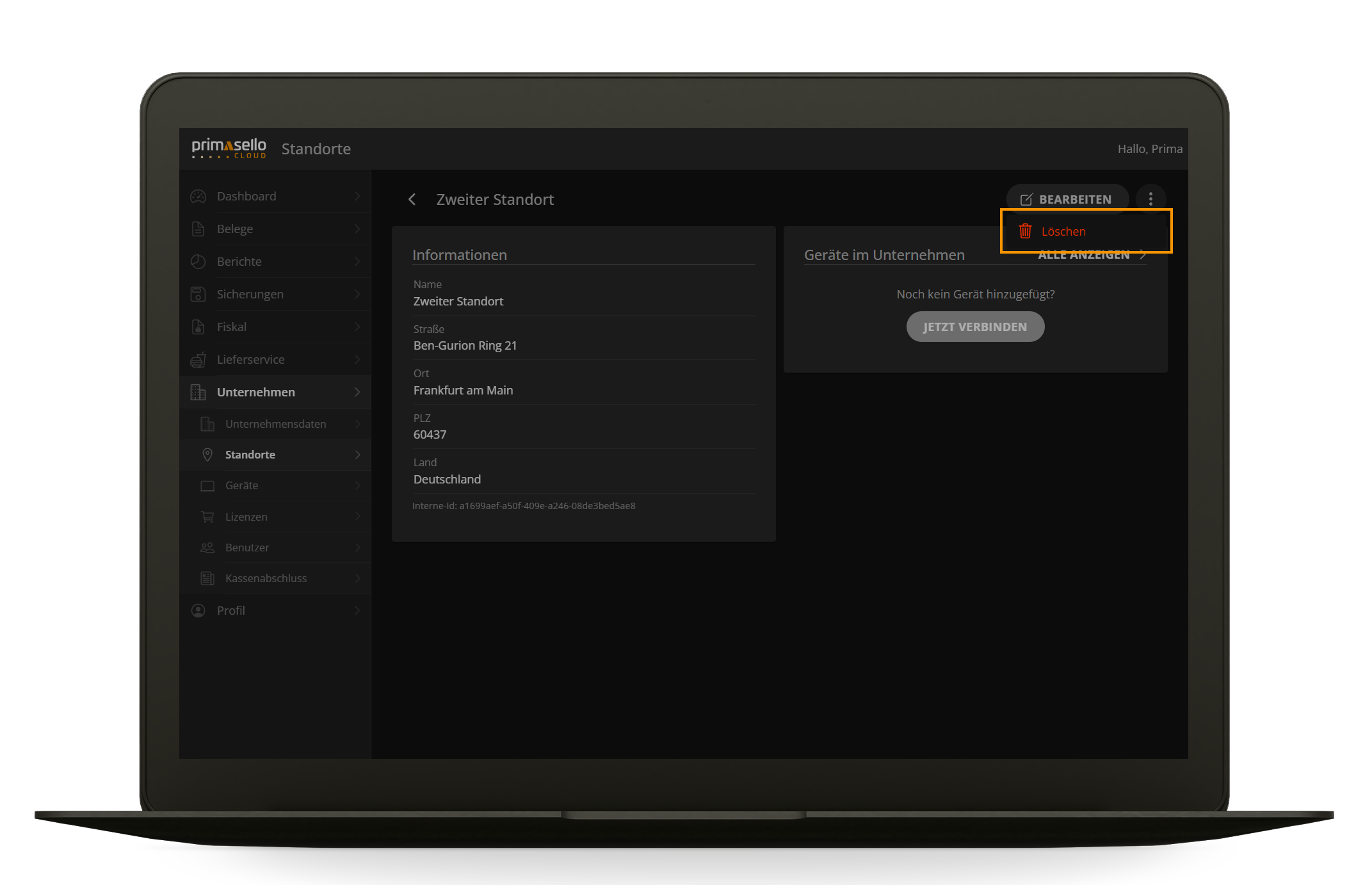
Um einen Standort zu löschen kann in der Liste auf das „Mülleimer“-Symbol am Ende der Zeile oder auf der Detailseite der Menüpunkt „Löschen“ gewählt werden.
Es öffnet sich eine Sicherheitsabfrage in der das Löschen des Standortes mit der „Ja“-Taste bestätigt werden muss. Durch Drücken der “Nein”-Taste wird der Vorgang abgebrochen.
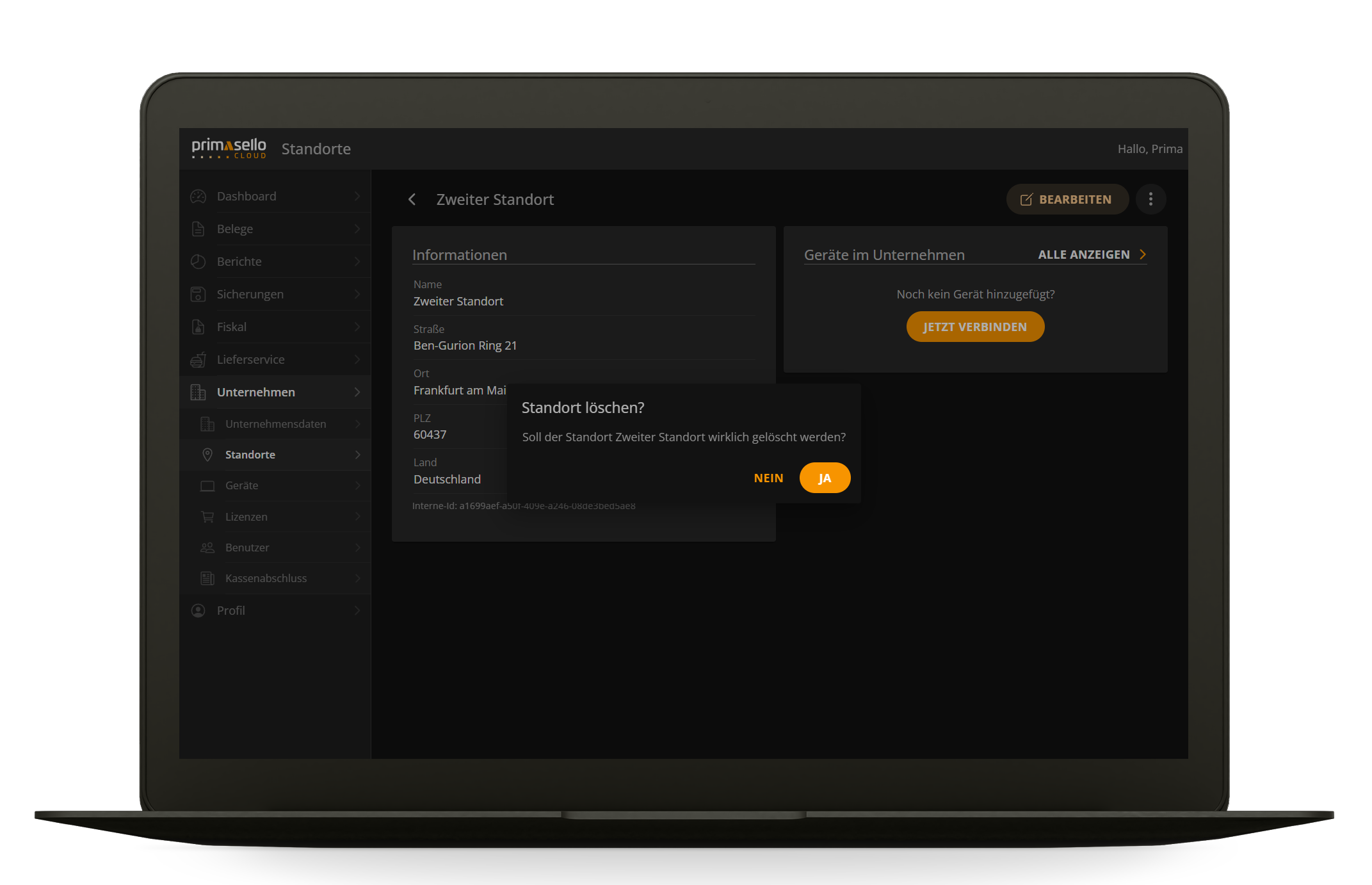
Nach dem Löschen wechselt die Ansicht zurück zur Liste der Standorte.
Warnung
Ein Standort kann nur gelöscht werden, wenn keine Geräte mehr damit verknüpft sind.
Warnung
Der letzte Standort kann nicht gelöscht werden. Mindestens ein Standort muss vorhanden bleiben.