
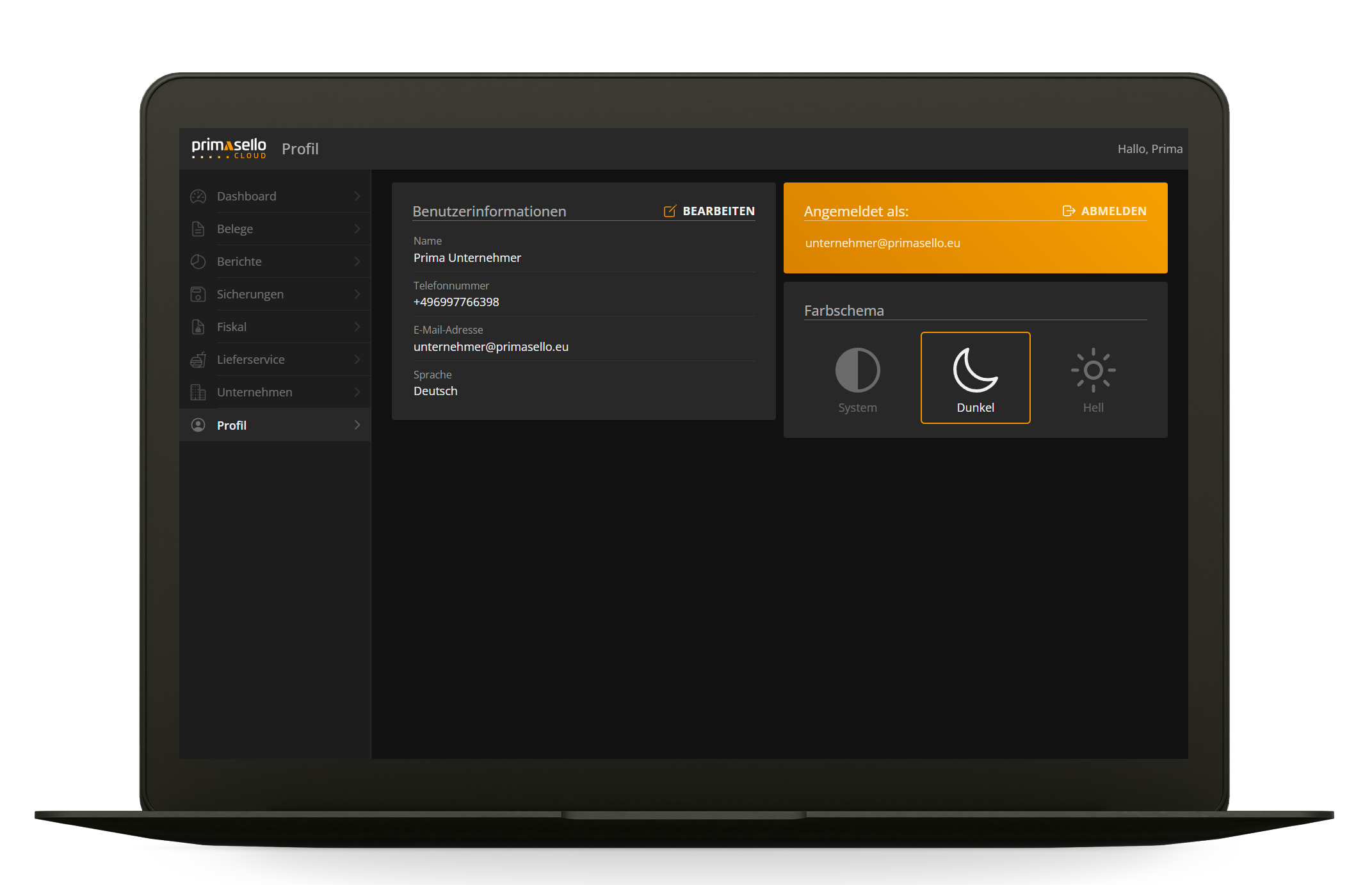
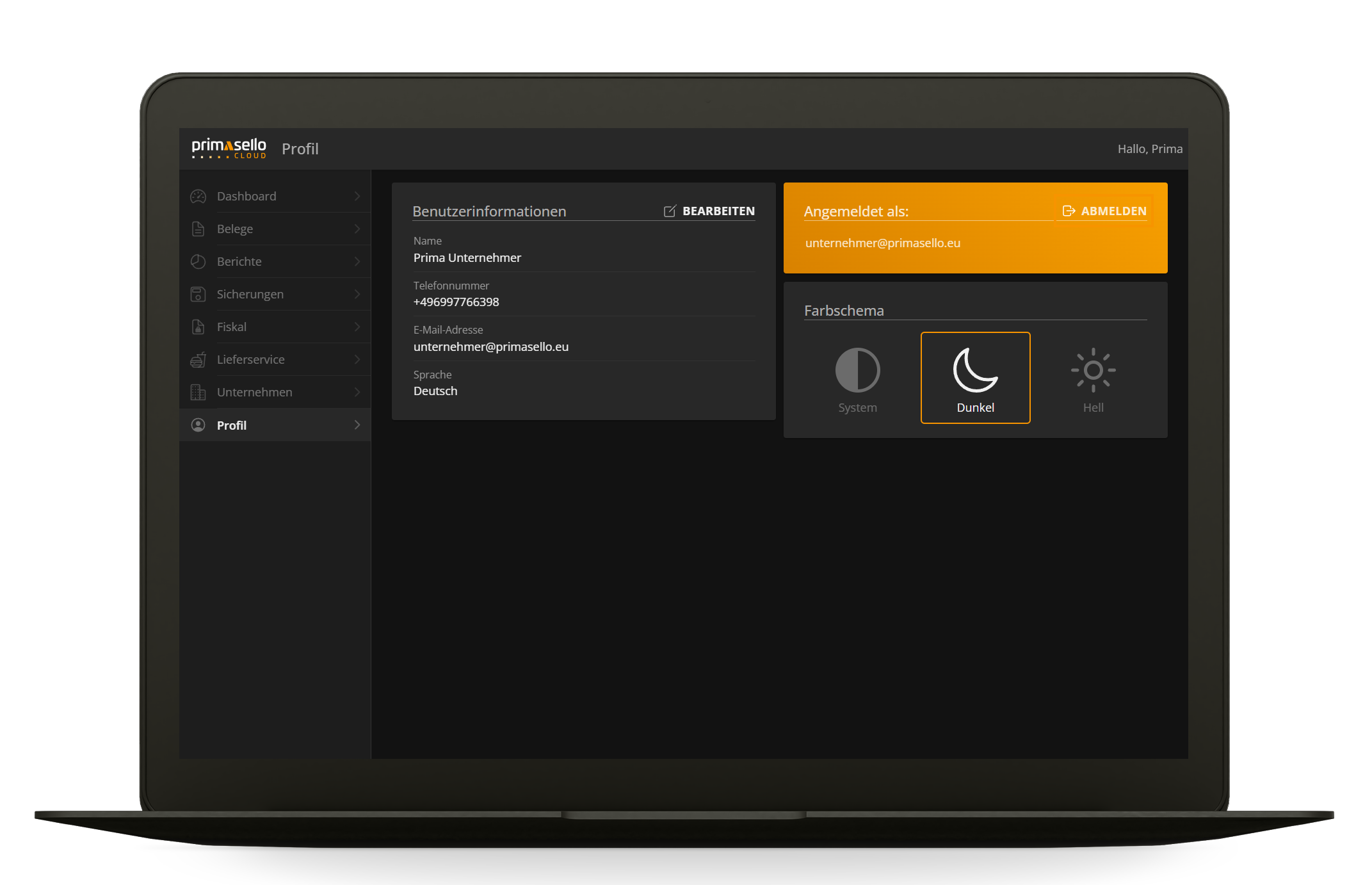
Im Menüpunkt “Profil” werden alle Informationen zum angemeldeten Benutzerkonto angezeigt. Dieses kann bearbeitet werden oder der Benutzer kann sich abmelden.
Benutzerinformationen bearbeiten
Um die Benutzerinformationen zu bearbeiten kann auf das “Bearbeiten”-Symbol im rechten oberen Eck der Benutzerinformationen-Kachel gedrückt werden.
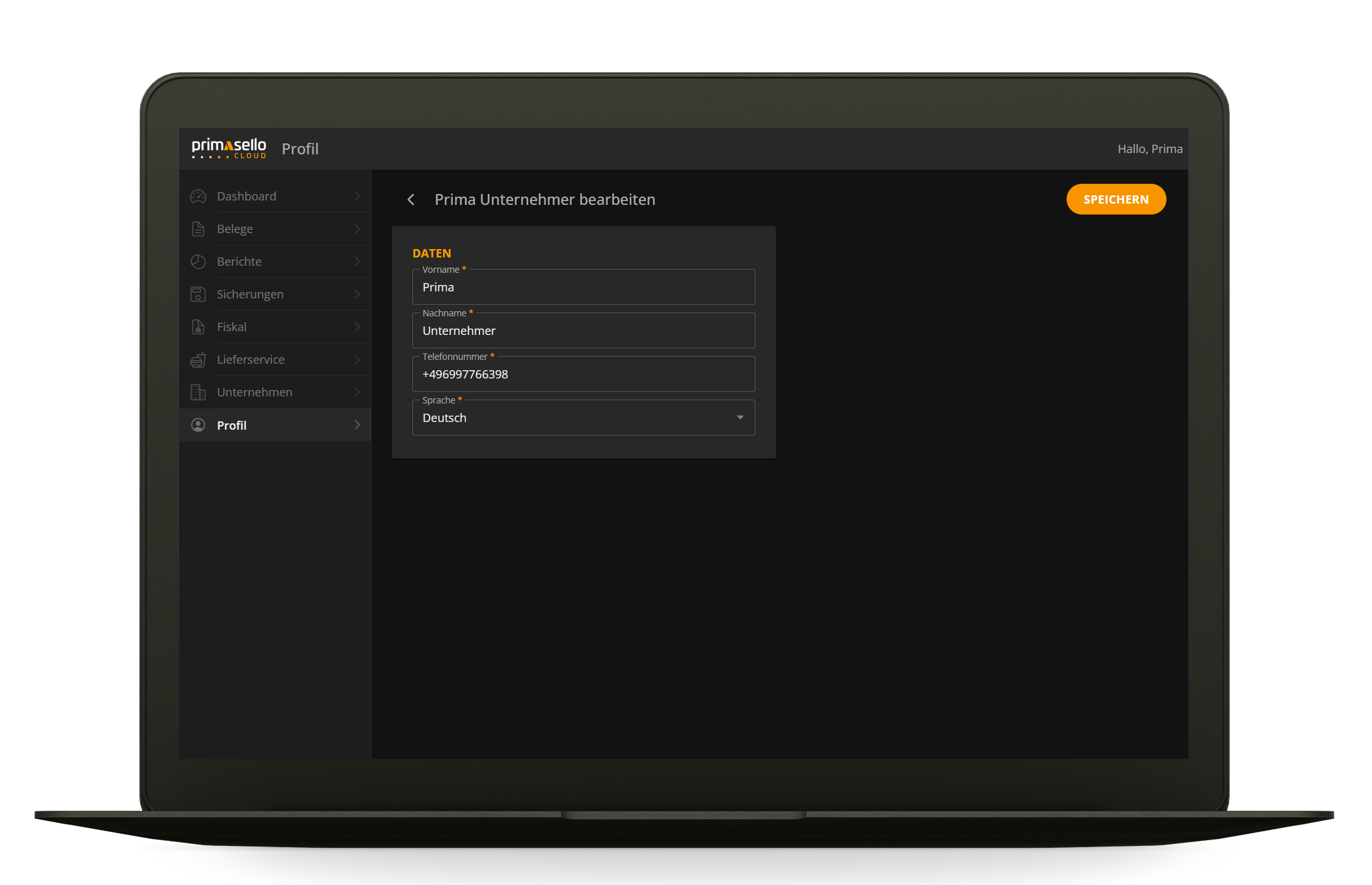
Es öffnet sich die Bearbeitungsseite der Benutzerinformationen auf der die Daten geändert werden können. Hier kann auch die Sprache der Anwendung für den Benutzer gewechselt werden.
Mit der orangen „Speichern“-Taste im rechten oberen Eck werden die Eingaben gespeichert. Die Ansicht wechselt zurück zur Profil-Übersicht.
Farbschema ändern
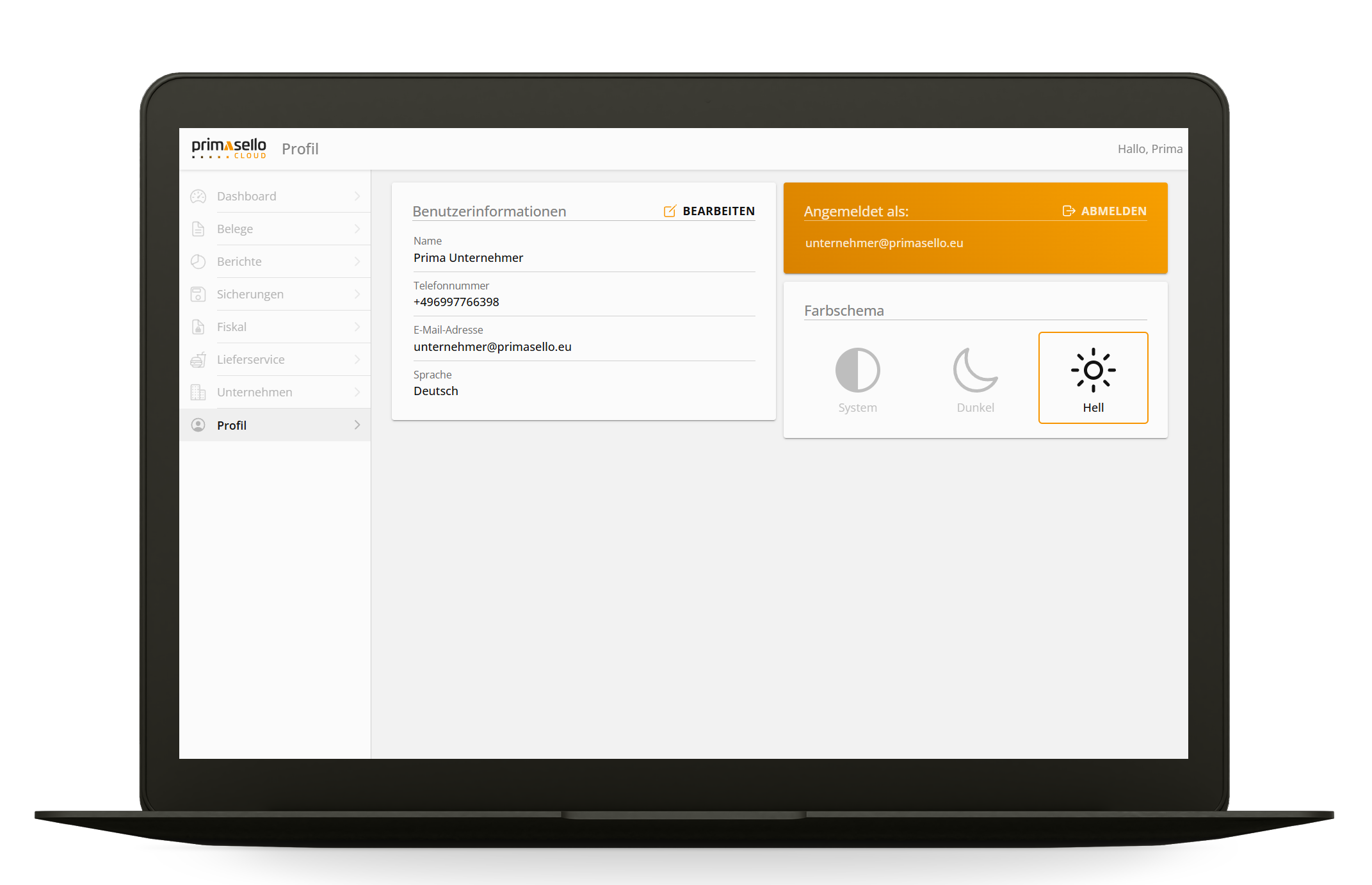
In der Kachel “Farbschema” kann das Design der primasello CLOUD angepasst werden. Es gibt die Optionen “System”, “Dunkel” oder “Hell”. Standardmäßig ist die Auswahl “System” aktiviert. Damit passt sich das Farbschema an die Einstellungen des verwendeten Endgerätes an. Die Auswahl wird im Browser gespeichert.
Abmelden
Zum Abmelden in der primasello CLOUD kann auf das “Abmelden”-Symbol im rechten oberen Eck der Anmelde-Kachel gedrückt werden.
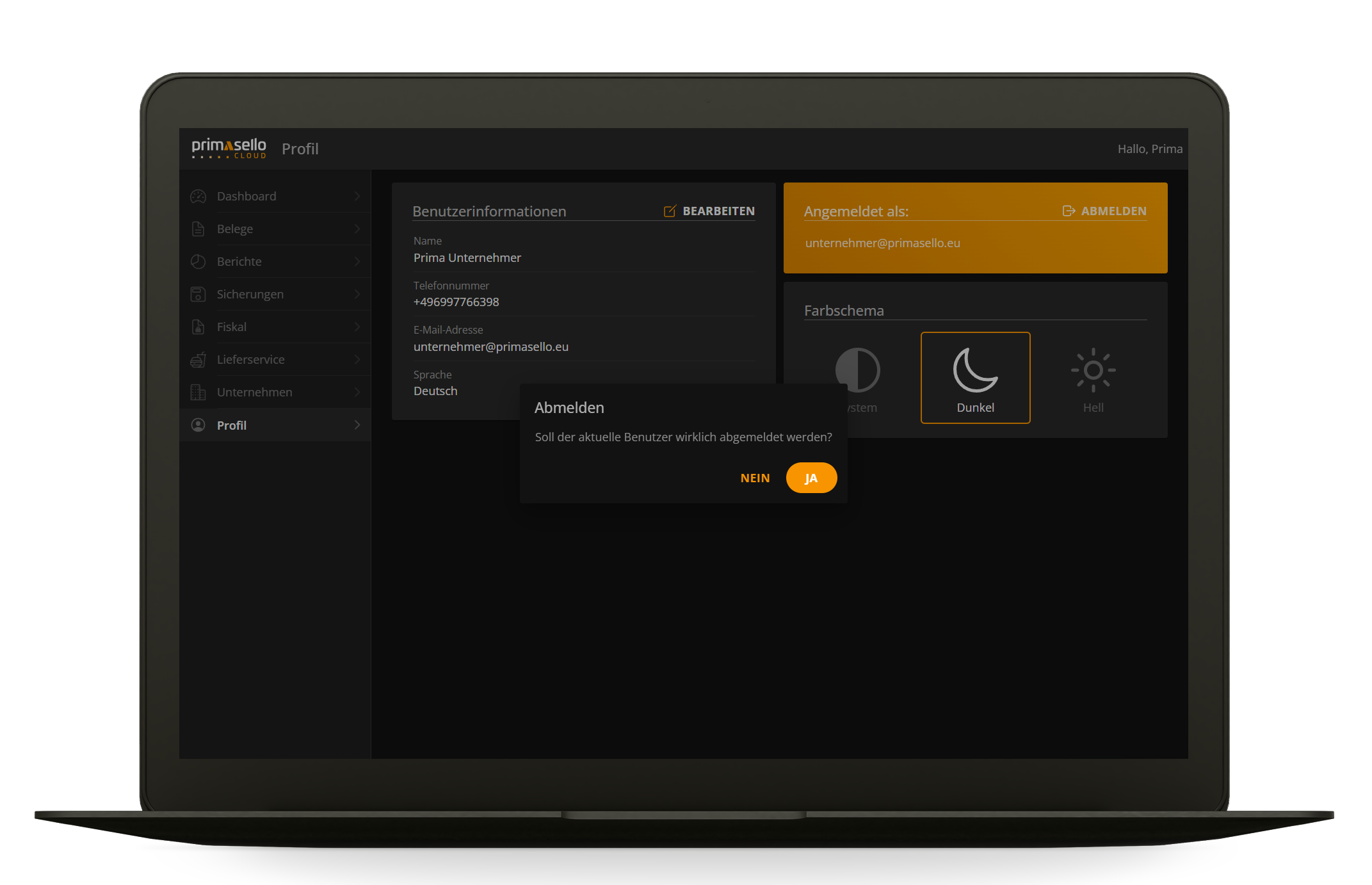
Es öffnet sich eine Sicherheitsabfrage in der das Abmelden mit der „Ja“-Taste bestätigt werden muss. Durch Drücken der “Nein”-Taste wird der Vorgang abgebrochen.
Nach dem Abmelden wechselt die Ansicht zurück auf die Startseite und ein anderer Benutzer kann sich in der primasello CLOUD anmelden.