
Für eine einfache Abwicklung können Payment-Verträge mit Zahlungsanbietern für die primasello Payment Produkte ganz einfach in der primasello CLOUD ausgefüllt und abgesendet werden.
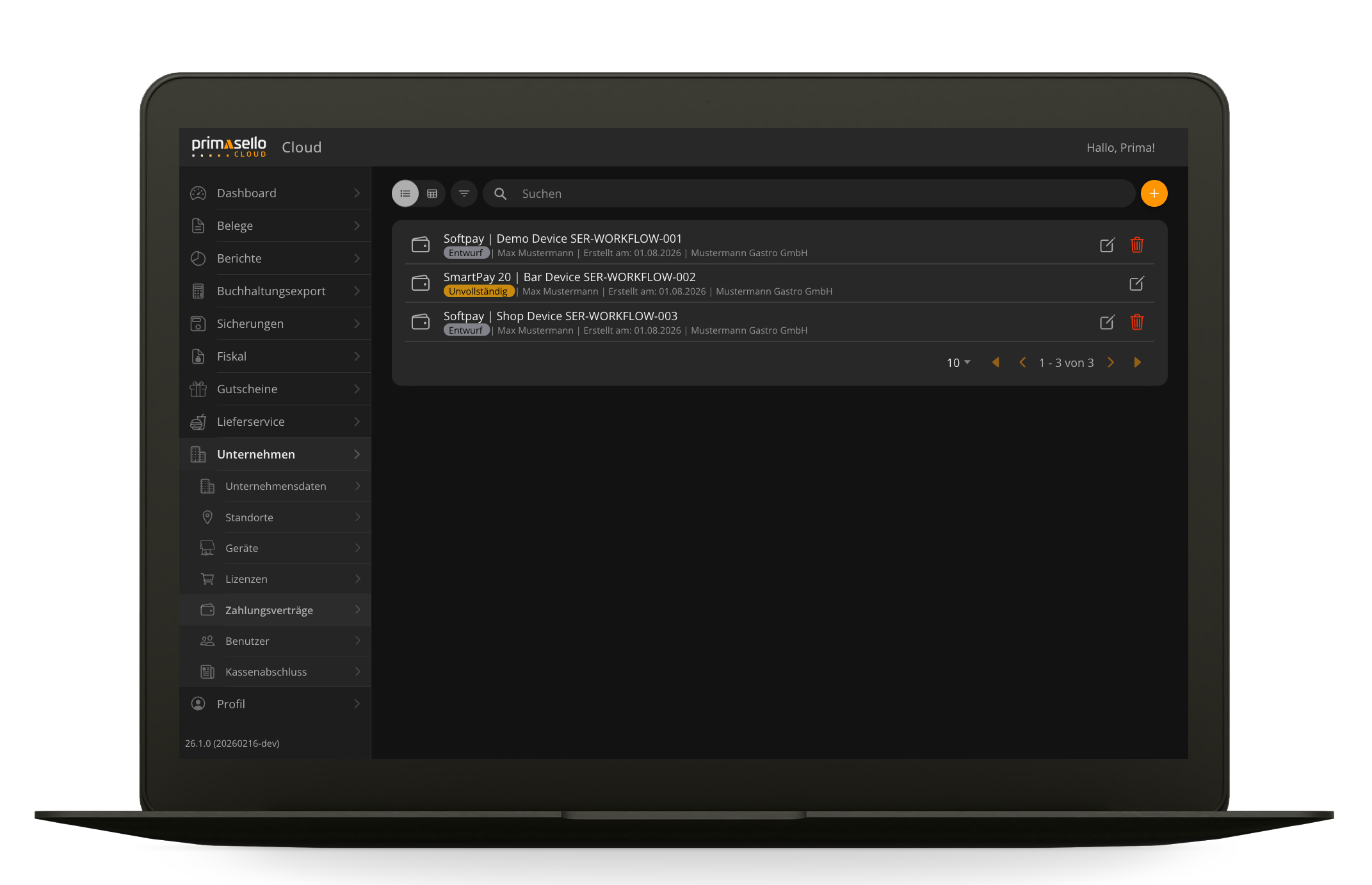
Im Menüpunkt „Payment-Verträge“ befindet sich eine Liste aller Payment-Verträge des ausgewählten Unternehmens. Hier können neue Verträge erstellt, bestehende bearbeitet und die Detailseite eines Vertrages aufgerufen werden. Es kann nach Verträgen gesucht oder über das Filtersymbol nur eine Auswahl an Verträgen angezeigt werden.
Payment-Vertrag erstellen
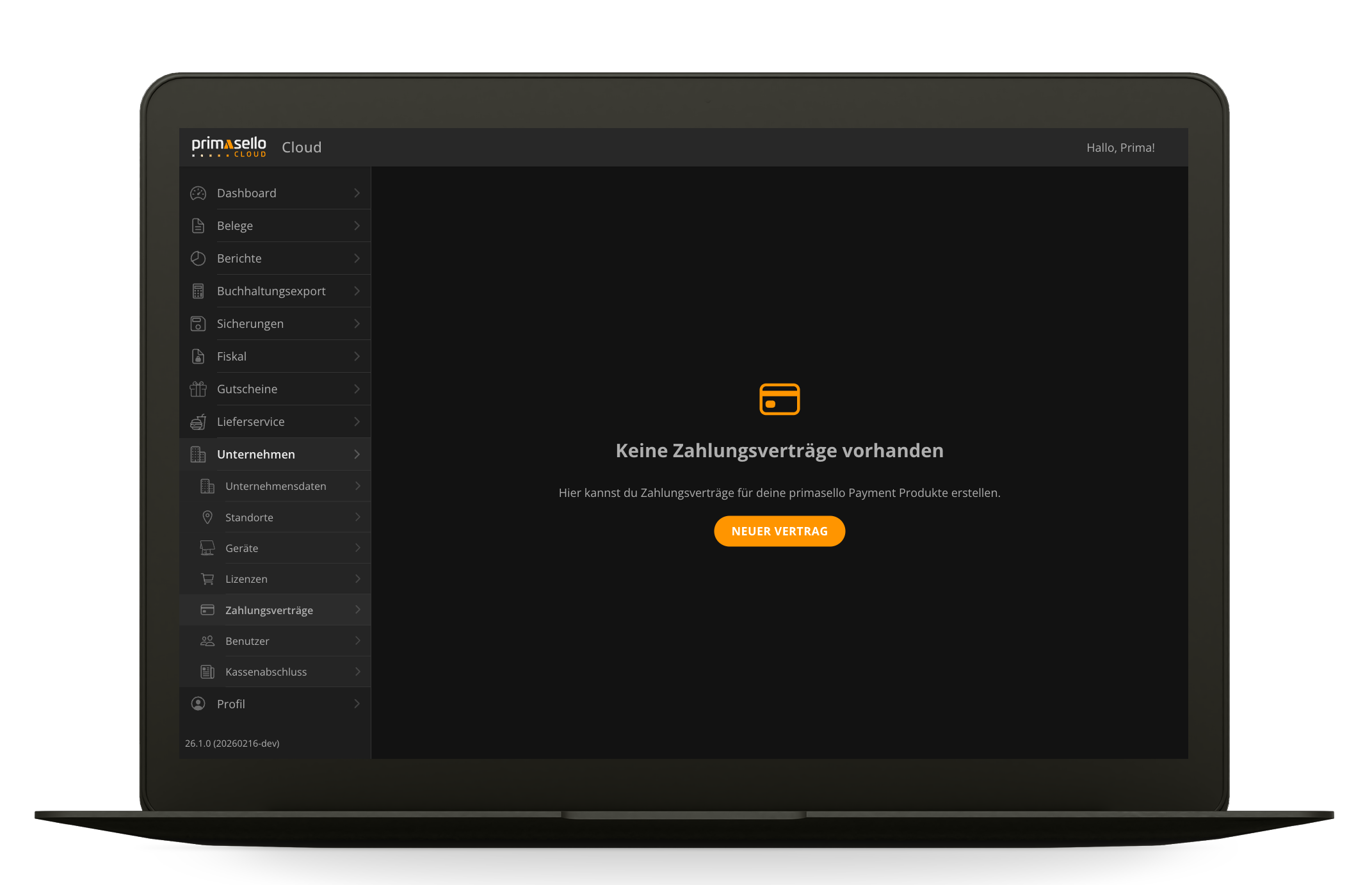
Wurde noch kein Vertrag in der primasello CLOUD erstellt, wird anstelle der Liste ein Hinweis zum Hinzufügen des ersten Vertrags und eine “Vertrag erstellen”-Taste angezeigt.
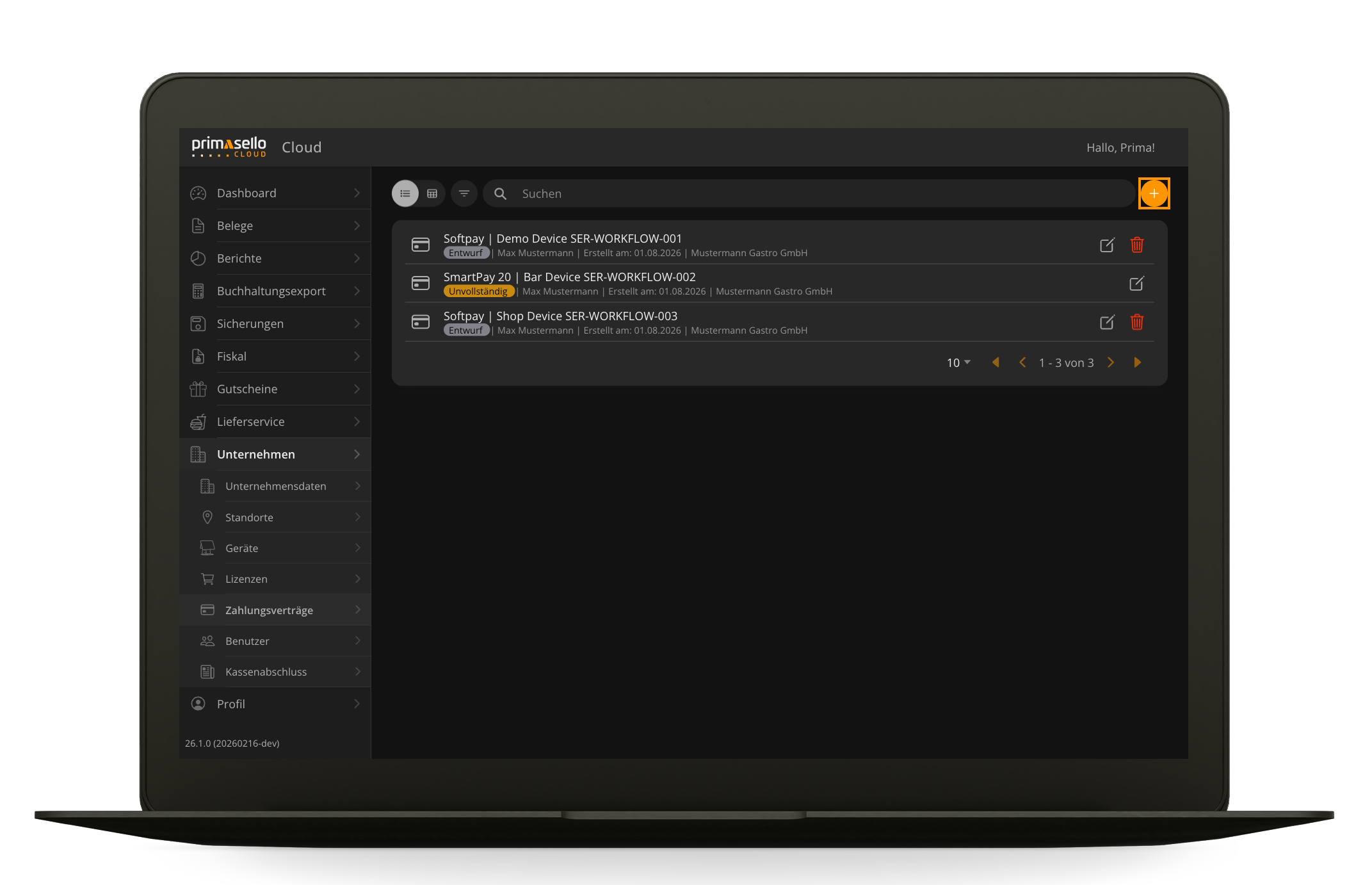
Drückt man auf “Neuer Vertrag” oder auf das “Plus”-Symbol im rechten oberen Eck der Listenansicht, öffnet sich ein Assistent zum Erstellen eines neuen Vertrags.
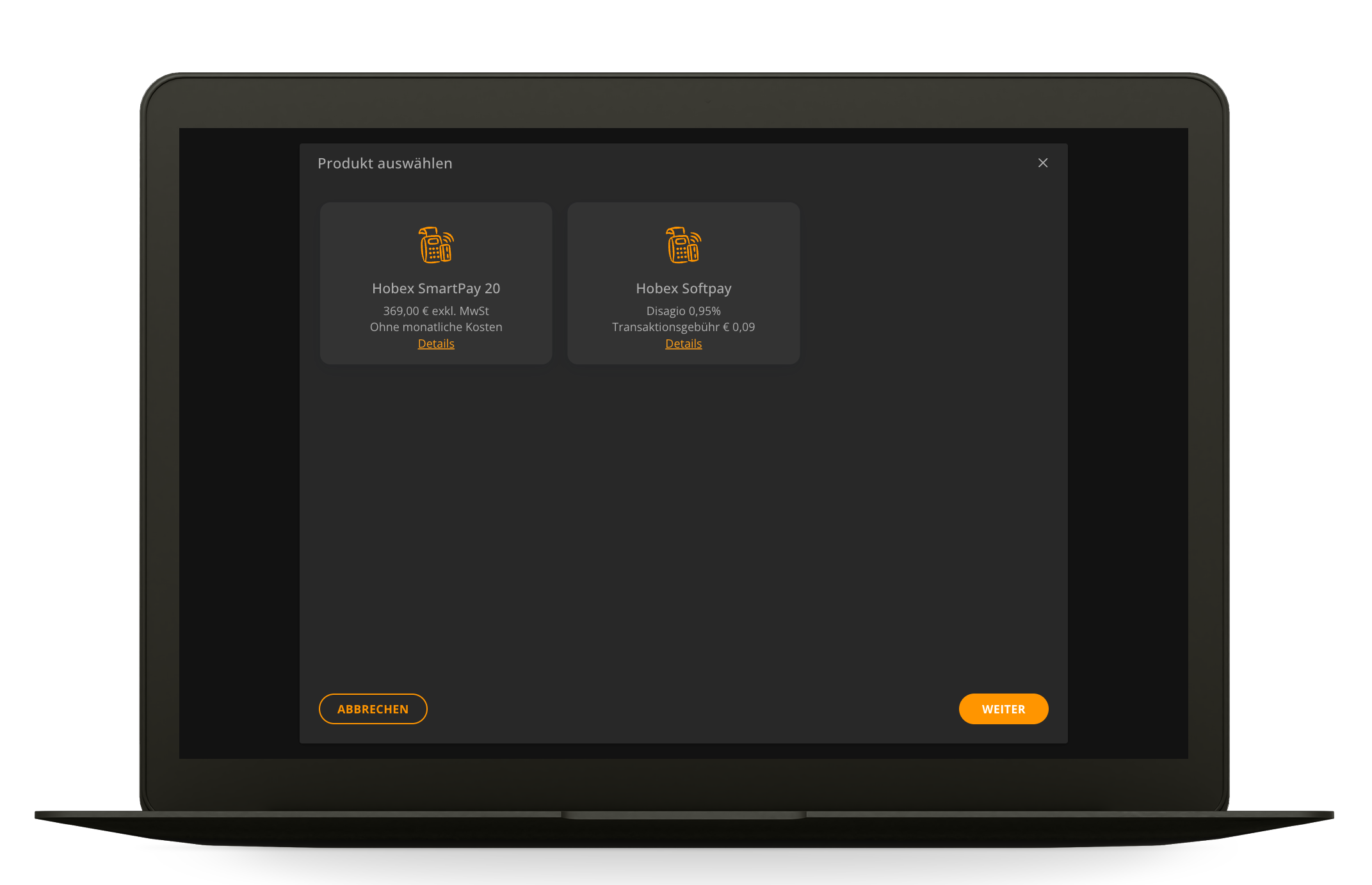
Im ersten Schritt wird das Produkt ausgewählt, für das ein Vertrag erstellt werden sollen. Mit Klick auf den Link “Details” öffnet sich die Webseite mit mehr Informationen zum ausgewählten Produkt in einem neuen Fenster. Mit Klick auf die orangen “Weiter”-Taste im rechten unteren Eck gelangt man zum nächsten Schritt.
Als nächstes kann das Gerät ausgewählt werden, für das ein Vertrag erstellt werden soll. Geräte für die bereits ein aktiver Vertrag für das Produkt vorhanden ist, können nicht ausgewählt werden. Mit Klick auf die “Weiter”-Taste wird die Auswahl bestätigt, mit der “Zurück”-Taste im linken Eck gelangt man wieder zur Auswahl der Produkte.
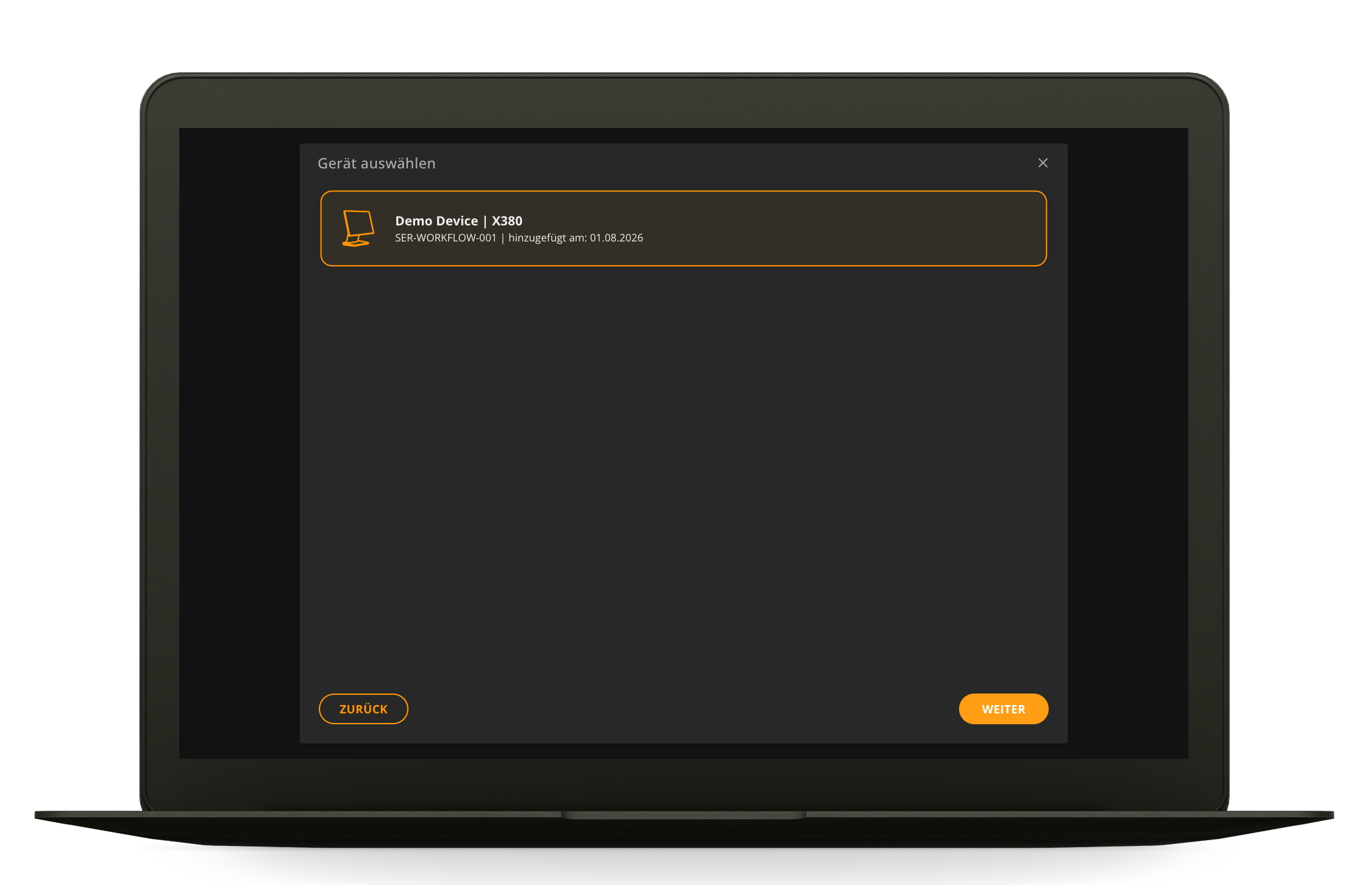
Es wird ein neuer Vertrag erstellt, für den, je nach ausgewähltem Produkt, die Informationen im nachfolgenden Formular ausgefüllt werden müssen.
Formular ausfüllen
im nächsten Schritt müssen Informationen zum Unternehmen, der zeichnungsberechtigten Person, sowie eine Bankverbindung eingegeben werden. Das auszufüllende Formular teilt sich in 5 Abschnitte auf. Alle Daten können auch übersprungen und nachträglich geändert werden.
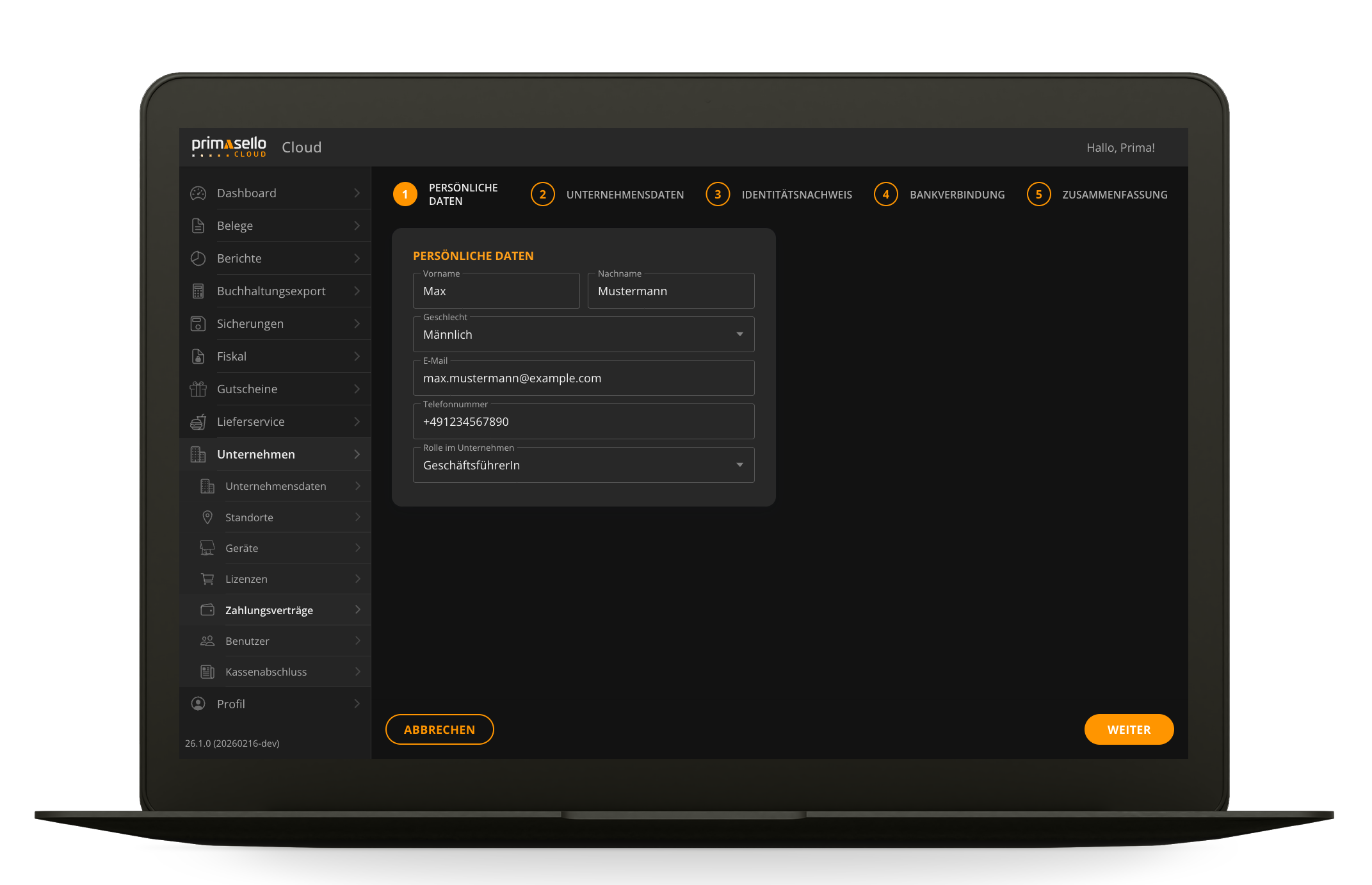
1. Persönliche Daten
Im ersten Schritt werden die Daten zur Person angegeben, die den Vertrag mit dem Zahlungsanbieter abschließt.
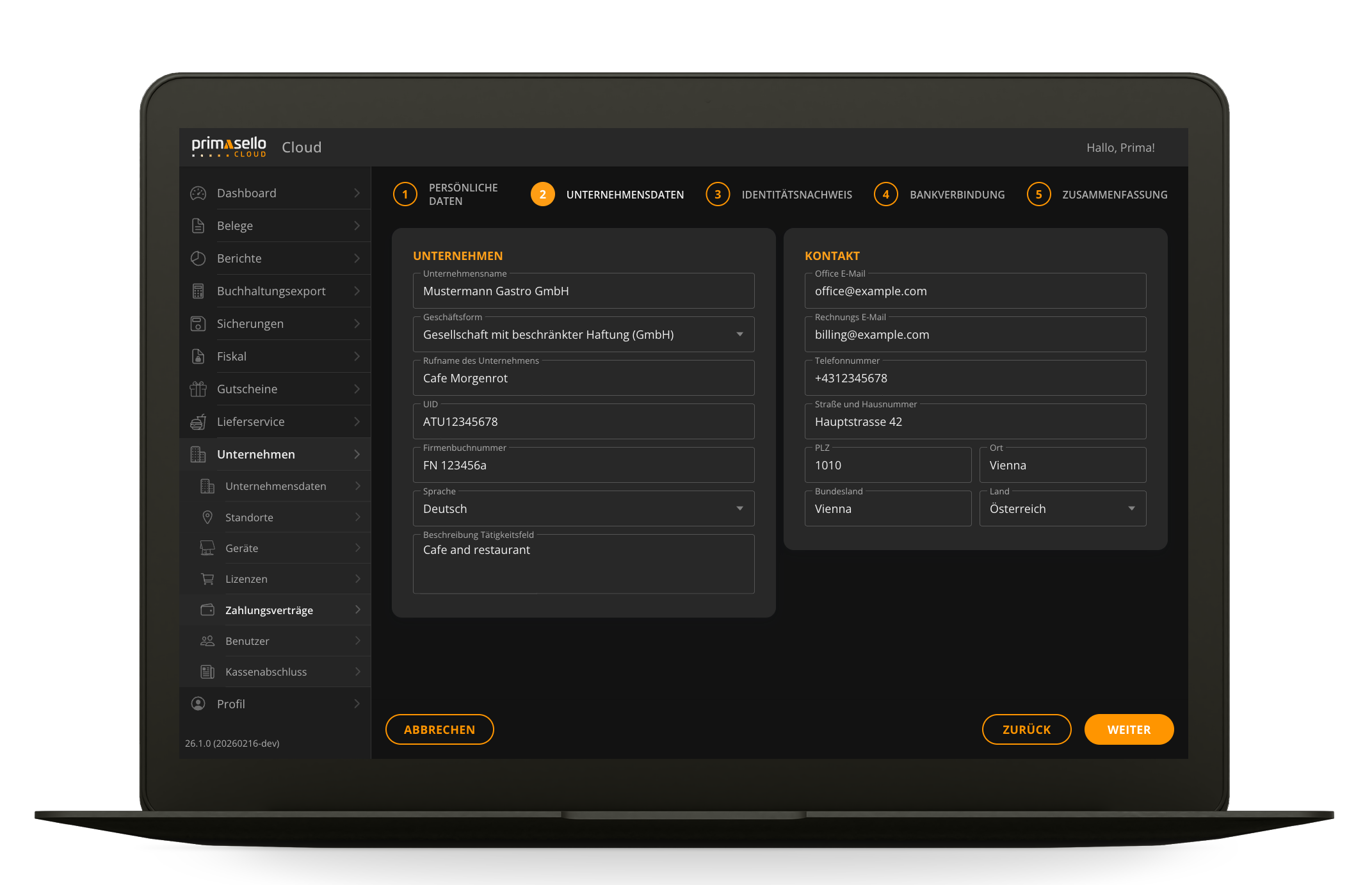
2. Unternehmensdaten und Kontakt
Im zweiten Schritt werden Angaben zum Unternehmen gemacht. Hierfür werden auch die UID- und Firmenbuchnummer benötigt. Zusätzlich müssen weitere Kontaktinformationen zum Unternehmen ausgefüllt werden.
3. Identitätsnachweis
Im dritten Schritt muss ein Nachweis zur Identität der zeichnungsberechtigten Person(en) erfolgen. Es muss ein Bild vom ausgewählten Ausweisdokument (Personalausweis, Reisepass oder Führerschein) hochgeladen und die darin angegebenen Personendaten ausgefüllt werden.
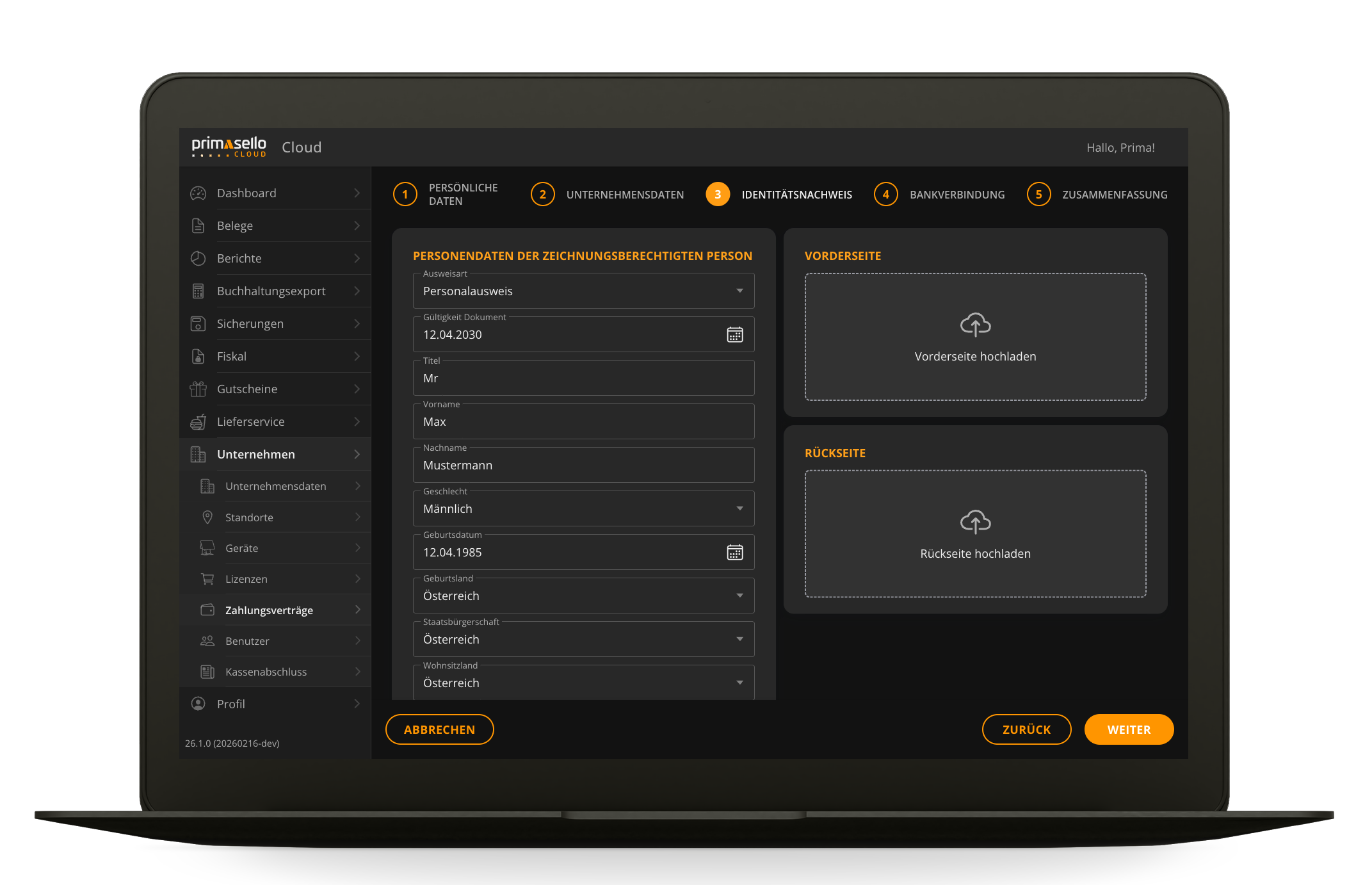
Durch Drücken der “Person hinzufügen”-Taste am Ende der Seite können weitere Personen angegeben werden, die für den Vertragsabschluss benötigt werden.
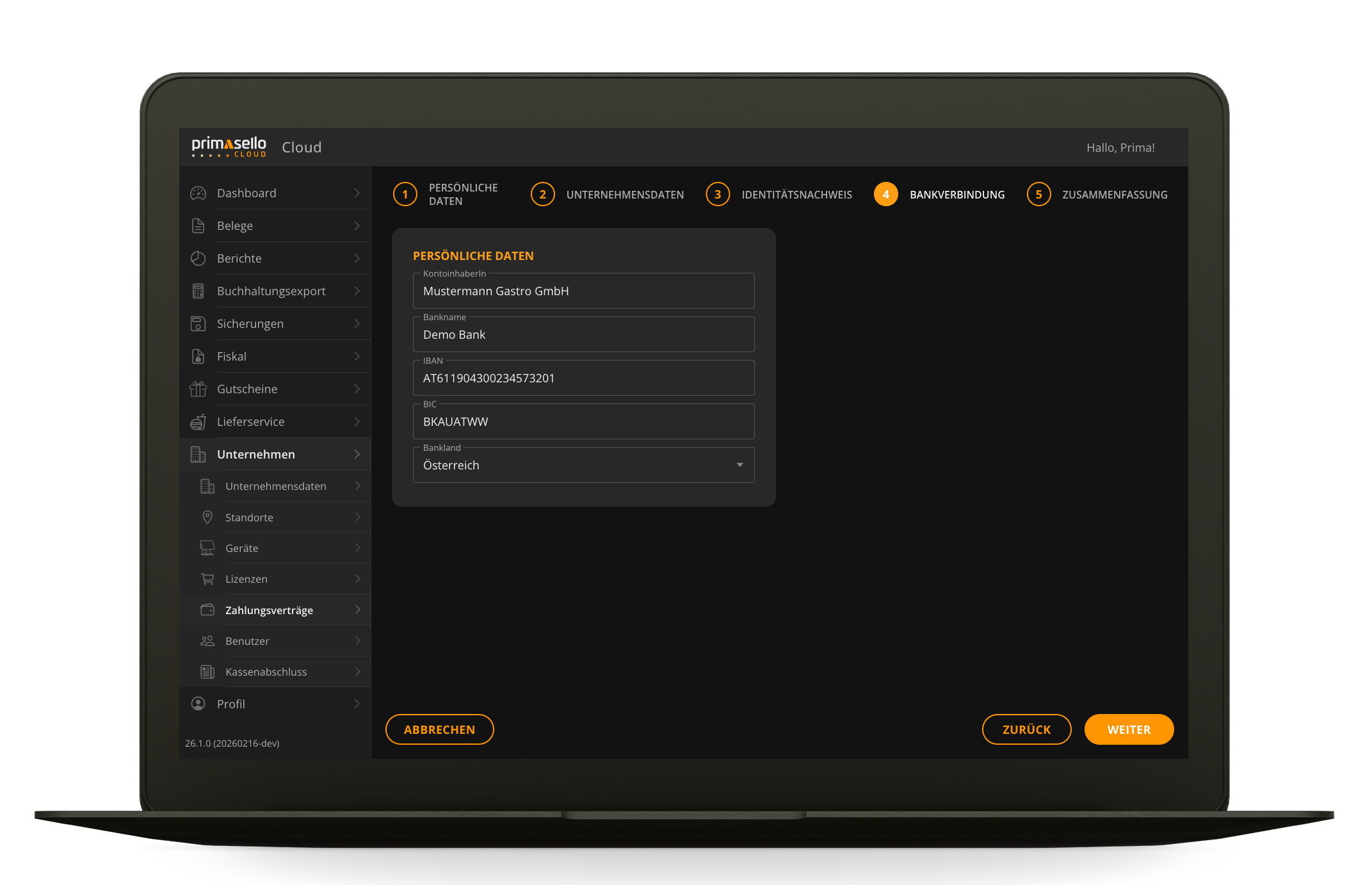
4. Bankverbindung
Im vierten Schritt wird die Bankverbindung angegeben, die für Zahlungen verwendet werden soll.
5. Zusammenfassung
Im letzten Schritt wird eine Zusammenfassung aller eingegebenen Daten angezeigt. Durch drücken auf eine der “Bearbeiten”-Tasten, wechselt die Ansicht zum jeweiligen Abschnitt im Formular.
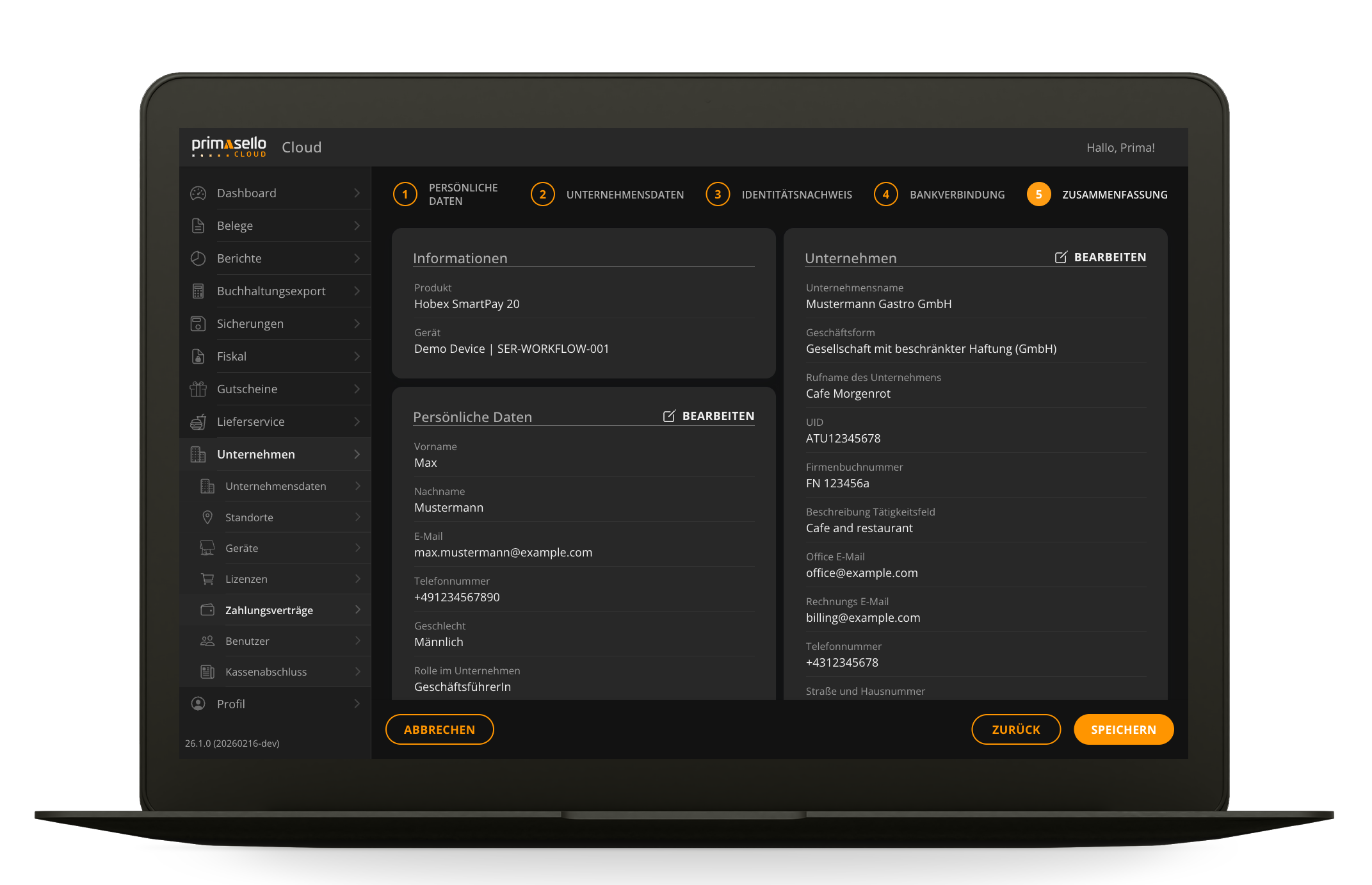
Durch Drücken der oragnen”Speichern”-Taste im linken unteren Eck, wird der Payment-Vertrag als Entwurf in der Liste gespeichert. Die Ansicht wechselt zur Detailseite des Vertrages.
Vertrag Detailseite
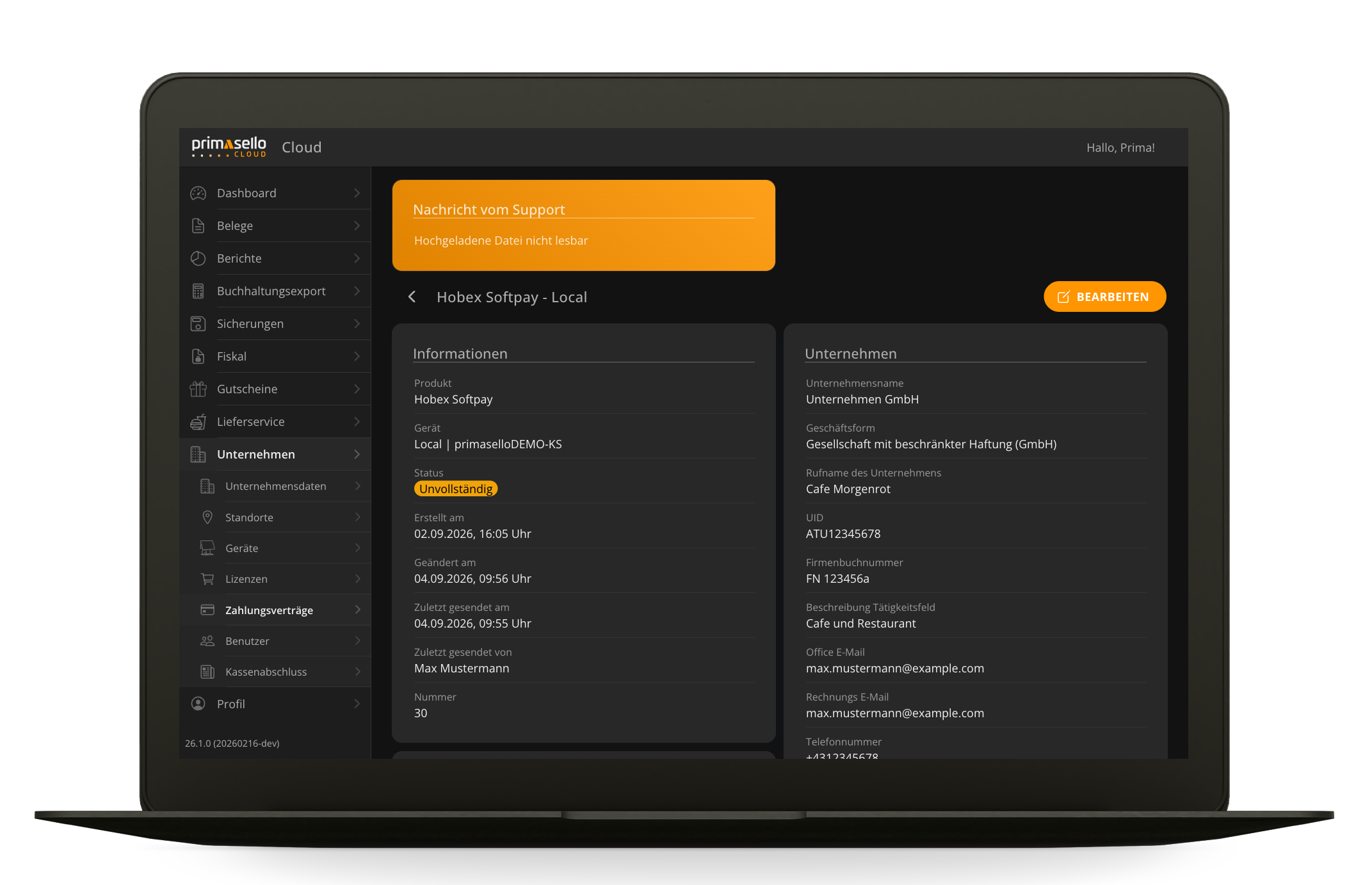
Durch die Auswahl eines Elements in der Liste kann die Detailseite des Vertrags aufgerufen werden. Hier werden alle Informationen zum Vertrag angezeigt.
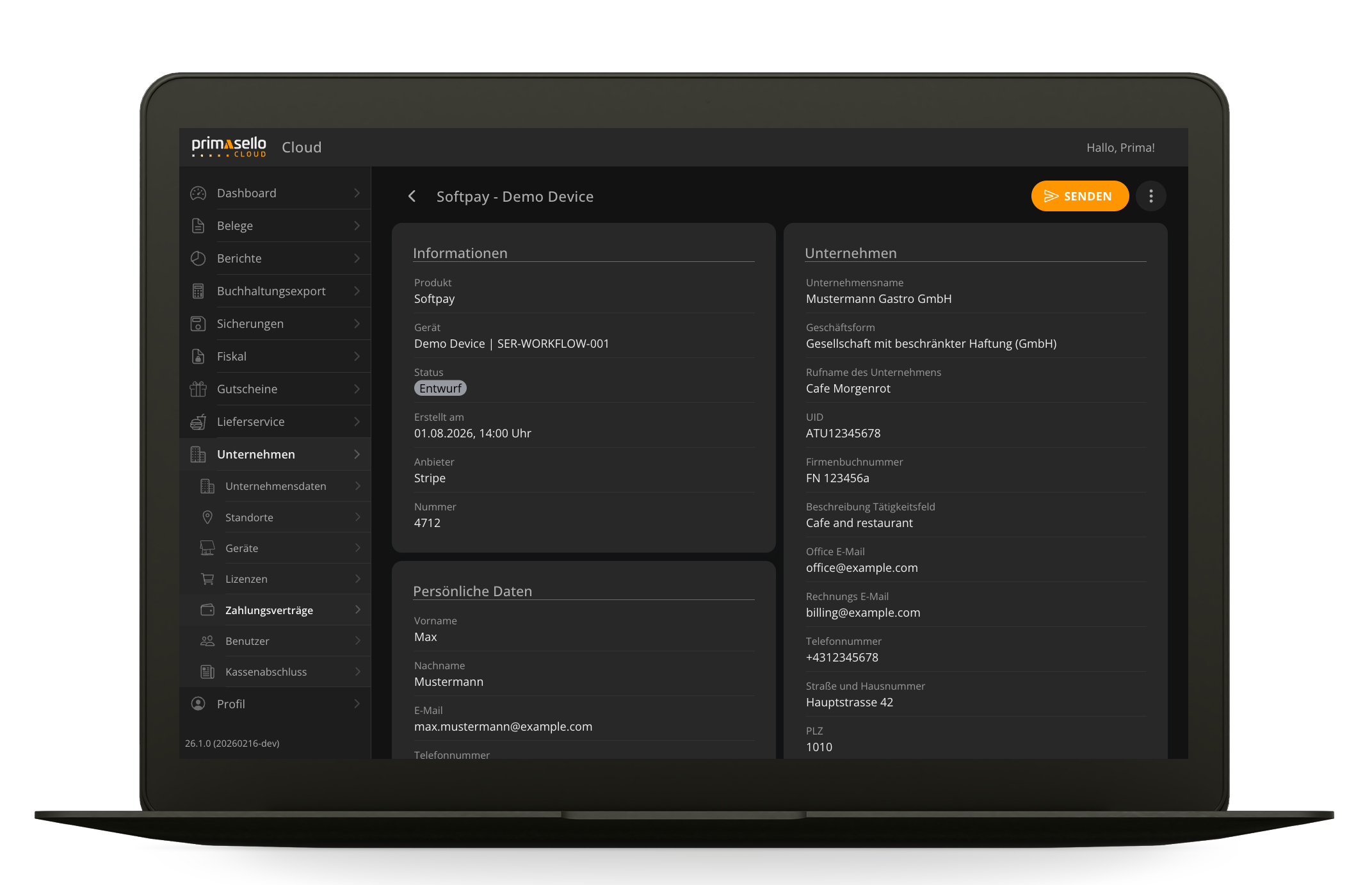
Solange der Vertrag nicht abgesendet wurde, können die angegebenen Daten jederzeit durch Drücken der “Bearbeiten”-Taste im jeweiligen Abschnitt oder Drücken des Menüpunkts “Bearbeiten” bearbeitet werden.
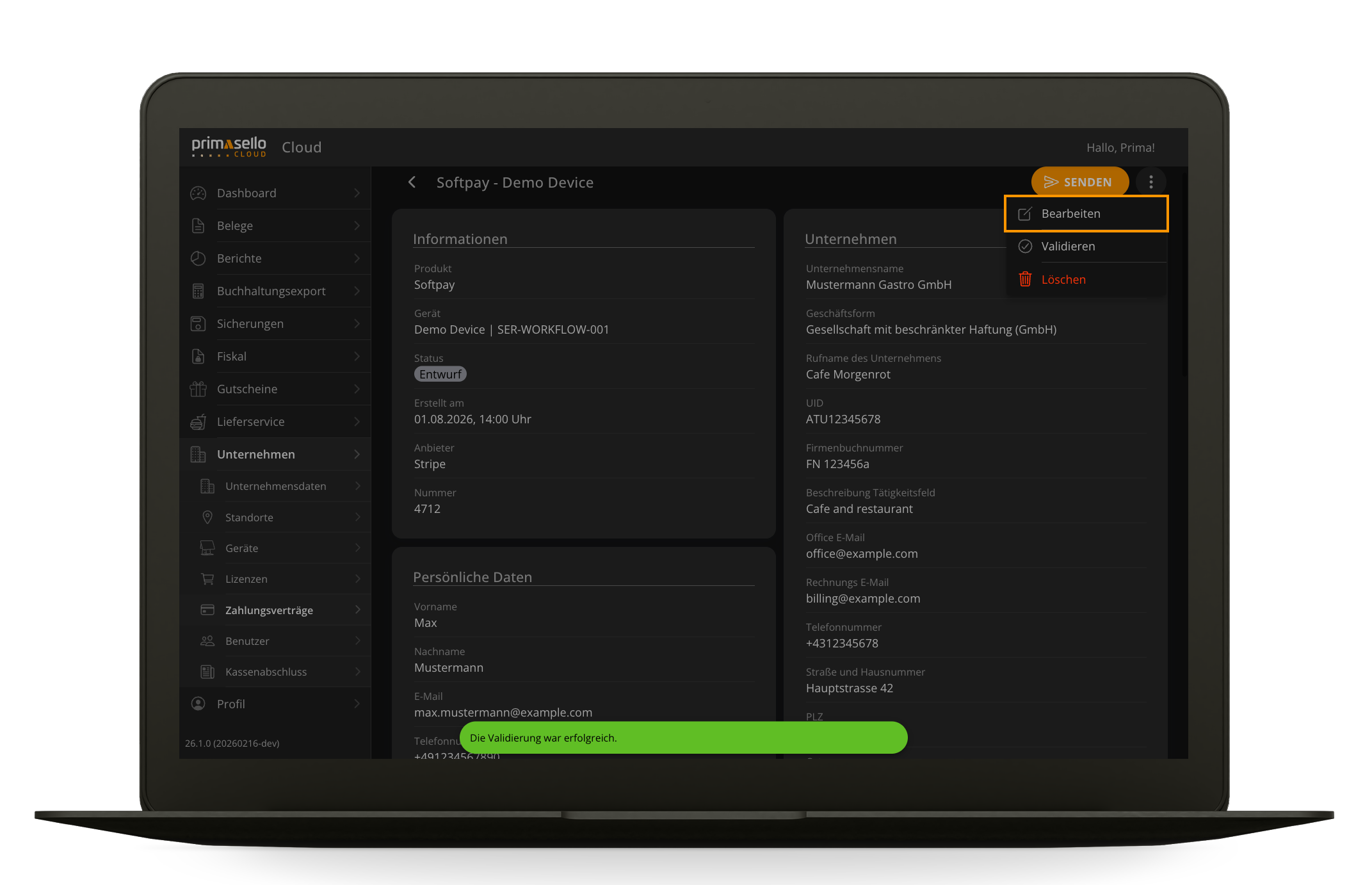
Es öffnet sich die Bearbeitungsseite des Vertrages auf der die Daten des jeweiligen Abschnitts und aller anderen Abschnitte geändert werden können. Mit der orangen „Speichern“-Taste im rechten unteren Eck werden die Eingaben übernommen. Die Ansicht wechselt zurück zur Detailseite des Vertrages.
Vertrag absenden
Wurden alle Daten im Formular ausgefüllt und benötigten Unterlagen hochgeladen, kann der Vertrag auf der Detailseite mit der “Senden”-Taste abgeschickt werden.
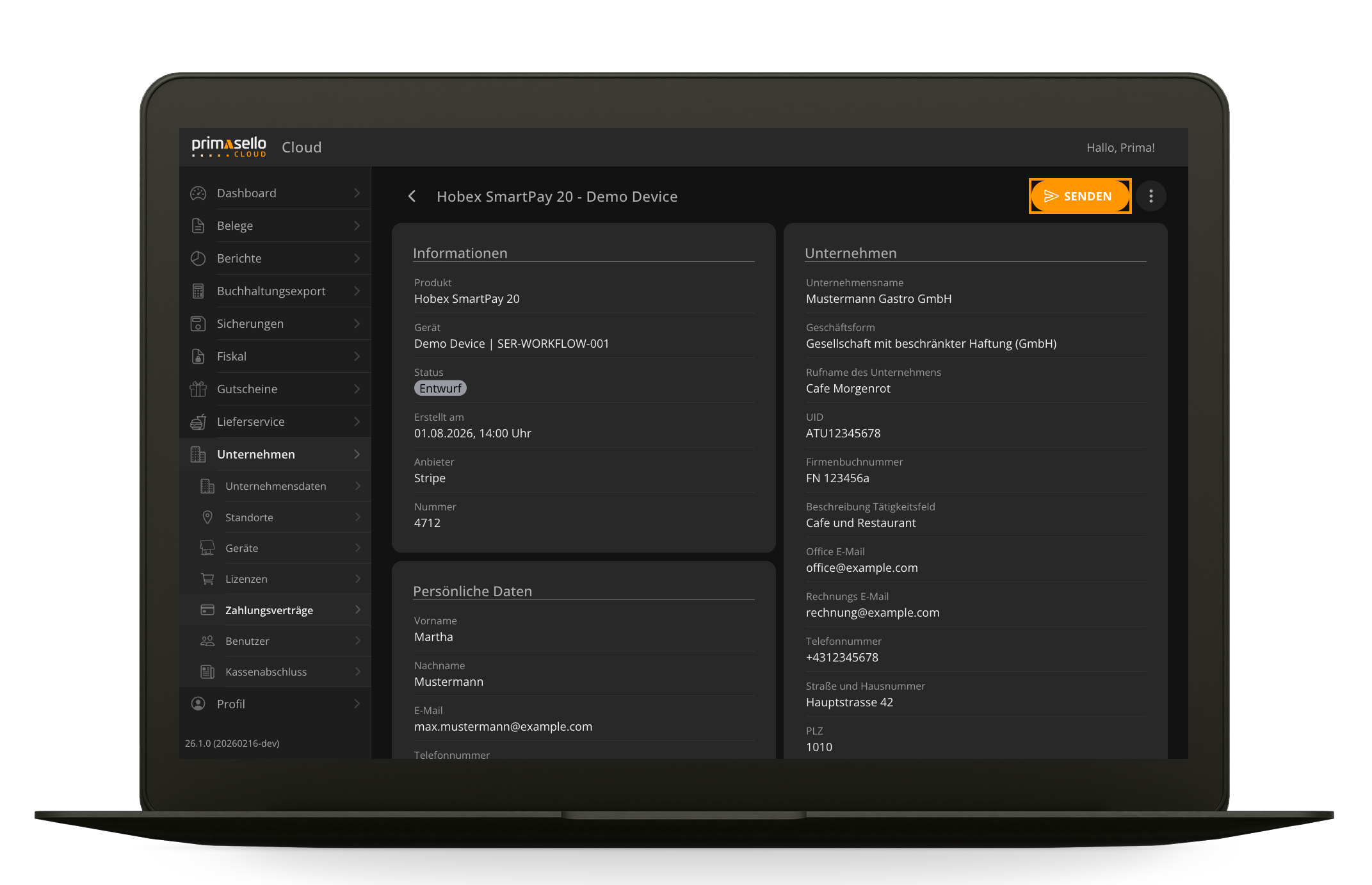
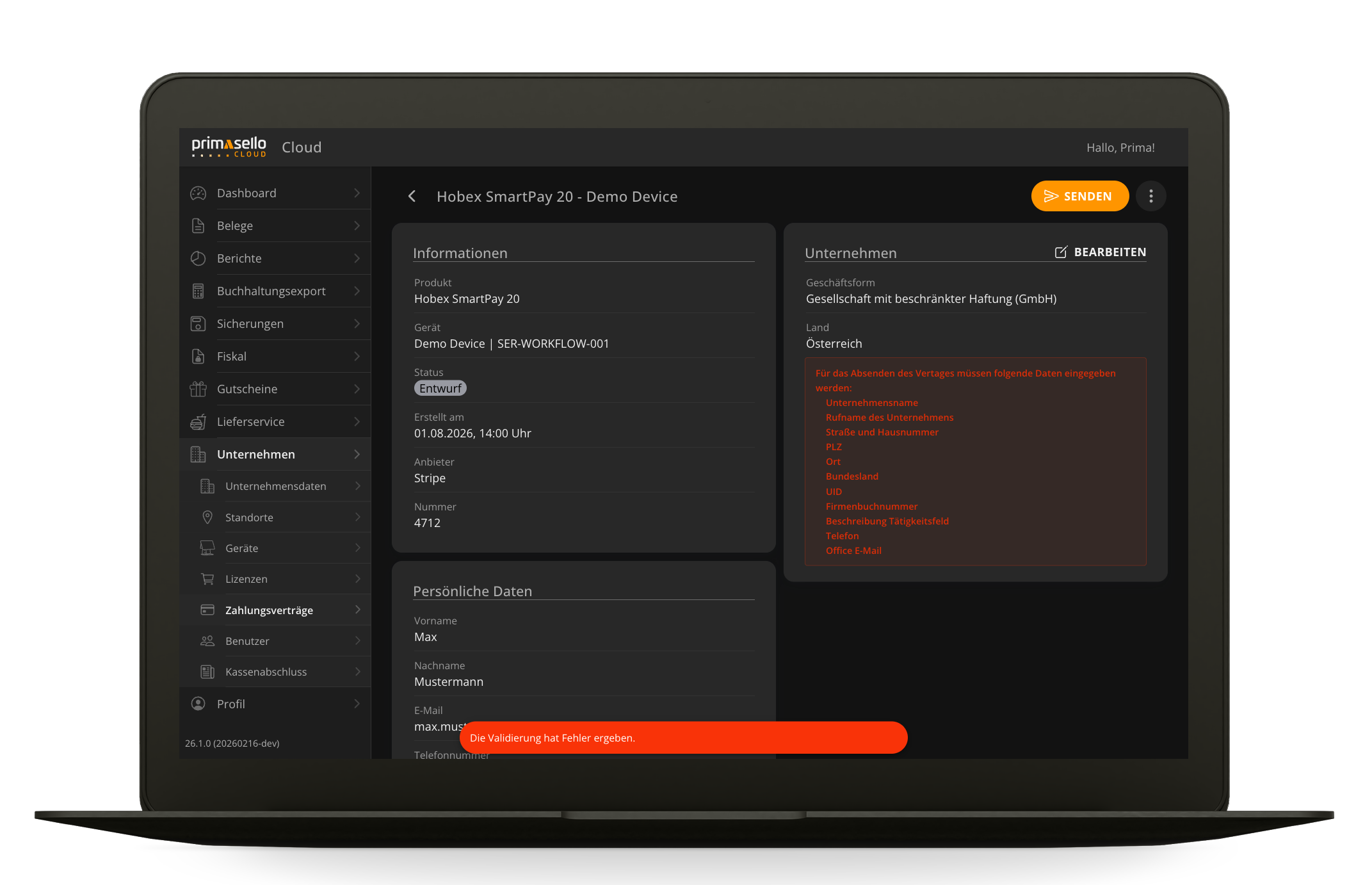
Wurden im Formular fehlende oder falsche Daten entdeckt, werden diese als Fehlermeldung auf der Detailseite im jeweiligen Abschnitt angezeigt.
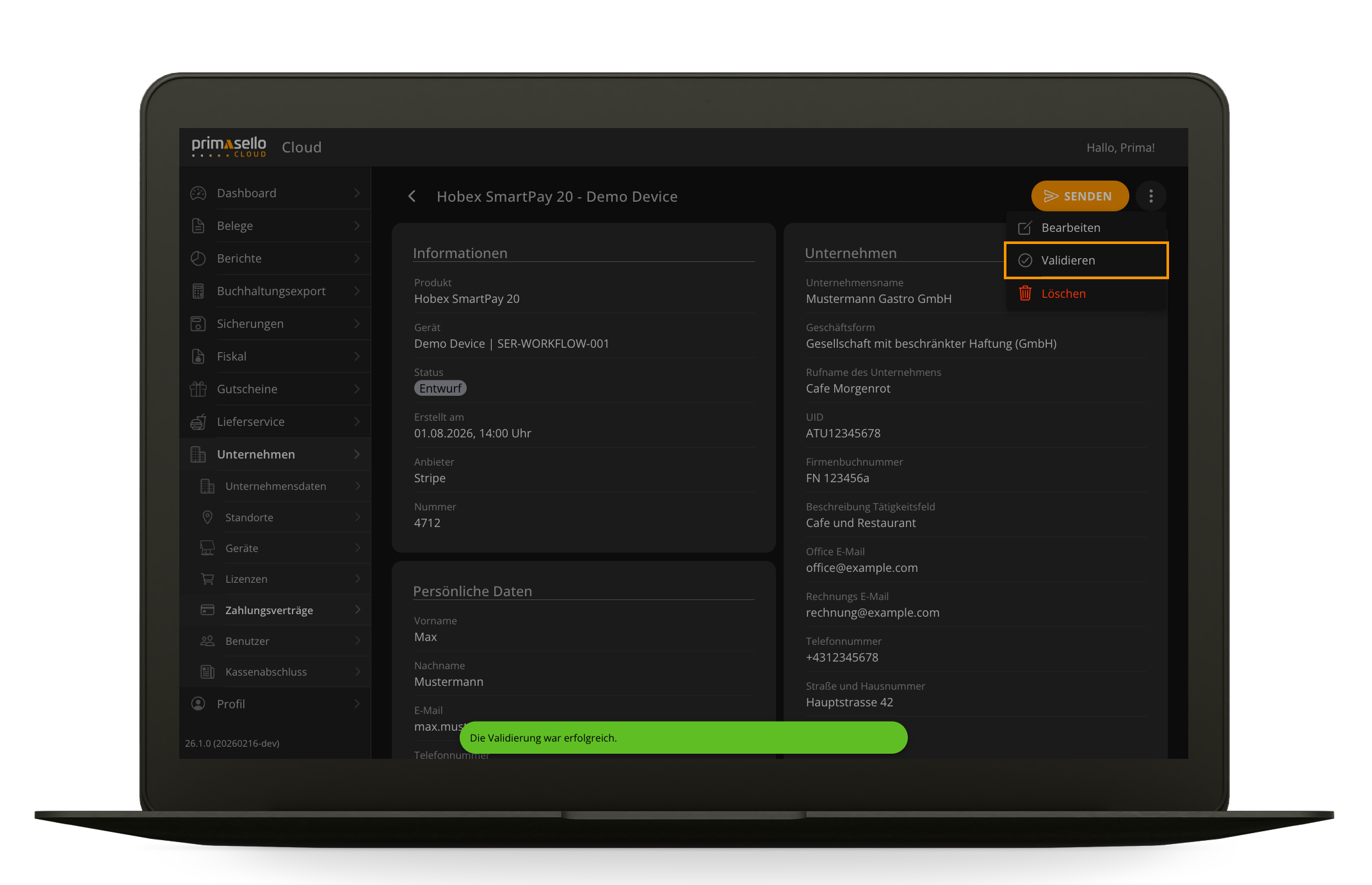
Vor dem Absenden, können die Daten jederzeit auf Vollständigkeit geprüft werden, indem auf der Detailseite der Menüpunkt “Überprüfen” gedrückt wird.
Wurde der Vertrag abgesendet, werden die angegebenen Daten vom Zahlungsanbieter überprüft. Sind die angegebenen Daten korrekt, wird der Vertrag abgeschlossen und das ausgewählte Produkt steht ab sofort zur Verfügung. Bei der Bestätigung des Vertrags wird eine Nachricht an die angegebene E-Mail-Adresse gesendet.
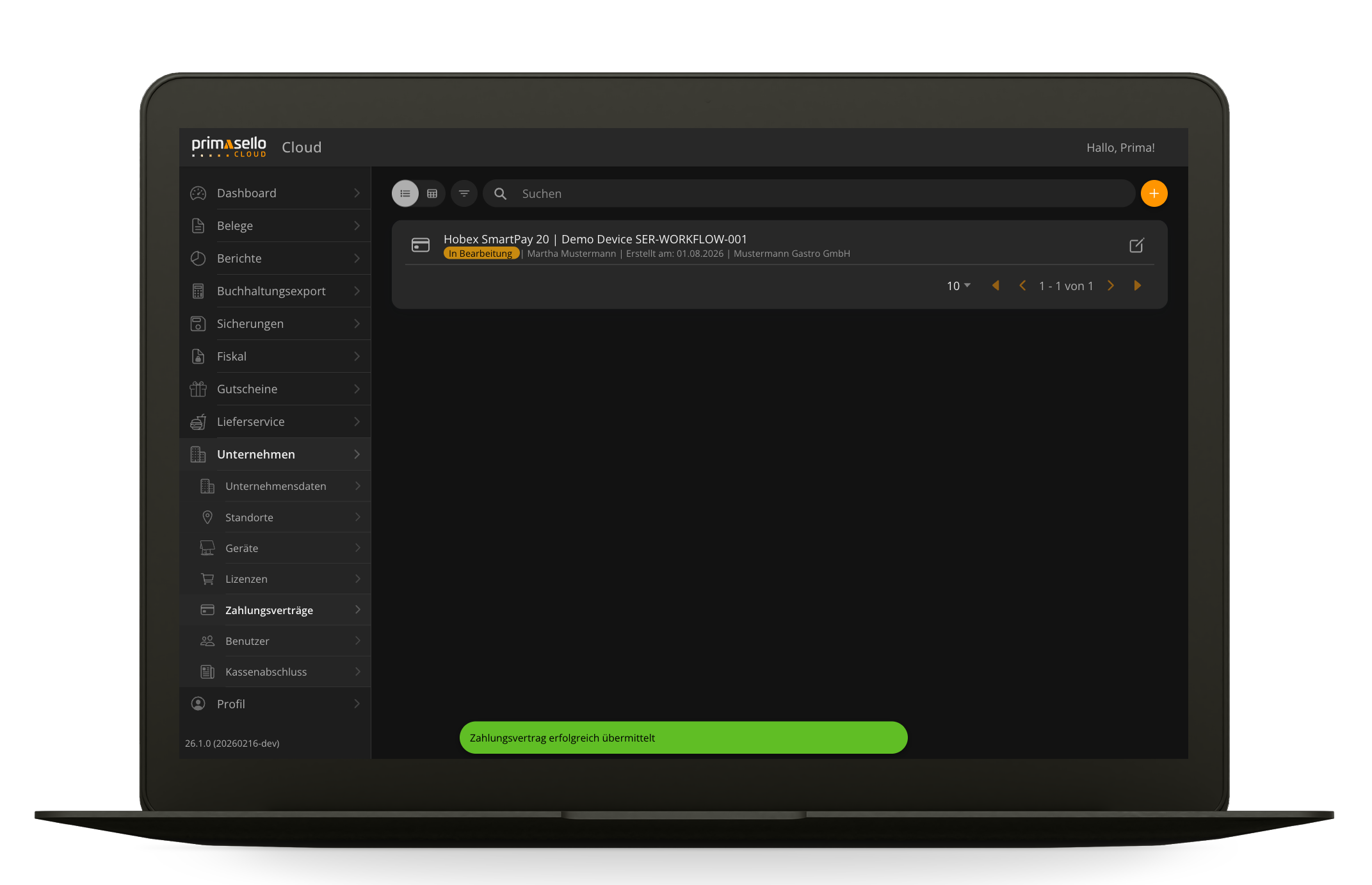
Sollte es bei der Überprüfung der Daten zu Unstimmigkeiten kommen, wird der Vertrag wieder zur Bearbeitung freigegeben und eine E-Mail mit der Anmerkung, wie das Problem zu beseitigen ist, gesendet. Die Daten können bearbeitet und nach der Korrektur erneut gesendet werden.
Vertrag löschen
Ein Vertrag kann nur gelöscht werden, solange er sich im Status “Entwurf” befindet. Um einen Vertrag zu löschen kann auf der Detailseite der Menüpunkt “Löschen” gewählt werden.
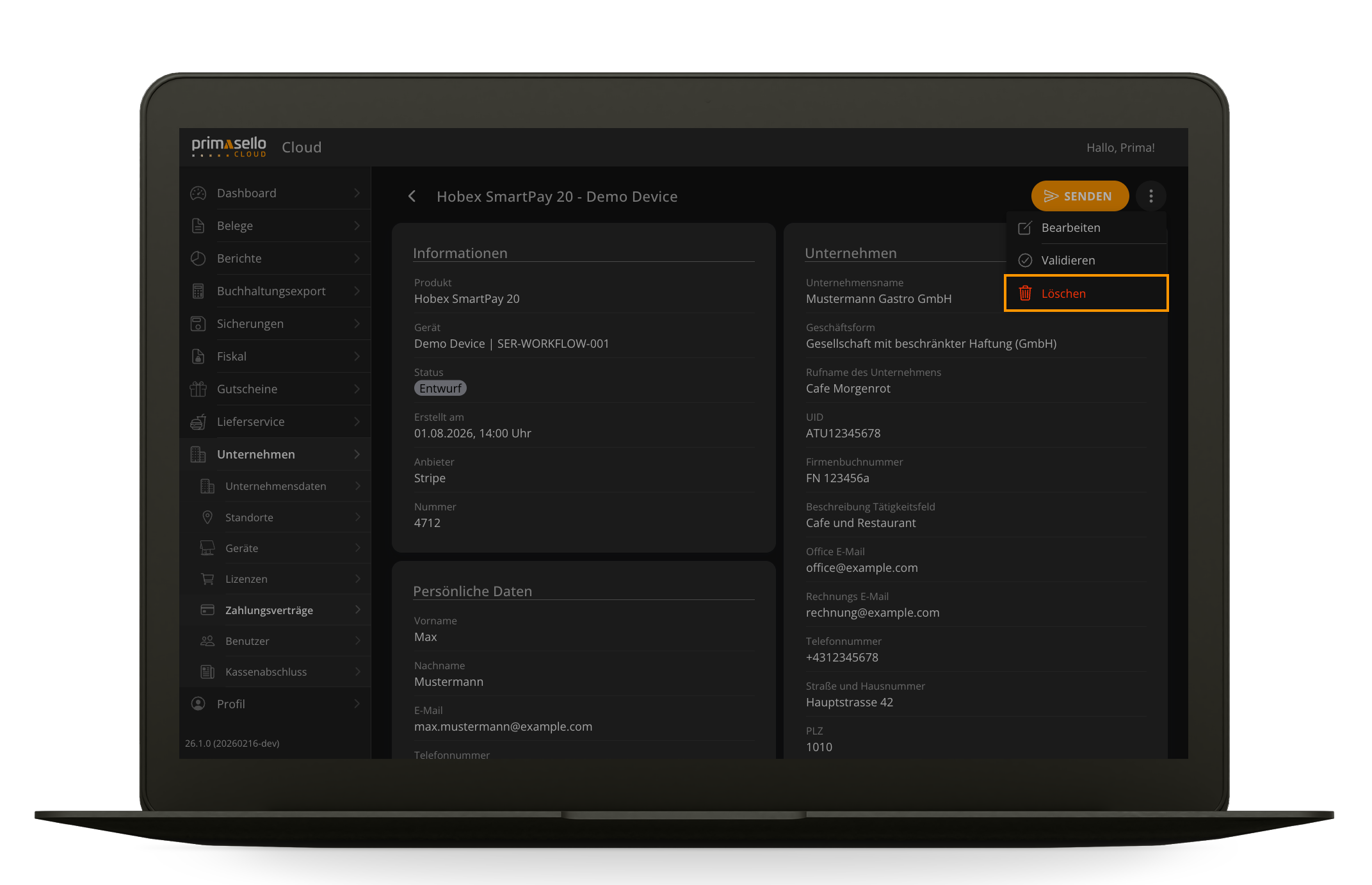
Es öffnet sich eine Sicherheitsabfrage in der das Löschen des Vertrags mit der „Ja“-Taste bestätigt werden muss. Durch Drücken der “Nein”-Taste wird der Vorgang abgebrochen.
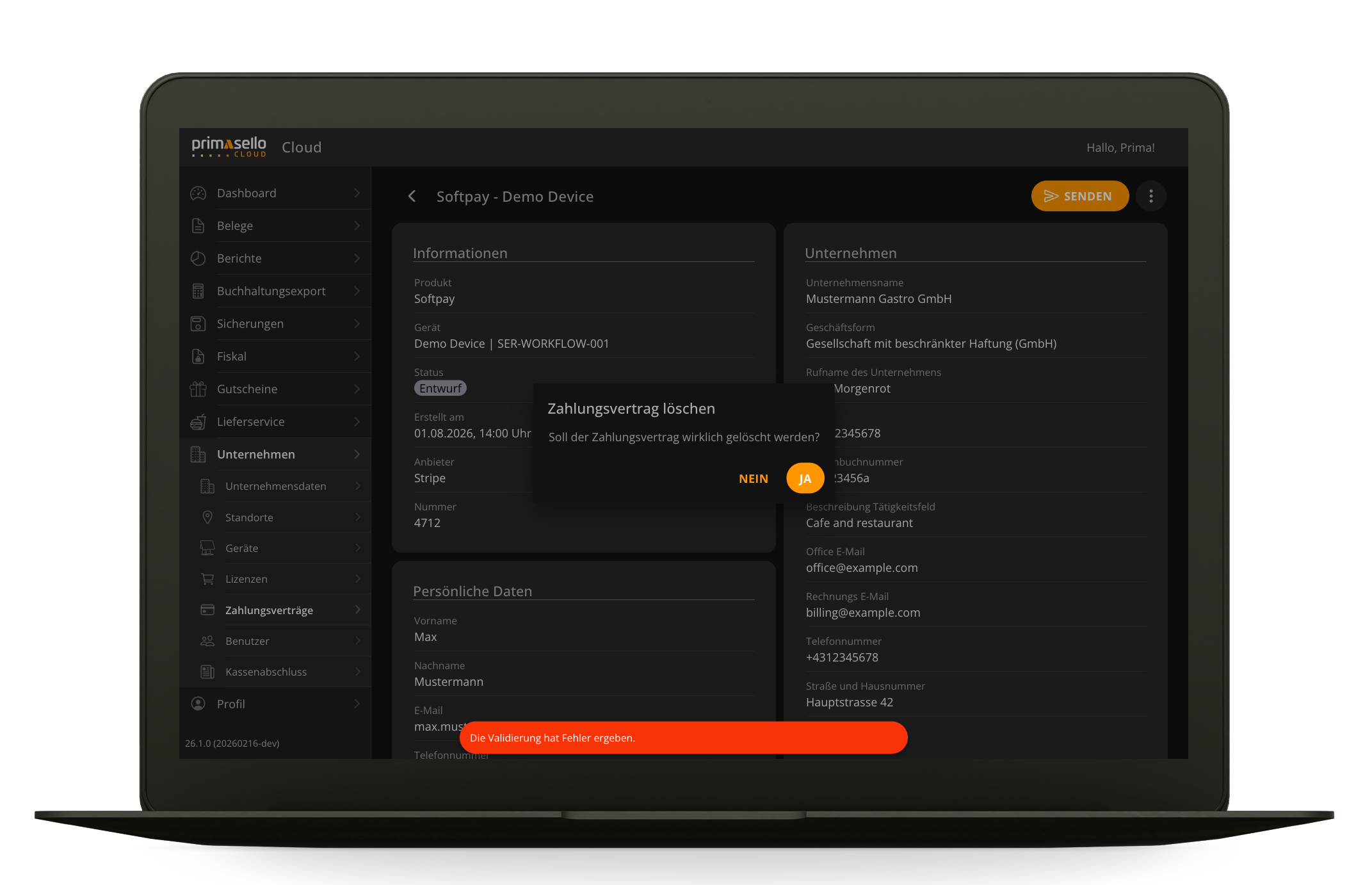
Nach dem Löschen wechselt die Ansicht zur Liste aller Payment-Verträge.
Payment-Verträge können in der primasello CLOUD nicht gekündigt werden. Um einen bestehenden Vertrag aufzulösen, wenden Sie sich an den Support unter: support@primasello.eu