
Einem Unternehmen können mehrere Benutzer hinzugefügt werden. Jeder Benutzer bekommt eine Rolle zugewiesen, die den Zugriff auf unterschiedliche Menüpunkte und Aktionen ermöglicht.
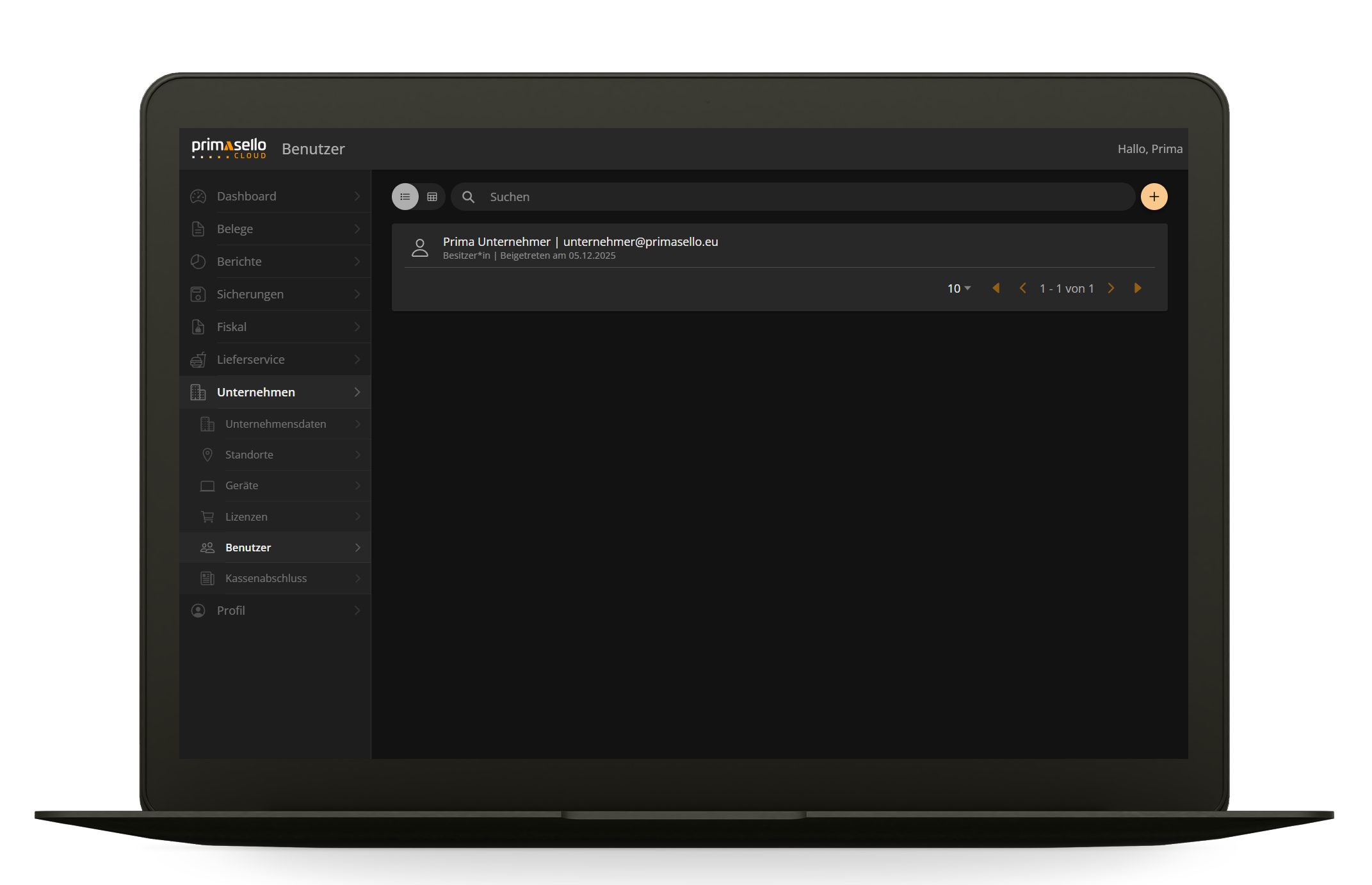
Im Menüpunkt „Benutzer“ befindet sich eine Liste aller ausgesendeten Einladungen und aktiven Benutzer des ausgewählten Unternehmens. Hier können Benutzer eingeladen oder gelöscht werden. Es kann auch nach Benutzern gesucht werden.
Benutzerrollen
|
Rolle |
Bedeutung |
|---|---|
|
Besitzer*in |
In jedem Unternehmen gibt es genau einen Besitzer, meistens ist es der Benutzer, der das Unternehmen erstellt hat. Diese Rolle hat alle Berechtigung. |
|
Mitwirkender*in |
Mitwirkende können im Unternehmen Einträge bearbeiten. Ein Mitwirkender kann keine Lizenzen bestellen oder Zahlungsinformationen bearbeiten. |
|
Leser*in |
Mit dieser Rolle können die Einträge zwar angesehen, aber nicht bearbeitet werden. Leser*innen können nicht auf die Benutzerliste oder die Lizenzen zugreifen. |
Benutzer einladen
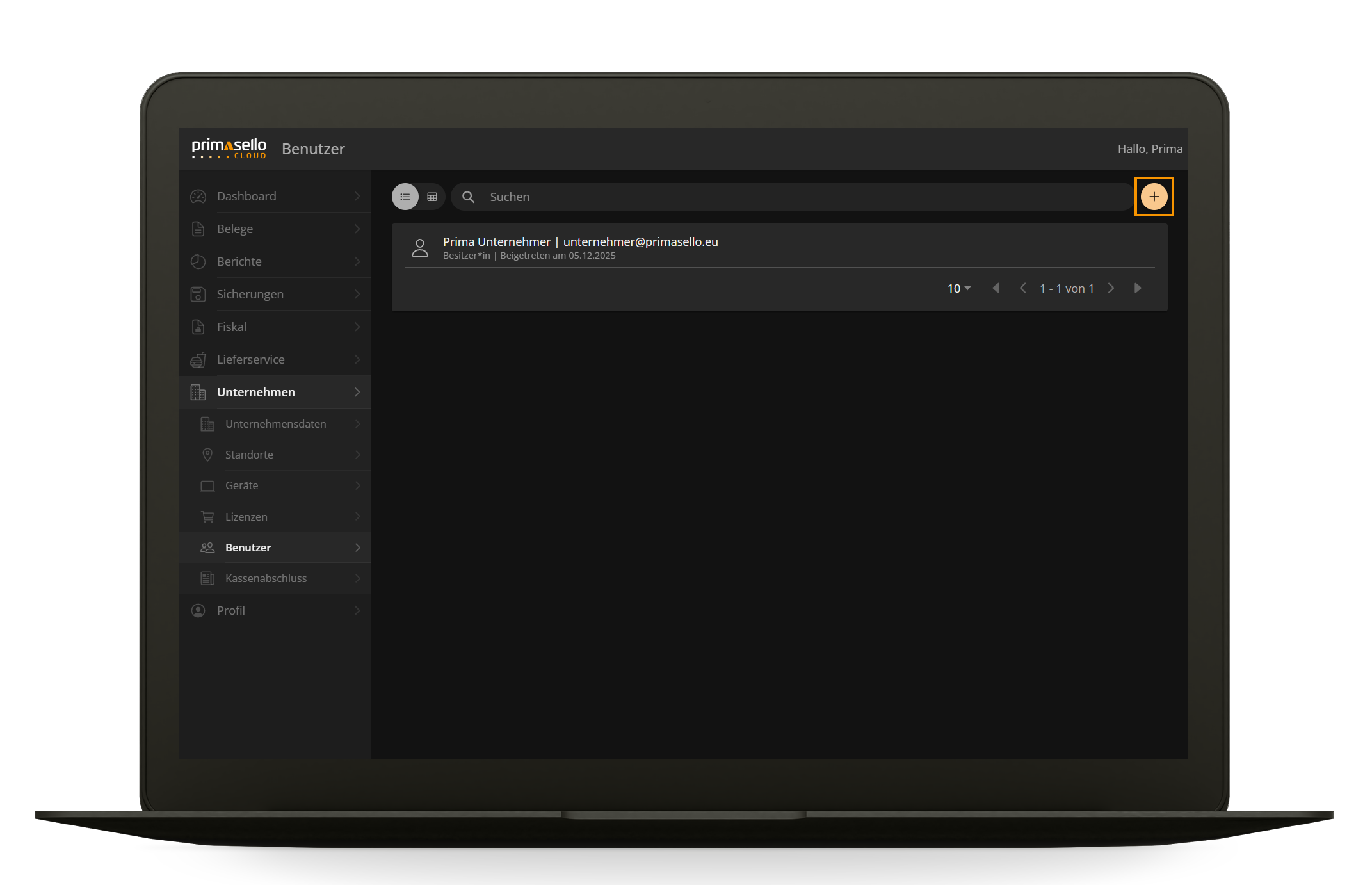
In der Liste der Benutzer kann im rechten oberen Eck auf das „Plus“-Symbol gedrückt werden, um einen neuen Benutzer einzuladen.
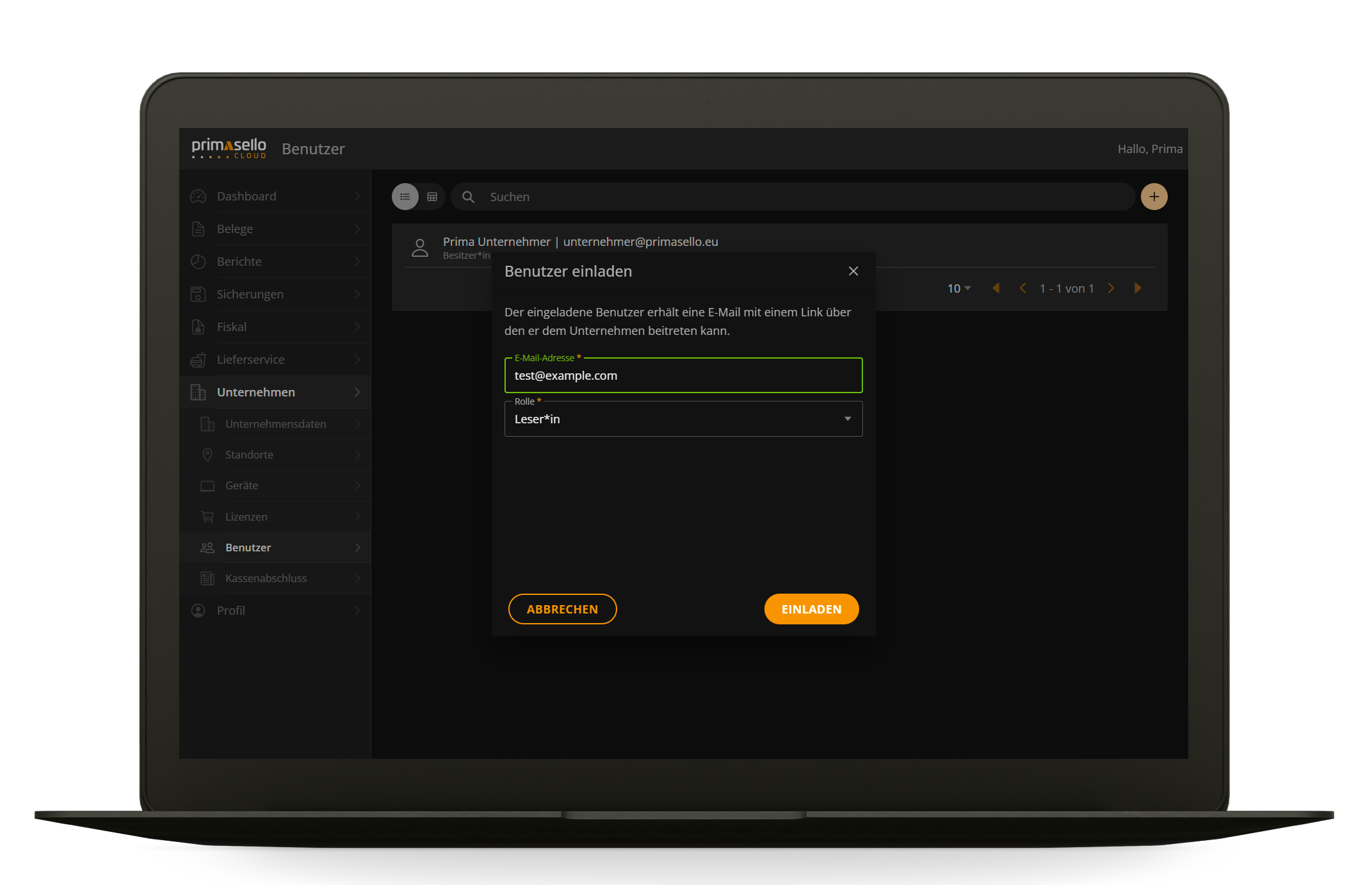
Es öffnet sich ein Fenster, in dem die E-Mail-Adresse und die Rolle des neuen Benutzers eingegeben werden können.
Mit der orangen „Einladen“-Taste im rechten unteren Eck wird die Einladung versendet. Abschließend werden der Beitrittslink und der Beitrittscode angezeigt.
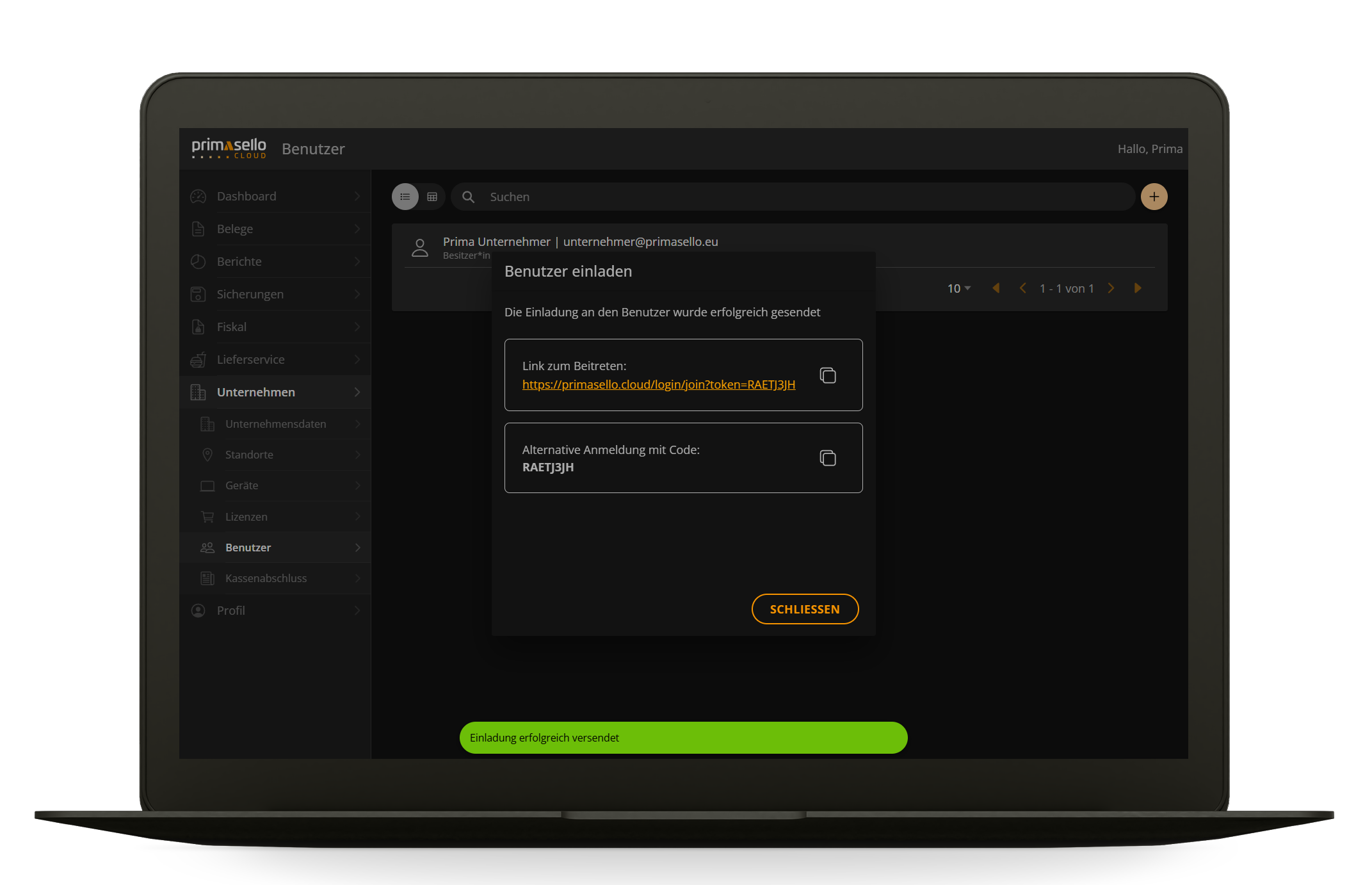
Der Benutzer erhält eine E-Mail an die angegebene Adresse mit dem Beitrittslink und dem Beitrittscode mit dem er dem Unternehmen beitreten kann. Zuvor muss er den normalen Registrierungsprozess durchlaufen, wenn er noch kein Benutzerkonto besitzt.
Hinweis
Eine Einladung ist nur 24 Stunden lang gültig. Meldet sich der eingeladene Benutzer innerhalb dieser Zeit nicht in der primasello CLOUD an, kann die Einladung erneut versendet oder gelöscht werden.
Einladung bearbeiten
Um eine Einladung zu bearbeiten kann in der Liste auf das “Bearbeiten”-Symbol am Ende der Zeile gedrückt werden.
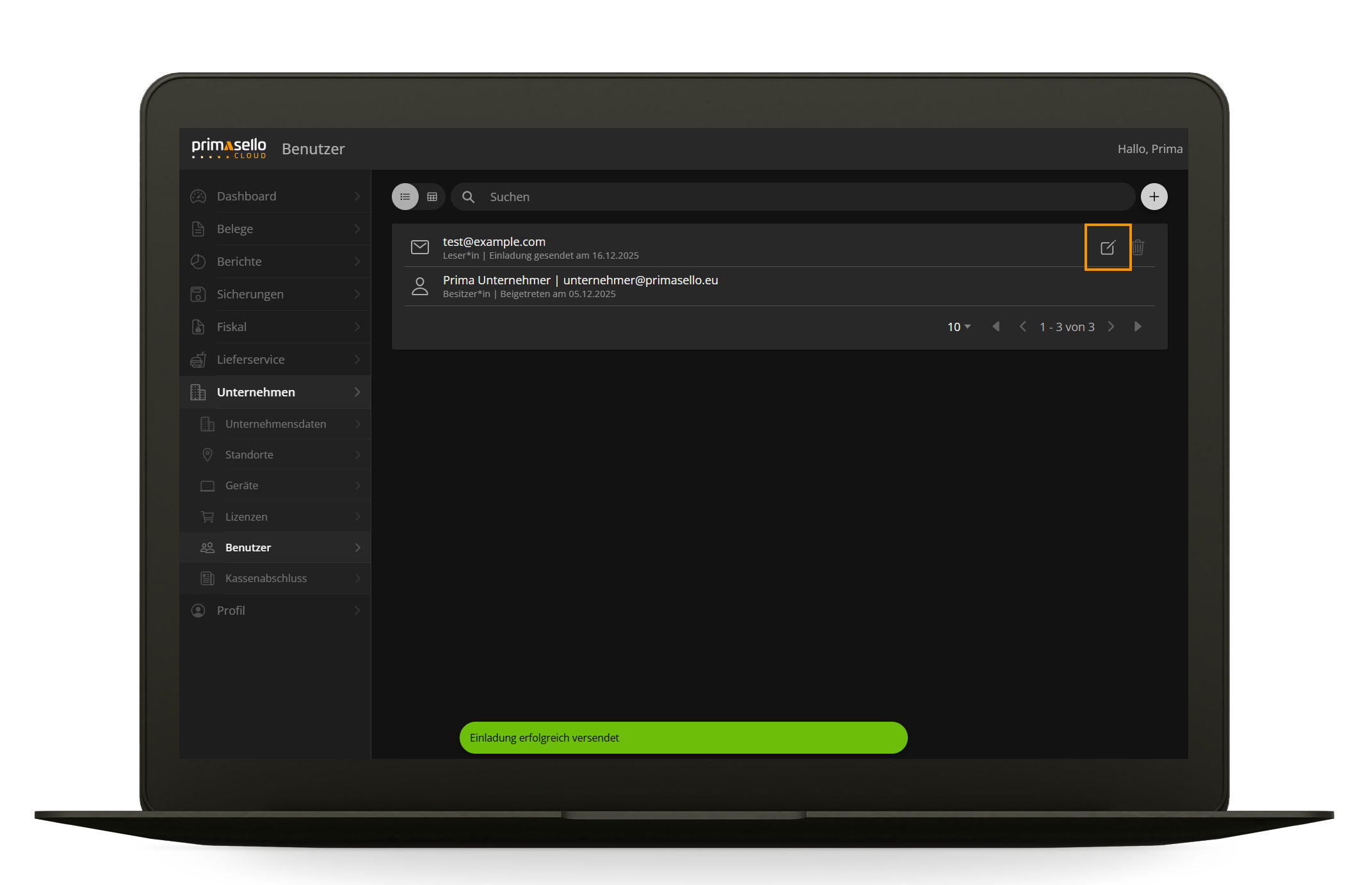
Es öffnet sich das Fenster mit dem Breitrittslink und Beitrittscode. Die Einladung kann erneut versendet oder gelöscht werden.
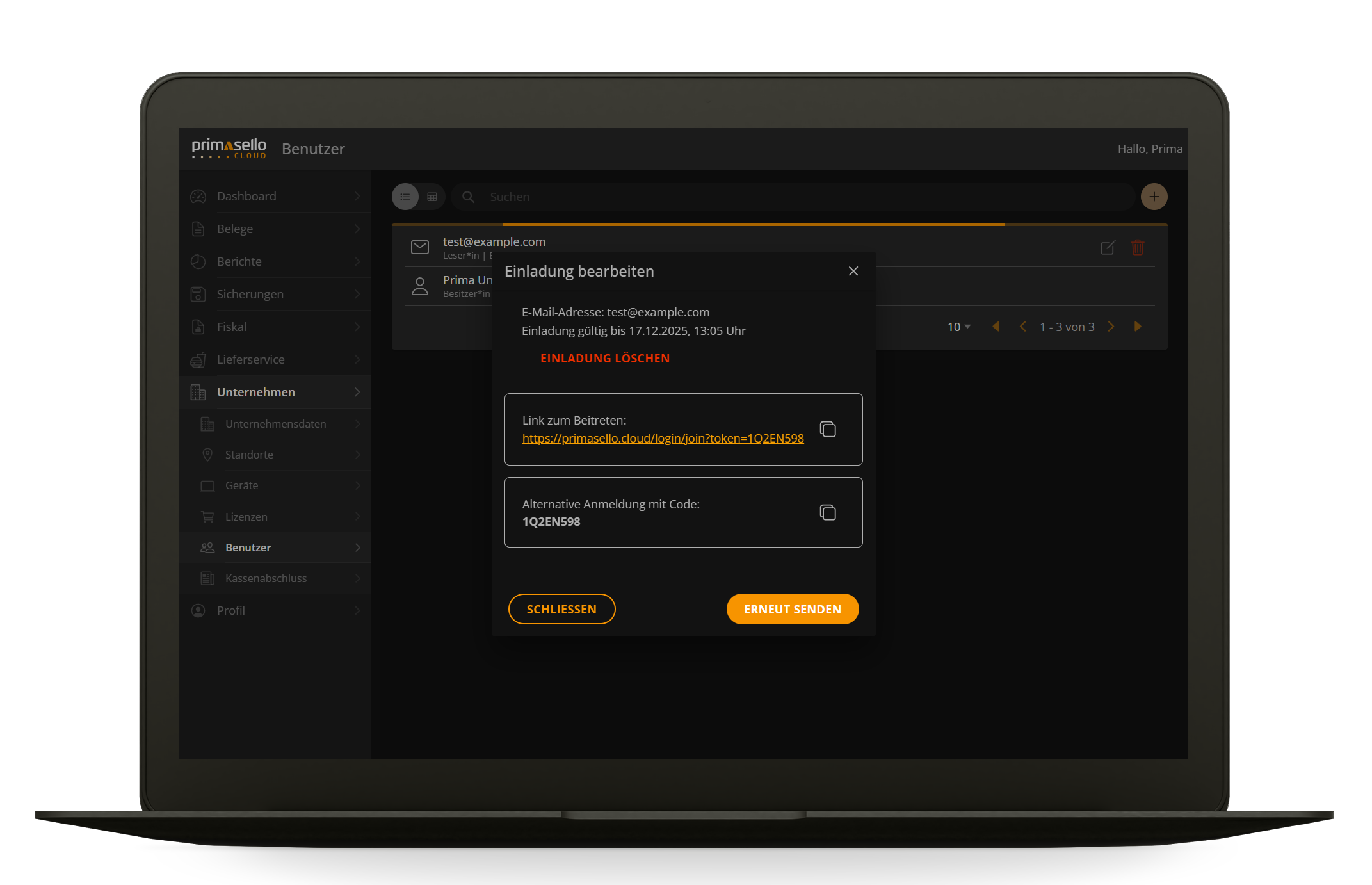
Im Bearbeitungsfenster wird außerdem angezeigt, wie lange die Einladung noch gültig ist. Nach diesem Zeitpunkt funktioniert der Link für den Beitritt nicht mehr.
Einladung löschen
Um eine ausgesendete Einladung zu löschen kann in der Liste auf das „Mülleimer“-Symbol am Ende der Zeile gedrückt werden.
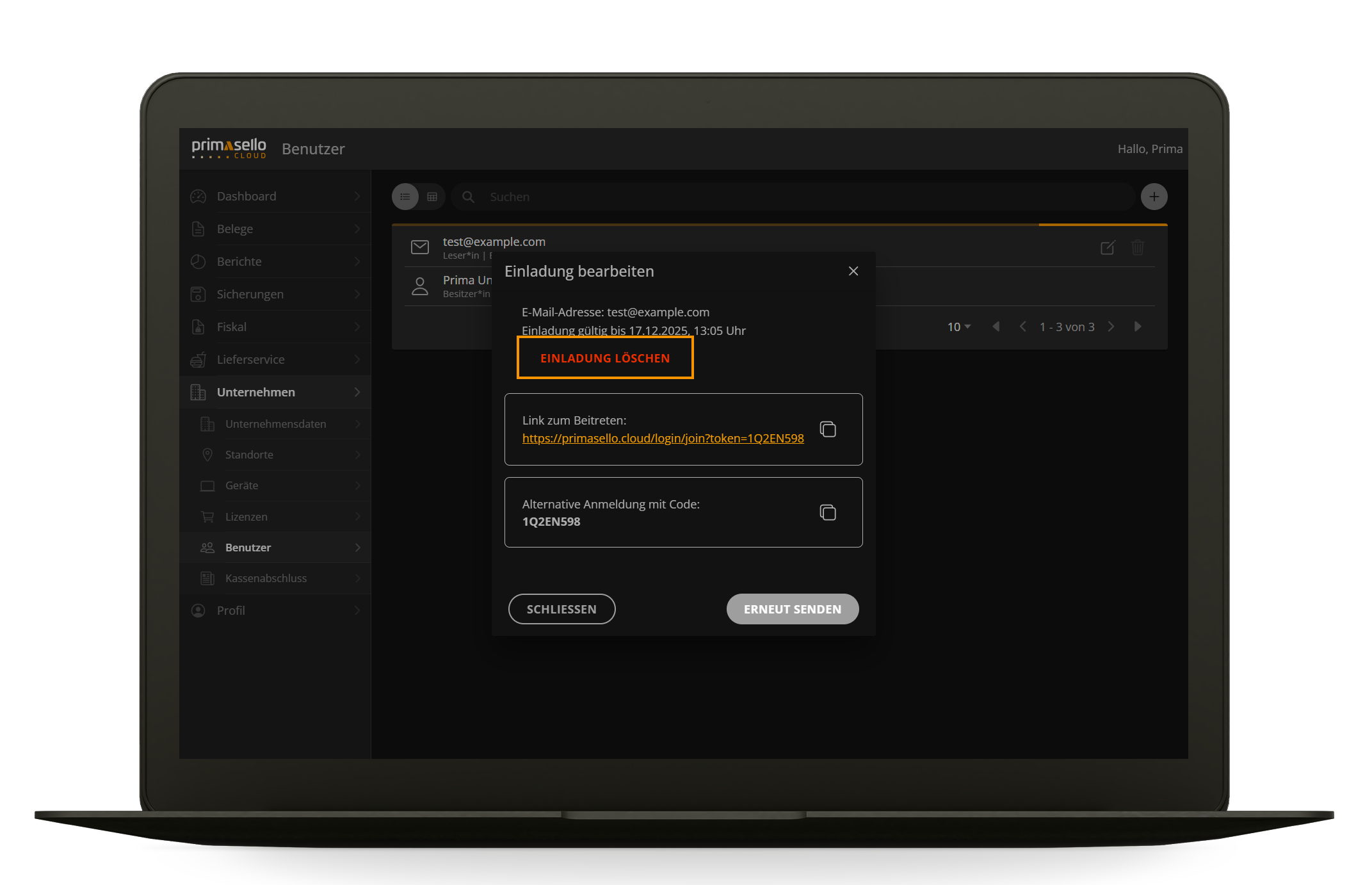
Es öffnet sich eine Sicherheitsabfrage in der das Löschen der Einladung mit der „Ja“-Taste bestätigt werden muss. Durch Drücken der “Nein”-Taste wird der Vorgang abgebrochen.
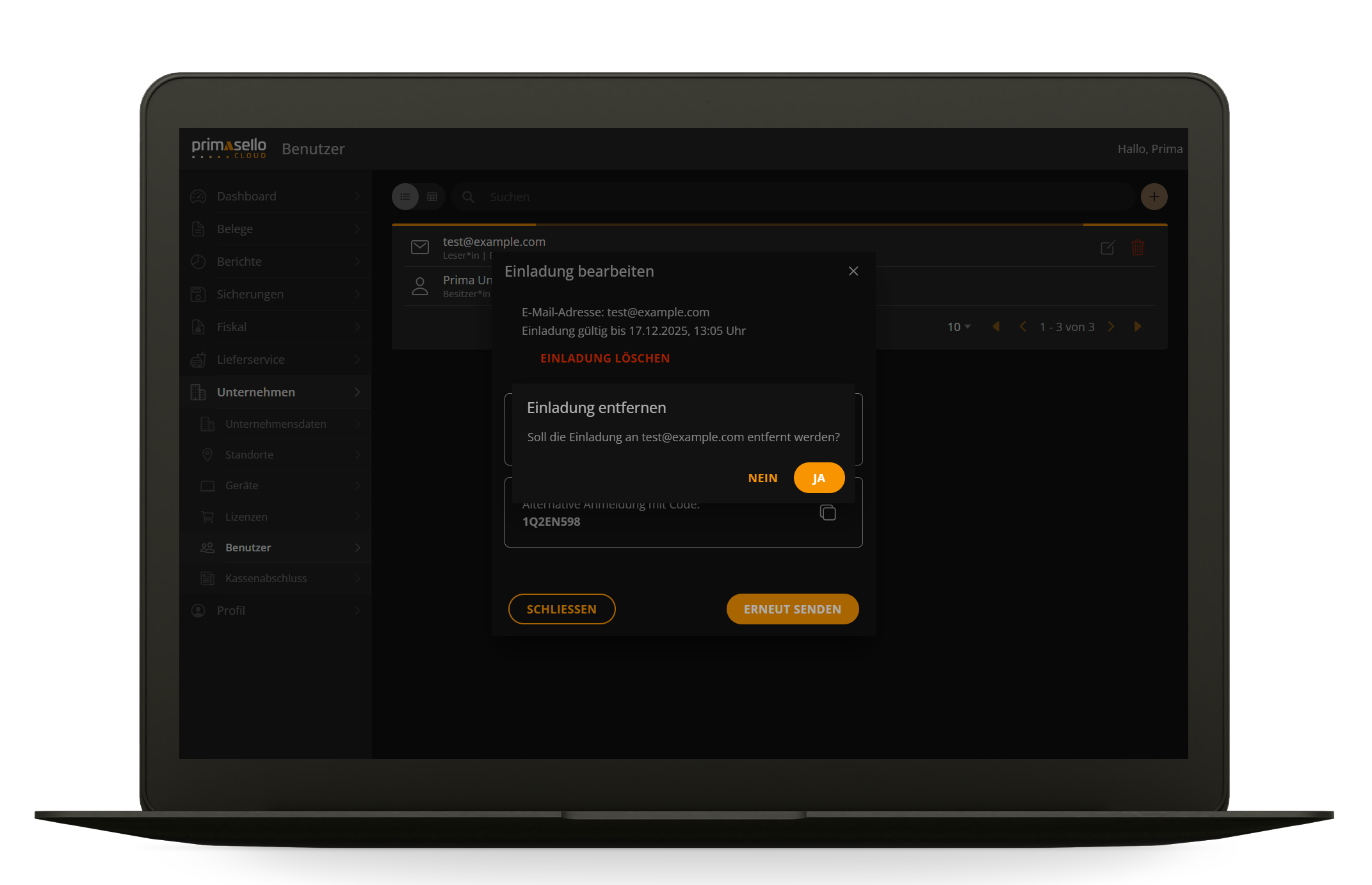
Nach dem Löschen wechselt die Ansicht zurück zur Liste der Benutzer.
Warnung
Versucht der Benutzer sich mit dem zugesendeten Link zu registrieren, ist dies nach der Löschung nicht mehr möglich und er erhält eine Fehlermeldung.
Benutzer bearbeiten
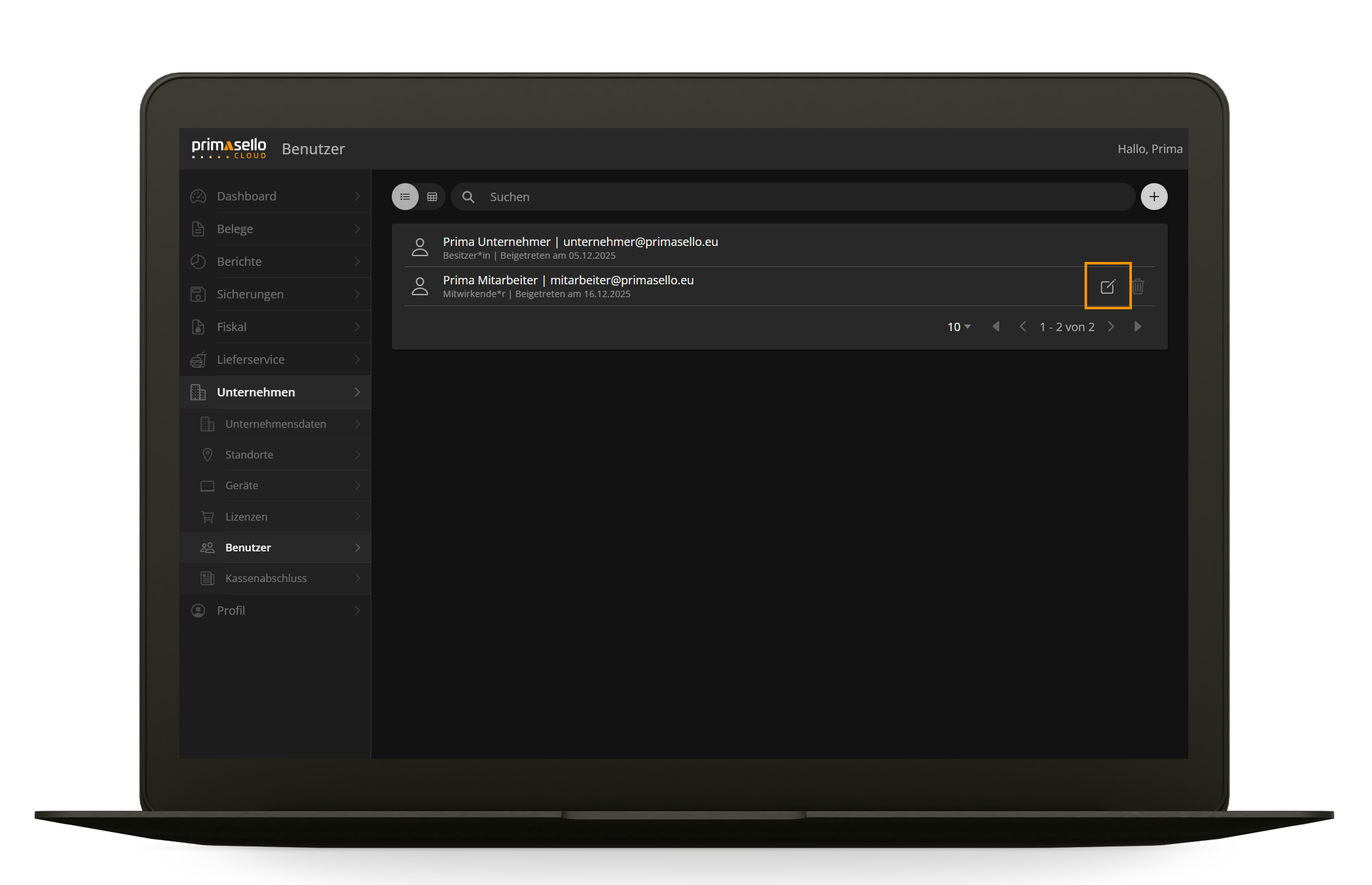
Um einen Benutzer zu bearbeiten kann in der Liste auf das “Bearbeiten”-Symbol am Ende der Zeile gedrückt werden.
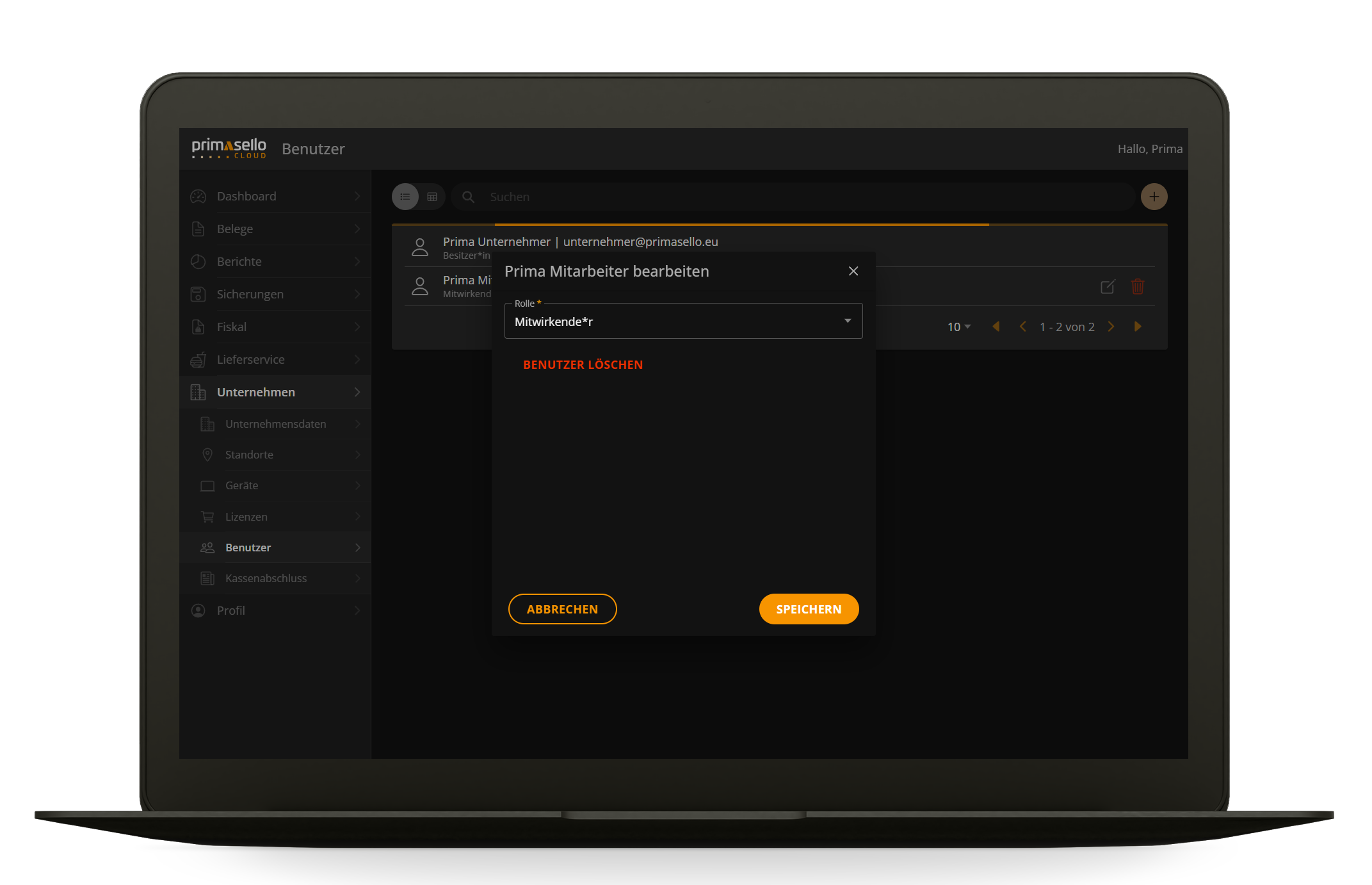
Es öffnet sich ein Fenster in dem die Rolle geändert oder der Benutzer gelöscht werden kann. Mit der “Speichern”-Taste im rechten unteren Eck werden die Änderungen gespeichert und das Fenster geschlossen.
Benutzer löschen
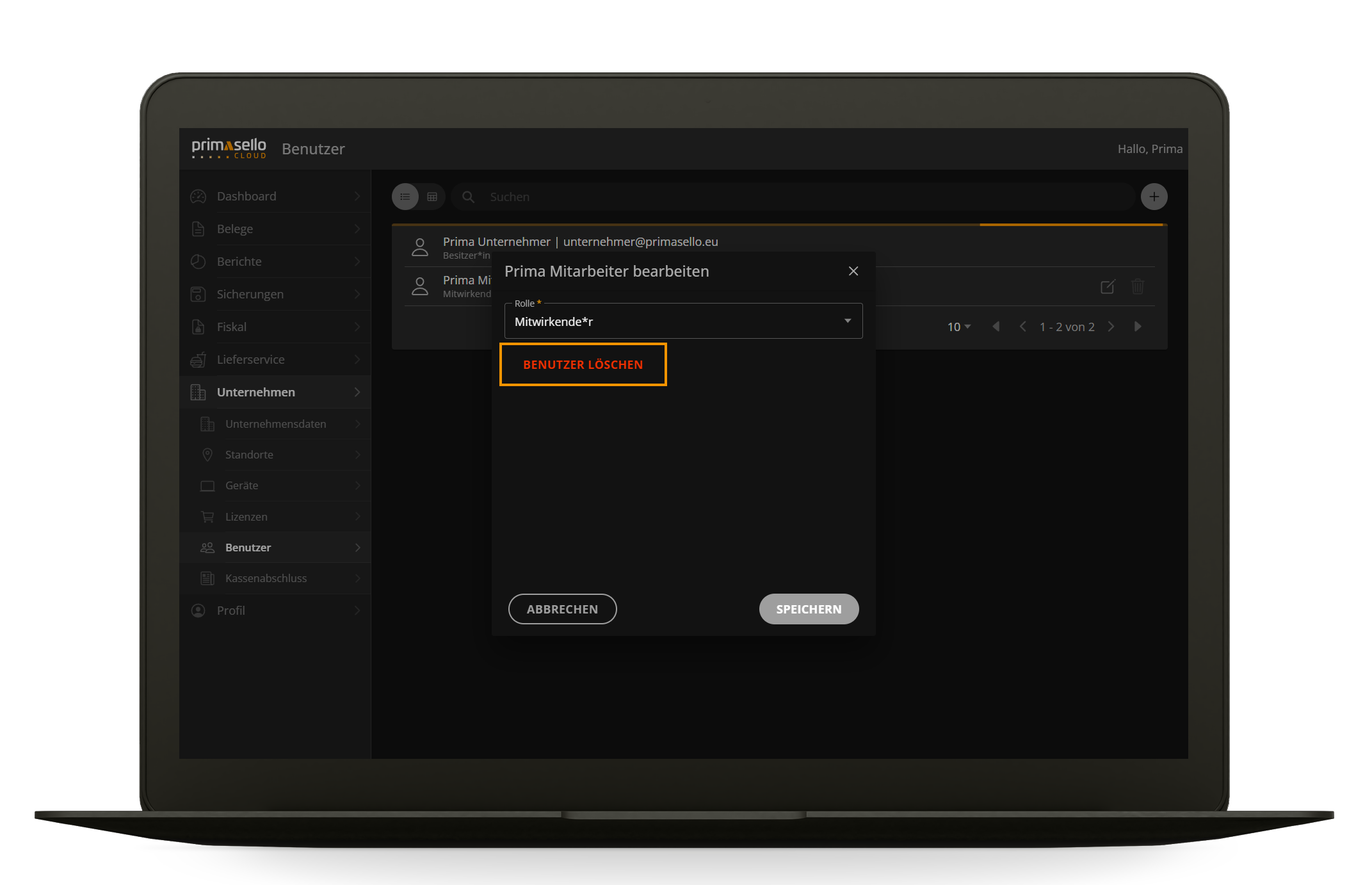
Um einen Benutzer zu löschen kann in der Liste auf das „Mülleimer“-Symbol am Ende der Zeile gedrückt werden.
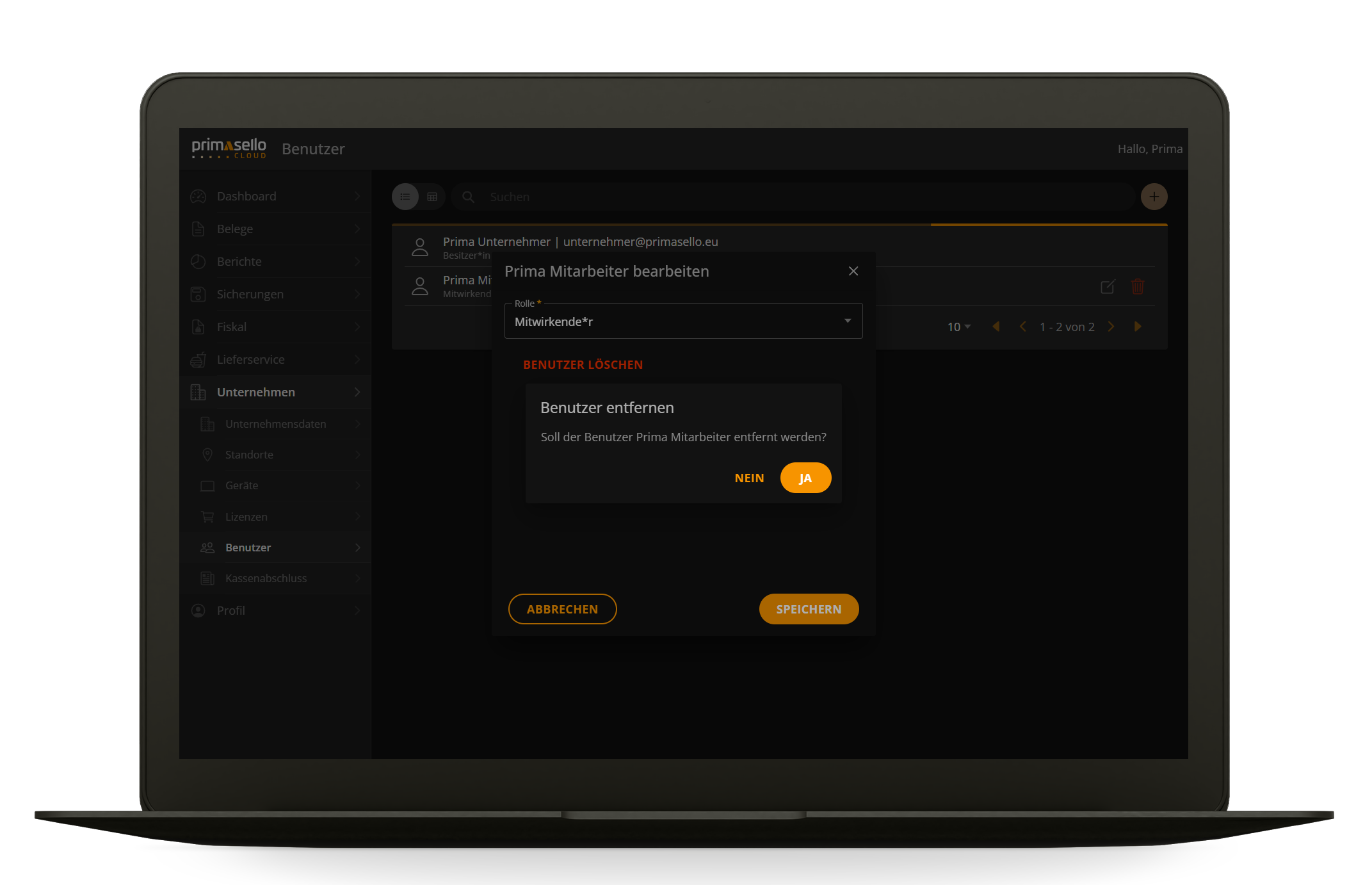
Es öffnet sich eine Sicherheitsabfrage in der das Löschen des Benutzers mit der „Ja“-Taste bestätigt werden muss. Durch Drücken der “Nein”-Taste wird der Vorgang abgebrochen.
Nach dem Löschen wechselt die Ansicht zurück zur Liste der Benutzer. Der Benutzer wird über die Löschung nicht informiert.