
Einem Unternehmen können mehrere Geräte hinzugefügt werden. Jeder Benutzer in einem Unternehmen hat Zugriff auf alle Geräte. Ein Gerät wird immer genau einem Standort zugeordnet.
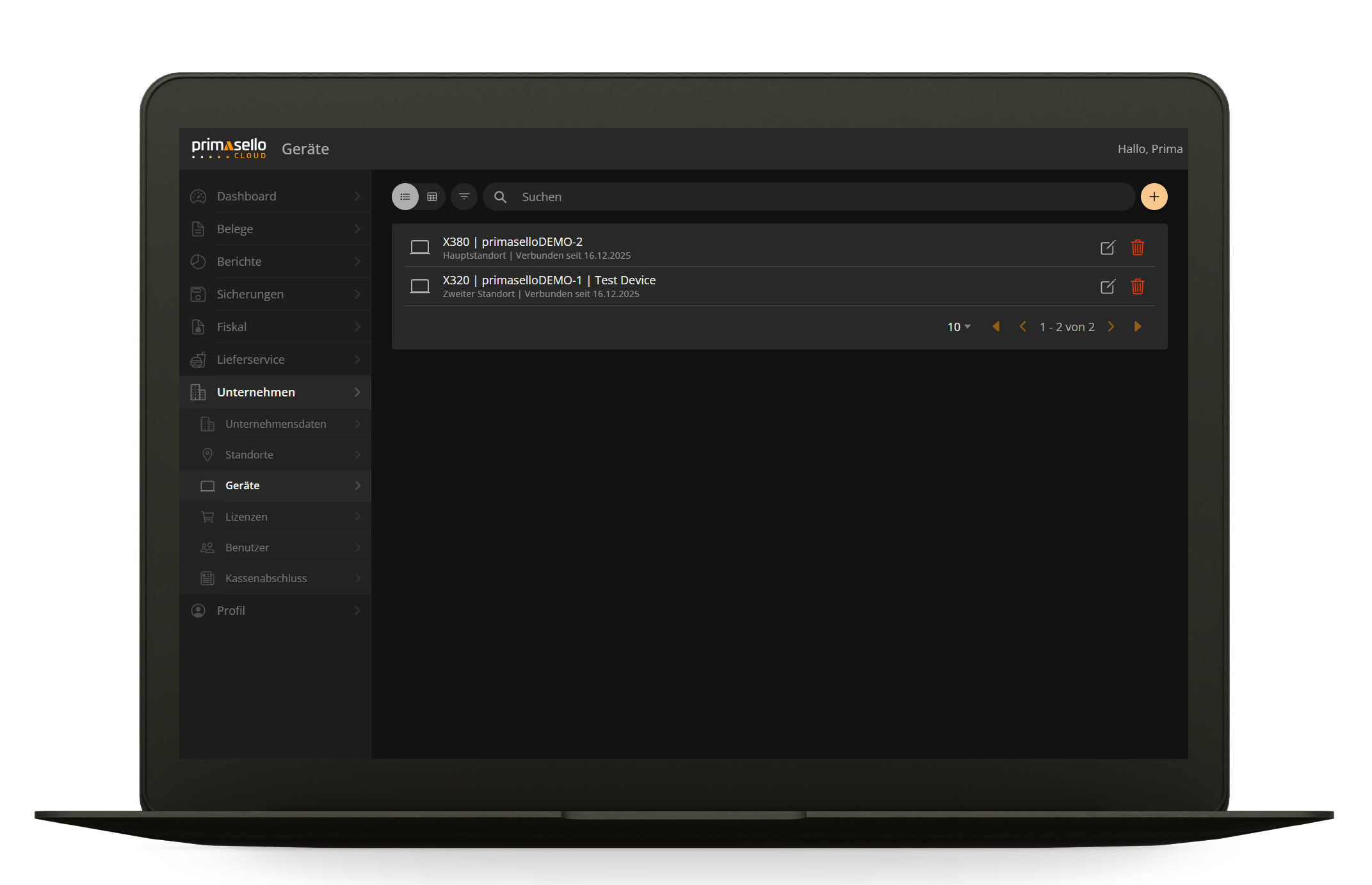
Im Menüpunkt „Geräte“ befindet sich eine Liste der Geräte des ausgewählten Unternehmens. Hier können neue Geräte verbunden, bestehende bearbeitet oder gelöscht werden und die Detailseite eines Gerätes aufgerufen werden. Es kann nach Geräten gesucht oder über das Filtersymbol nur eine Auswahl an Geräten angezeigt werden.
Gerät hinzufügen
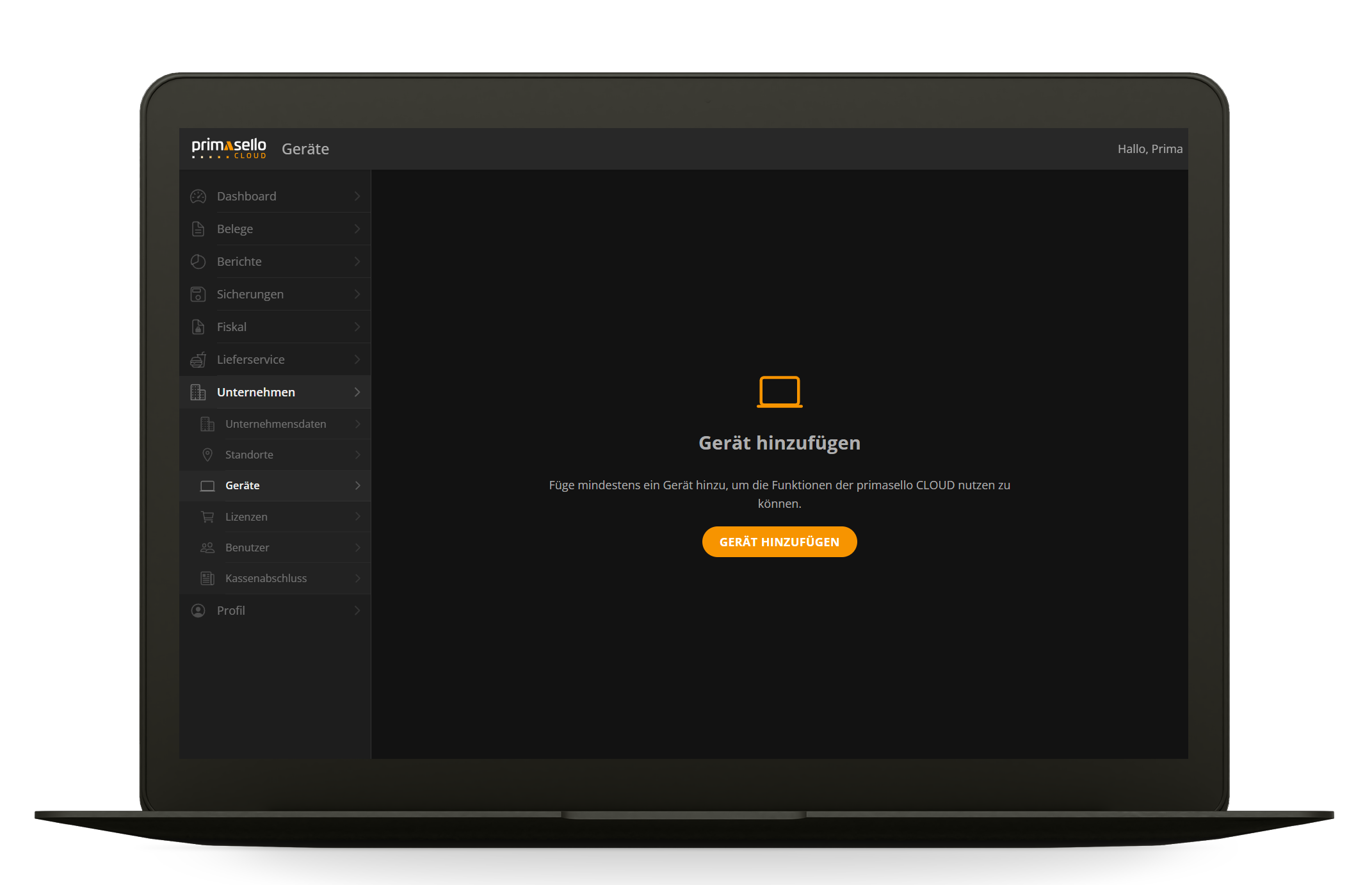
Wurde noch nie ein Gerät mit der primasello CLOUD verbunden, wird anstelle der Liste ein Hinweis zum Verbinden eines Gerätes und eine „Jetzt verbinden“-Taste angezeigt.
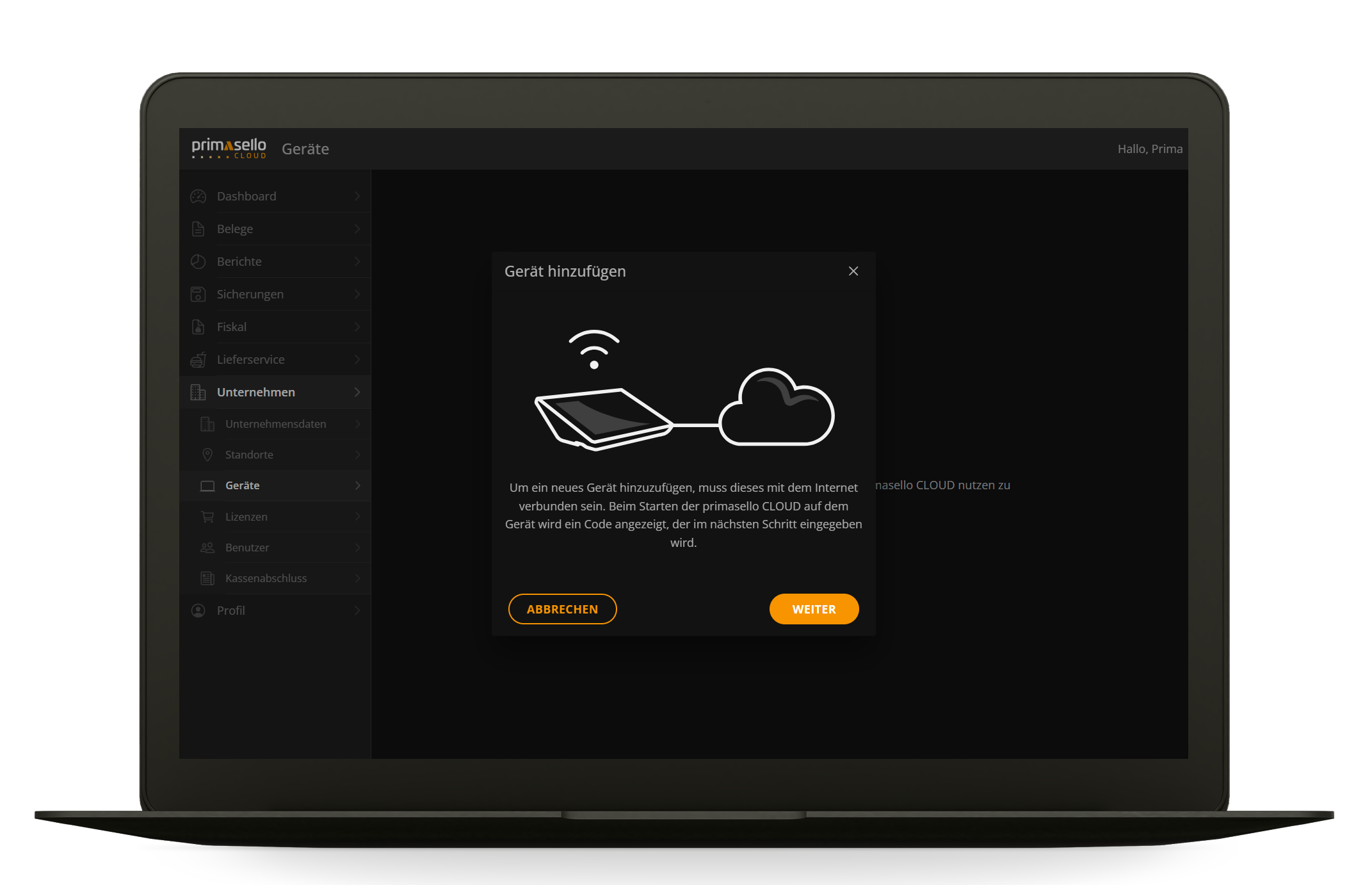
Drückt man auf den Button “Gerät hinzufügen” oder auf das „Plus“-Symbol im rechten oberen Eck der Listenansicht, öffnet sich ein Assistent zum Verbinden des neuen Gerätes.
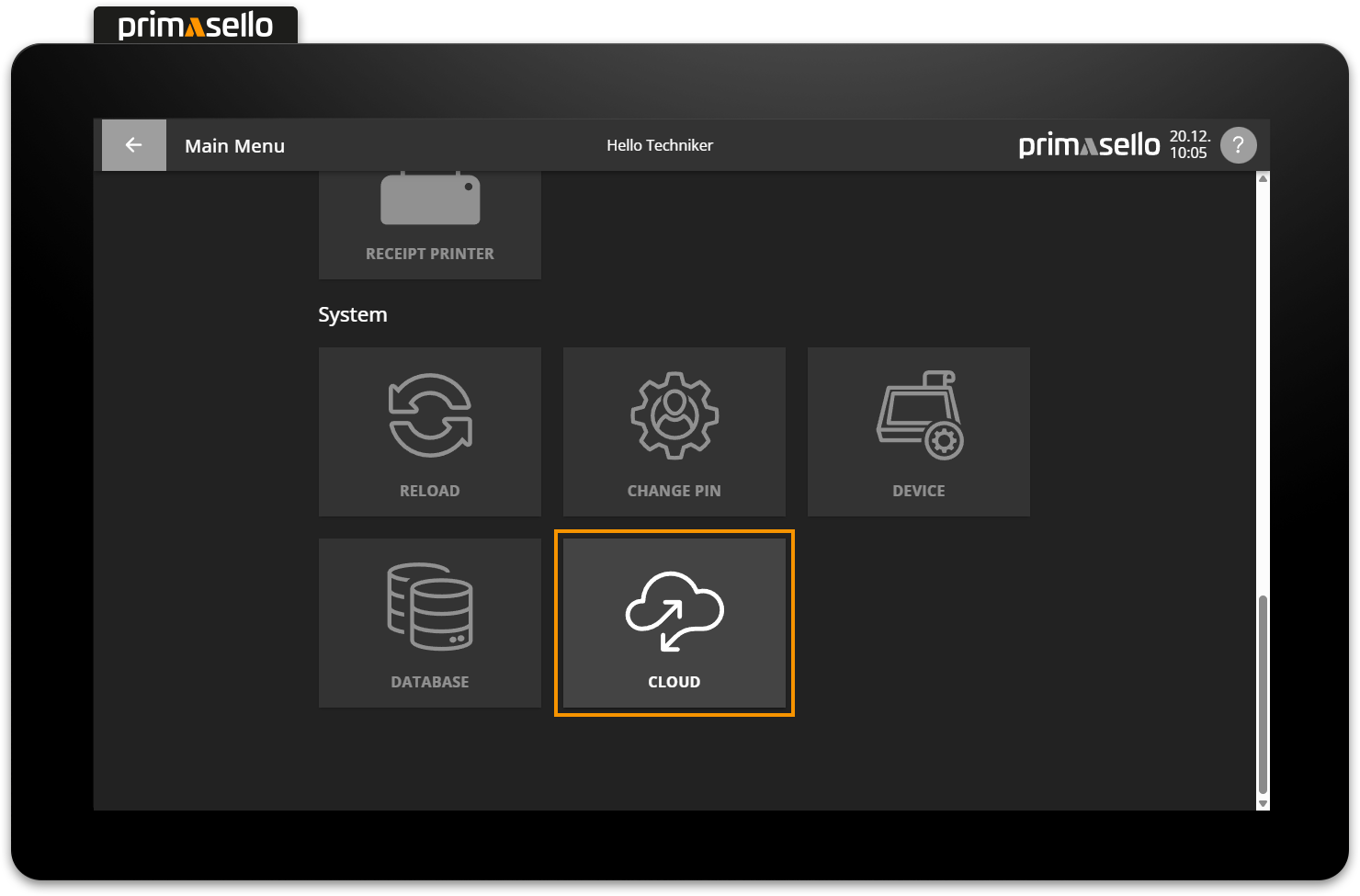
Um ein Gerät mit der primasello CLOUD zu verbinden, muss dieses in der Nähe und mit dem Internet verbunden sein. Im Hauptmenü des Geräts befindet sich ganz unten im Abschnitt “System” der Menüpunkt “Cloud”.
Nach Drücken der “Cloud”-Taste öffnet sich ein Fenster mit einem Hilfedialog für die Verbindung des Gerätes mit der primasello CLOUD. Am Ende wird ein Verbindungscode für dieses Gerät angezeigt.
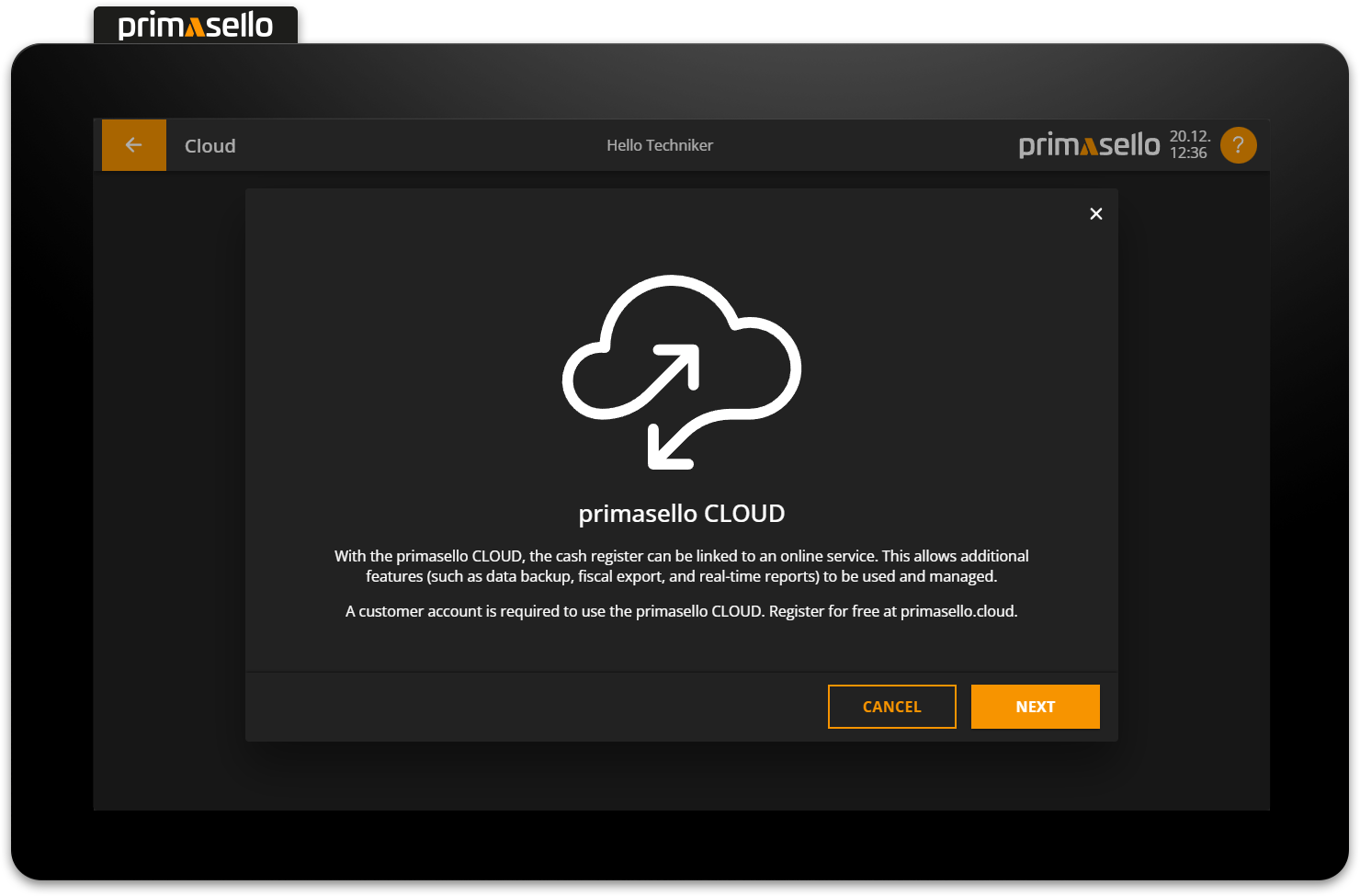
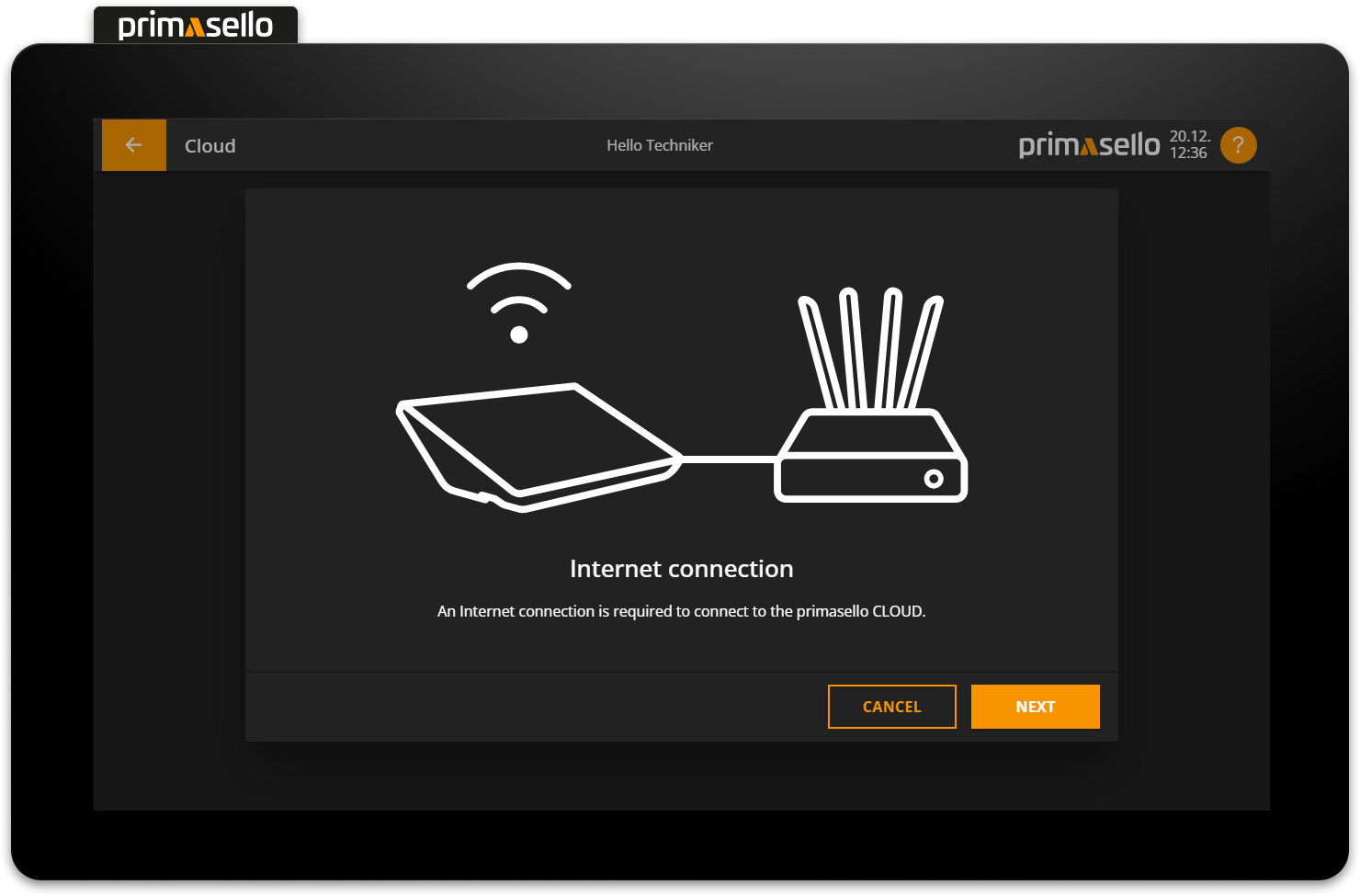
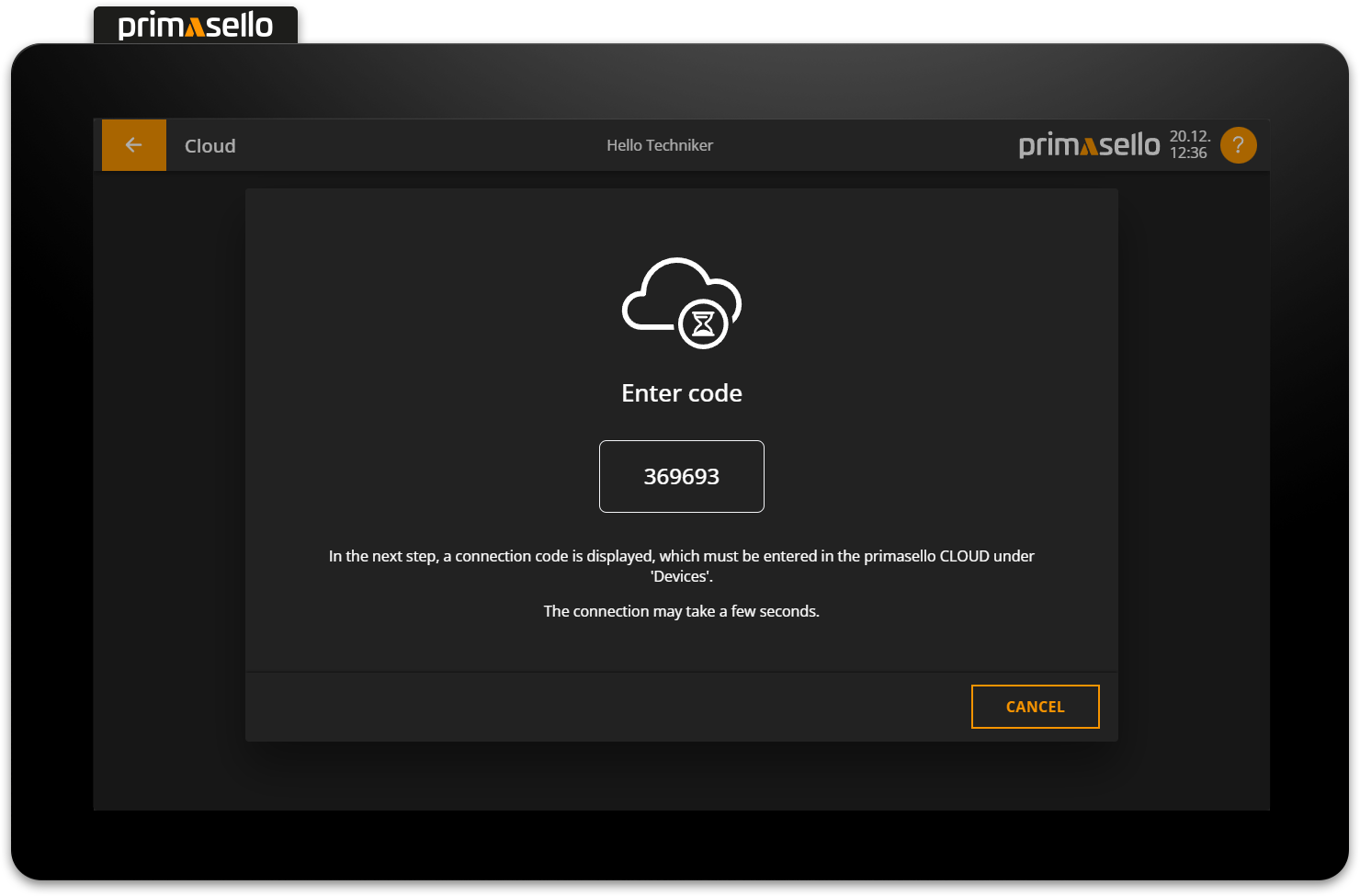
Im nächsten Schritt des Verbindungsassistenten in der primasello CLOUD muss der Code, der auf dem Gerät angezeigt wird, eingegeben werden. Zusätzlich kann dem Gerät ein Name gegeben und der Standort ausgewählt werden, an dem das Gerät eingesetzt wird.
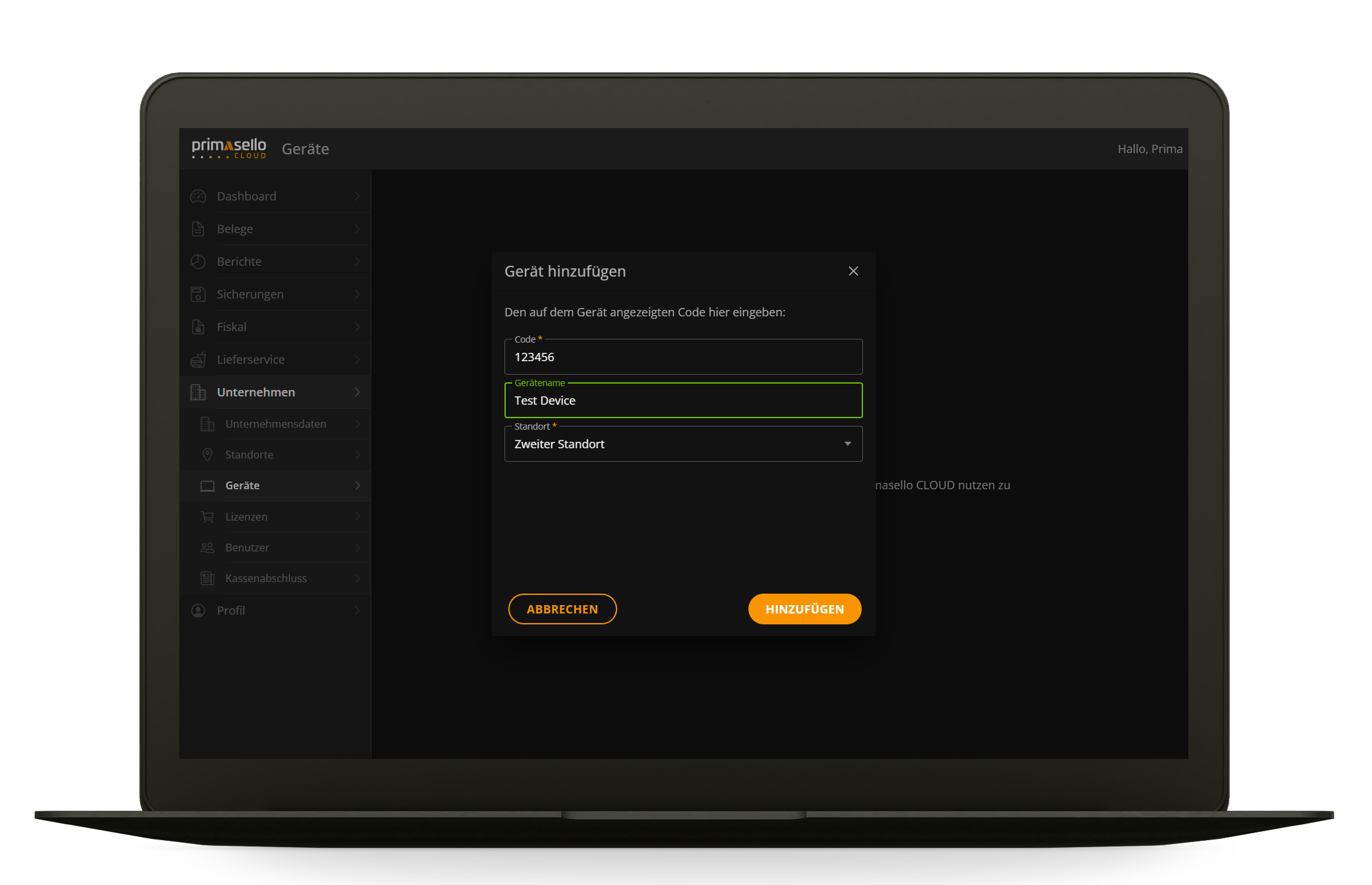
Mit Drücken der orangen „Hinzufügen“-Taste im rechten unteren Eck werden die Angaben gespeichert, die Verbindung zum Gerät geprüft und anschließend ein neues Gerät hinzugefügt. Die Ansicht wechselt zur Detailseite des Geräts.
Gerät Detailseite
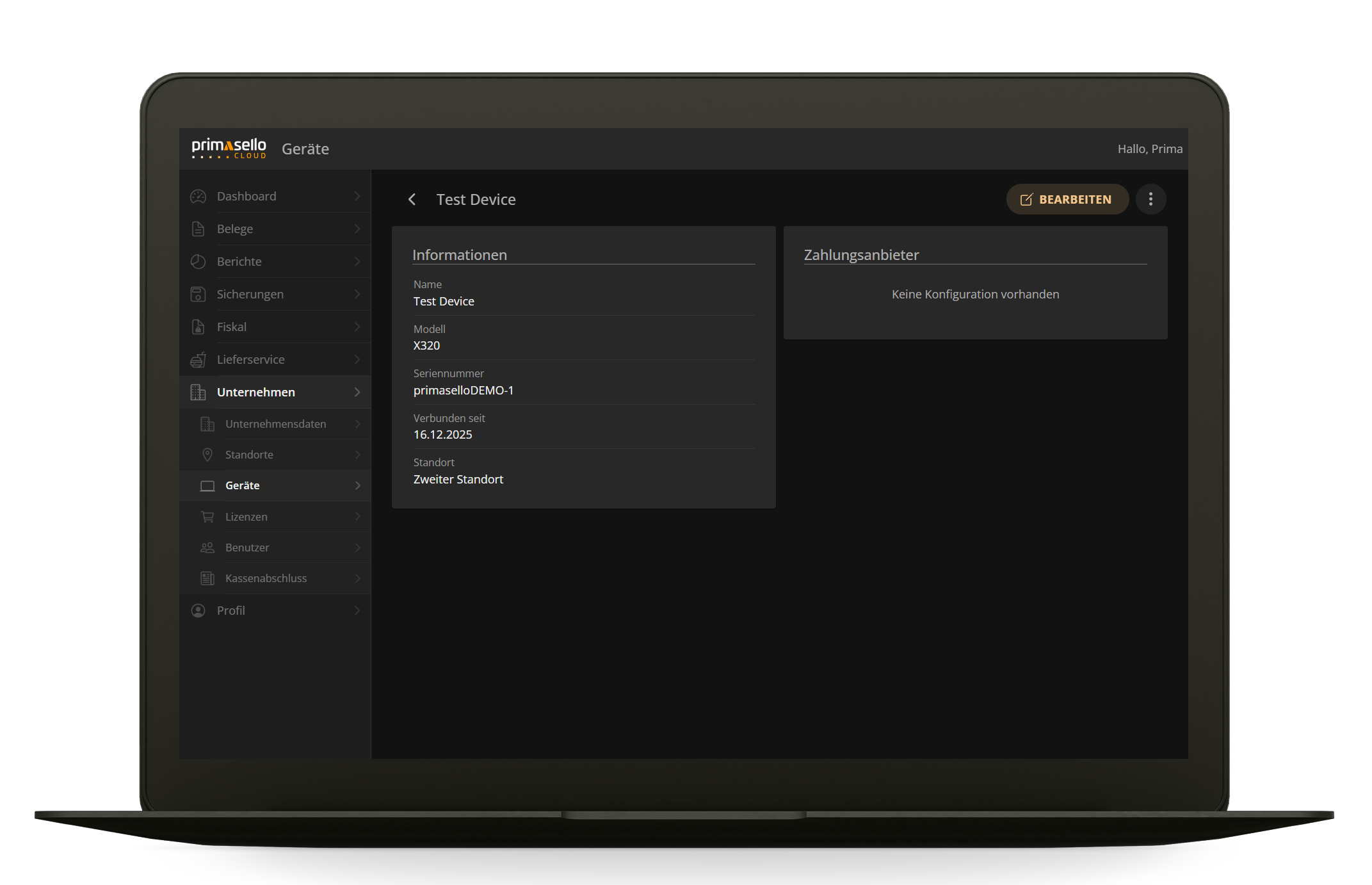
Durch die Auswahl eines Elements in der Liste kann die Detailseite des Gerätes aufgerufen werden. Hier werden alle Informationen zum Gerät, den erstellten Sicherungen und gekauften Lizenzen angezeigt. Geräte können auf der Detailseite bearbeitet und gelöscht werden.
Gerät bearbeiten
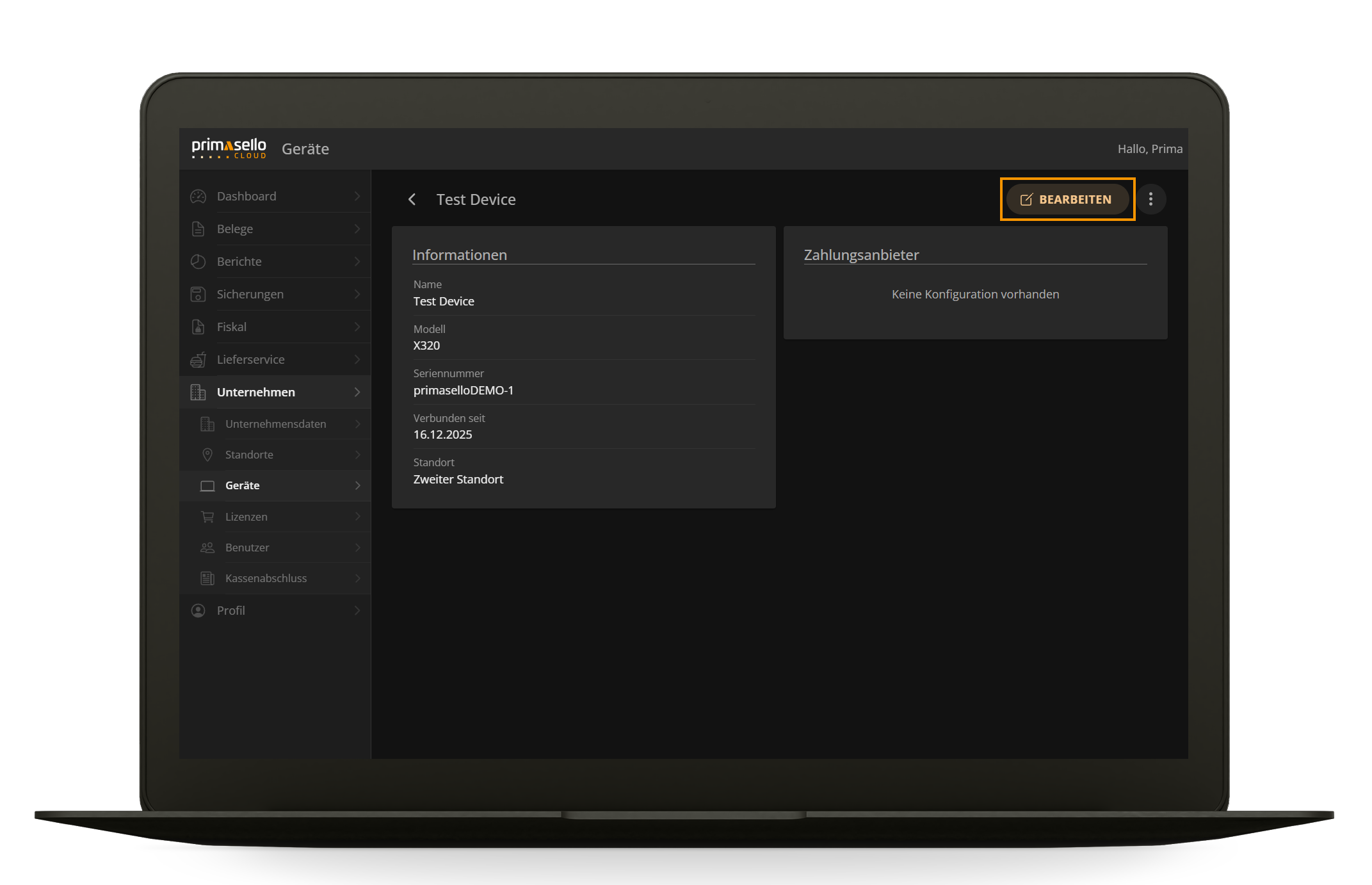
Um ein Gerät zu bearbeiten kann in der Liste auf das „Bearbeiten“-Symbol am Ende der Zeile oder auf die orange „Bearbeiten“-Taste auf der Detailseite gedrückt werden.
Es öffnet sich die Bearbeitungsseite des Geräts auf der die Daten geändert werden können. Diese werden nach dem Speichern automatisch auch auf dem Gerät aktualisiert.
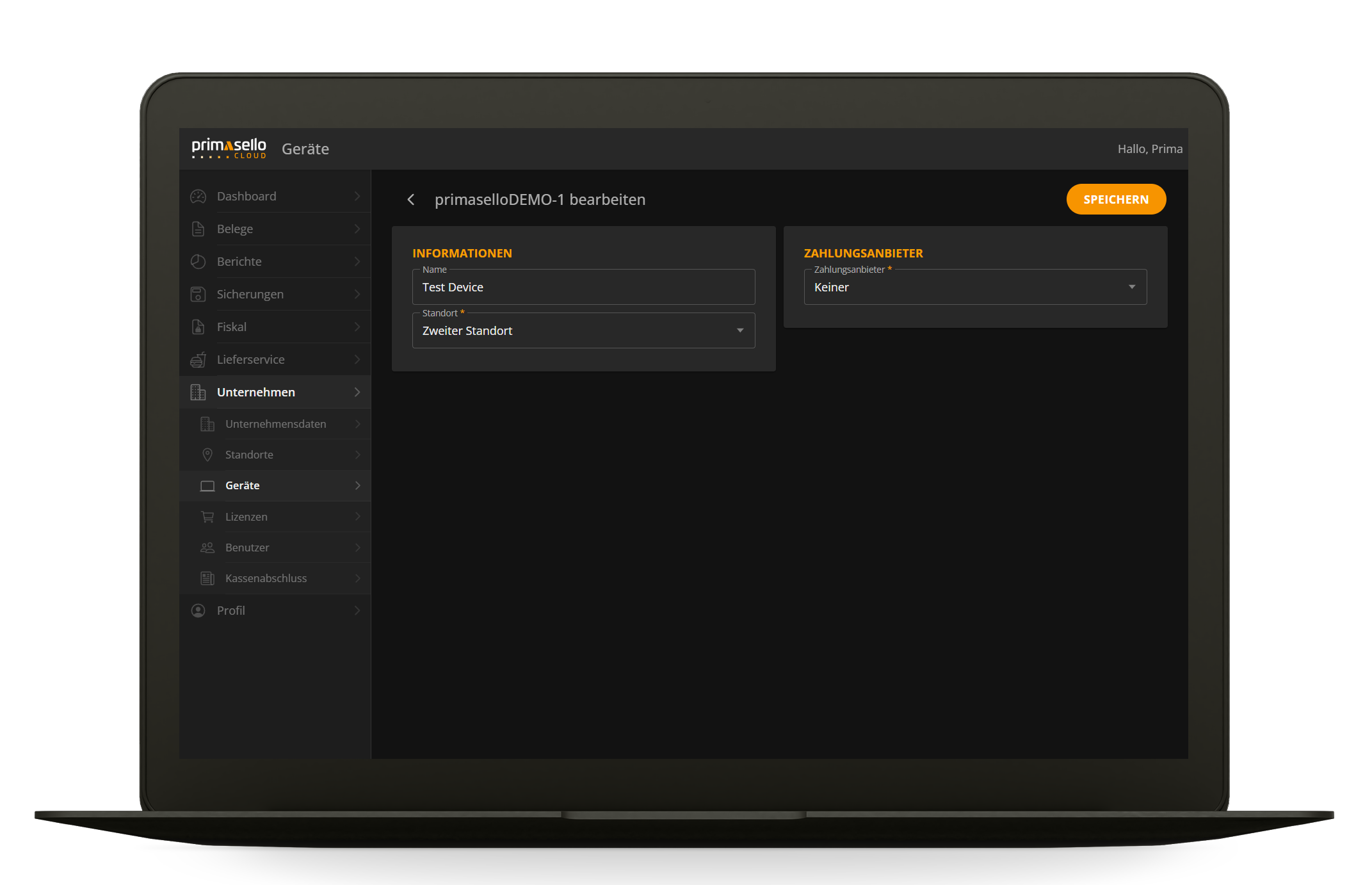
Mit der orangen „Speichern“-Taste im rechten oberen Eck werden die Eingaben gespeichert. Die Ansicht wechselt zurück zur Detailseite des geänderten Geräts.
Gerät löschen
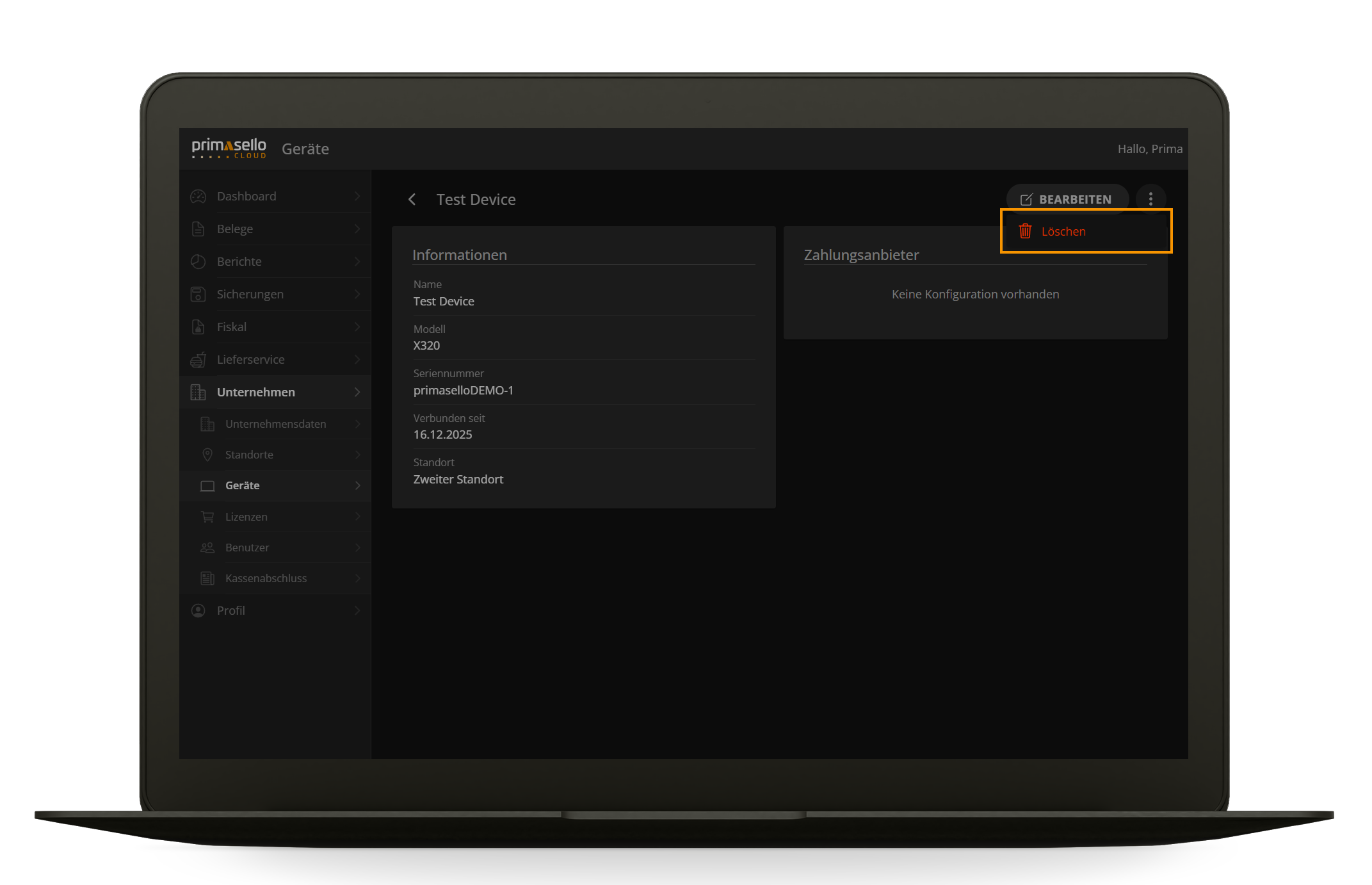
Um die Verbindung eines Geräts mit der primasello CLOUD zu löschen kann in der Liste auf das „Mülleimer“-Symbol am Ende der Zeile oder auf der Detailseite der Menüpunkt „Löschen“ gewählt werden.
Es öffnet sich eine Sicherheitsabfrage in der das Löschen des Geräts mit der „Ja“-Taste bestätigt werden muss. Durch Drücken der “Nein”-Taste wird der Vorgang abgebrochen.
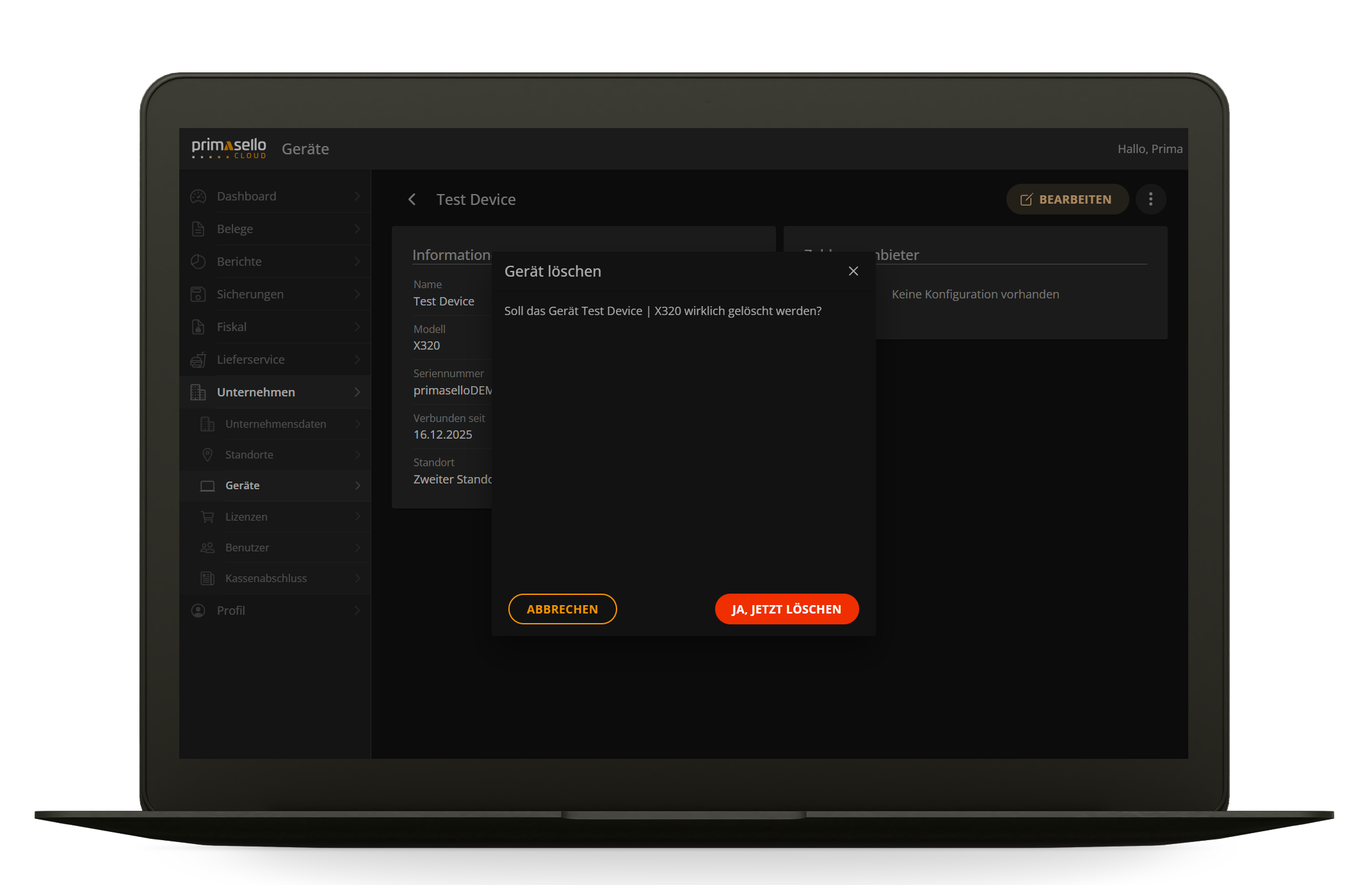
Nach dem Löschen wechselt die Ansicht zurück zur Liste aller Geräte.
Hinweis
Vor dem Löschen eines Gerätes, sollten alle notwendigen Daten synchronisiert oder gespeichert werden. Daher wird das Löschen eines Gerätes nur nach der Synchronisation des Kassenabschlusses empfohlen.
Hinweis
Wird ein Gerät gelöscht, bei dem noch aktive Lizenzen vorhanden sind, werden diese in der Sicherheitsabfrage angezeigt. Beim Löschen des Gerätes werden diese automatisch gekündigt. Mehr zum Kündigen von Lizenzen