
Im Menüpunkt “Unternehmensdaten” werden alle Informationen zum ausgewählten Unternehmen angezeigt. Dieses kann bearbeitet oder gelöscht werden.
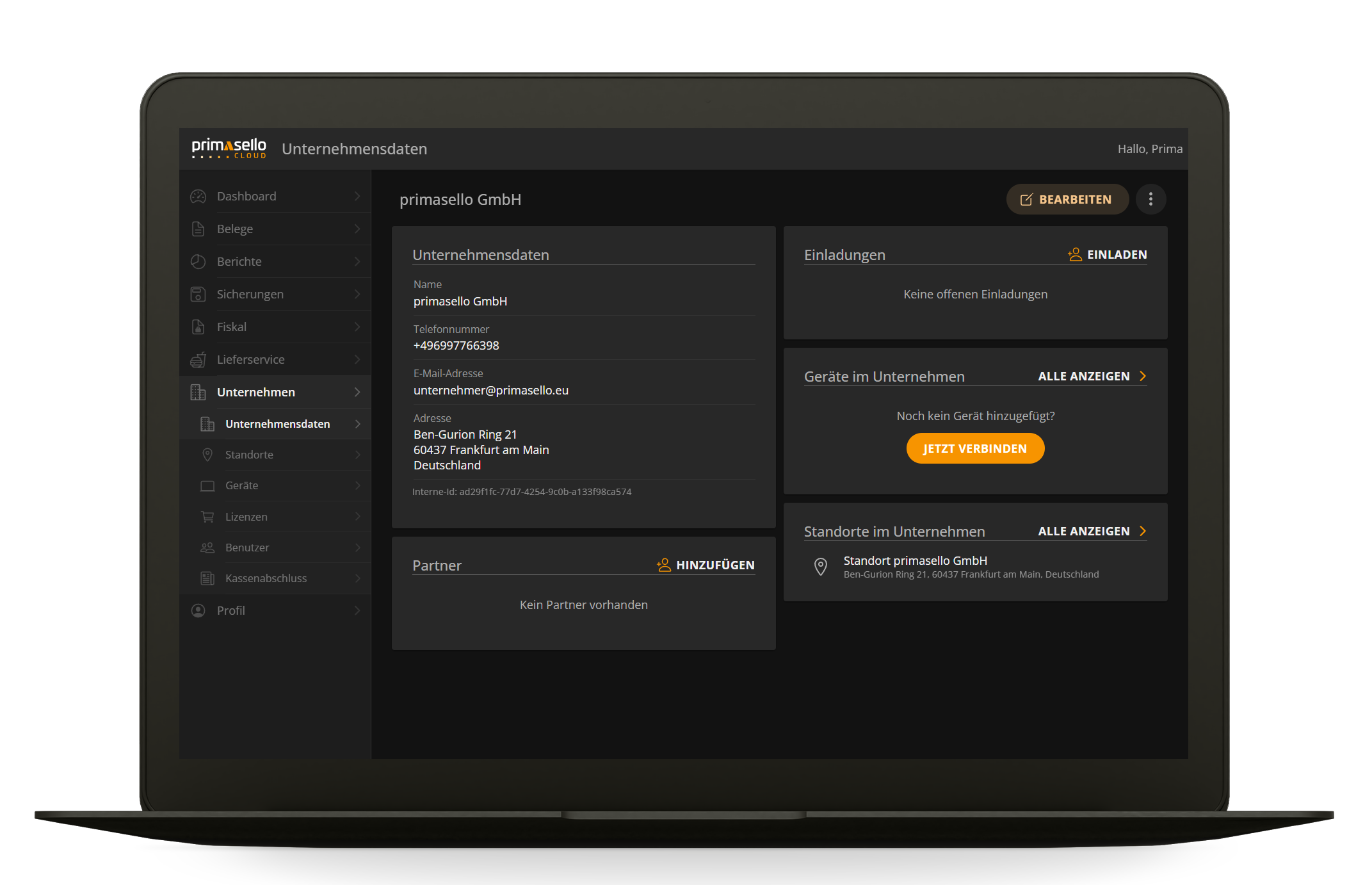
Ein Benutzerkonto kann zu mehreren Unternehmen hinzugefügt werden, es kann aber nur Besitzer*in eines Unternehmens sein.
Hinweis
Die Unterschiedlichen Rollen eines Benutzers werden im Kapitel Benutzer beschrieben.
Unternehmensdaten bearbeiten
Um die Unternehmensdaten zu bearbeiten kann auf die orange „Bearbeiten“-Taste auf der Detailseite gedrückt werden.
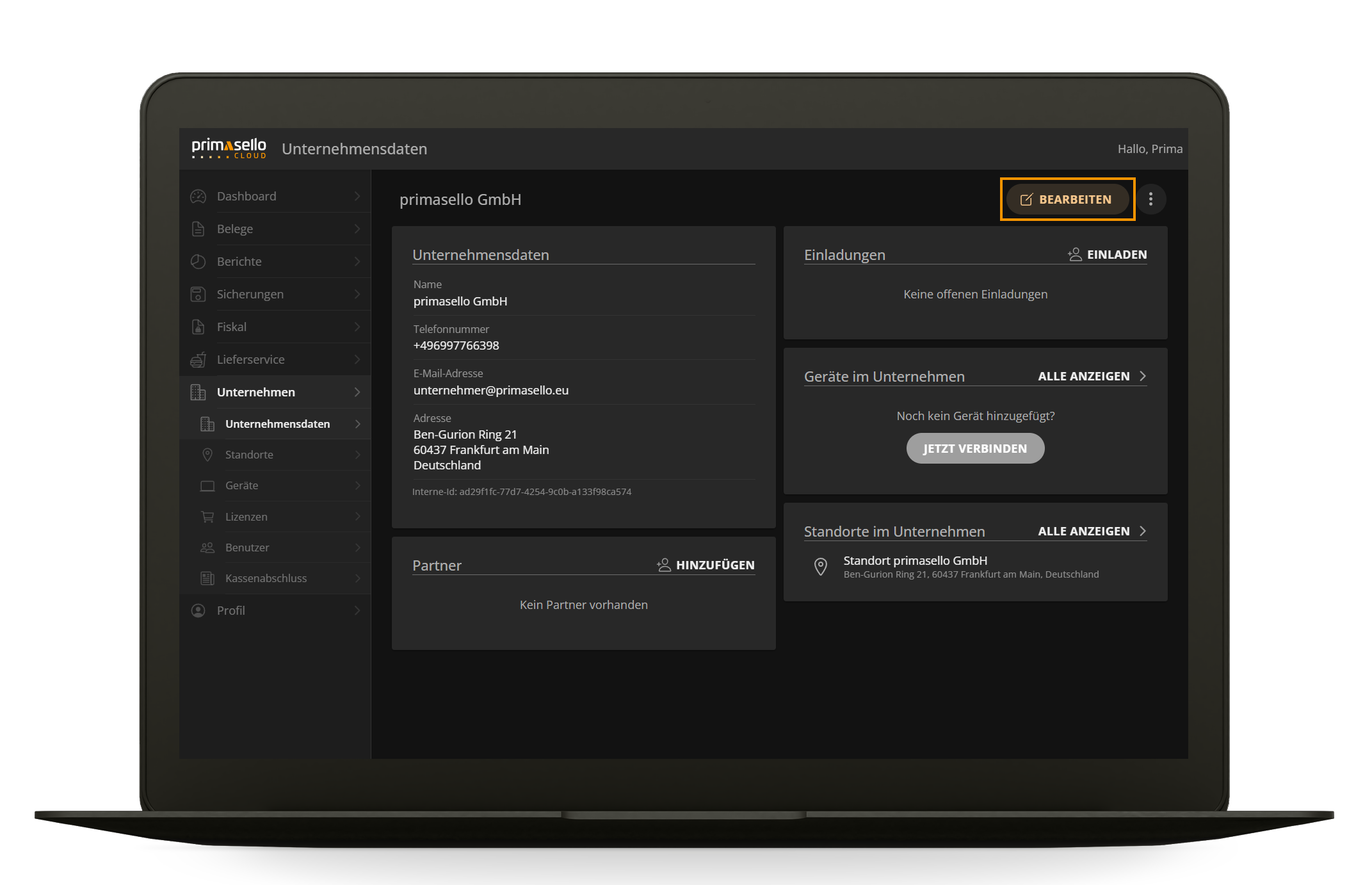
Es öffnet sich die Bearbeitungsseite des Unternehmens auf der die Daten geändert werden können.
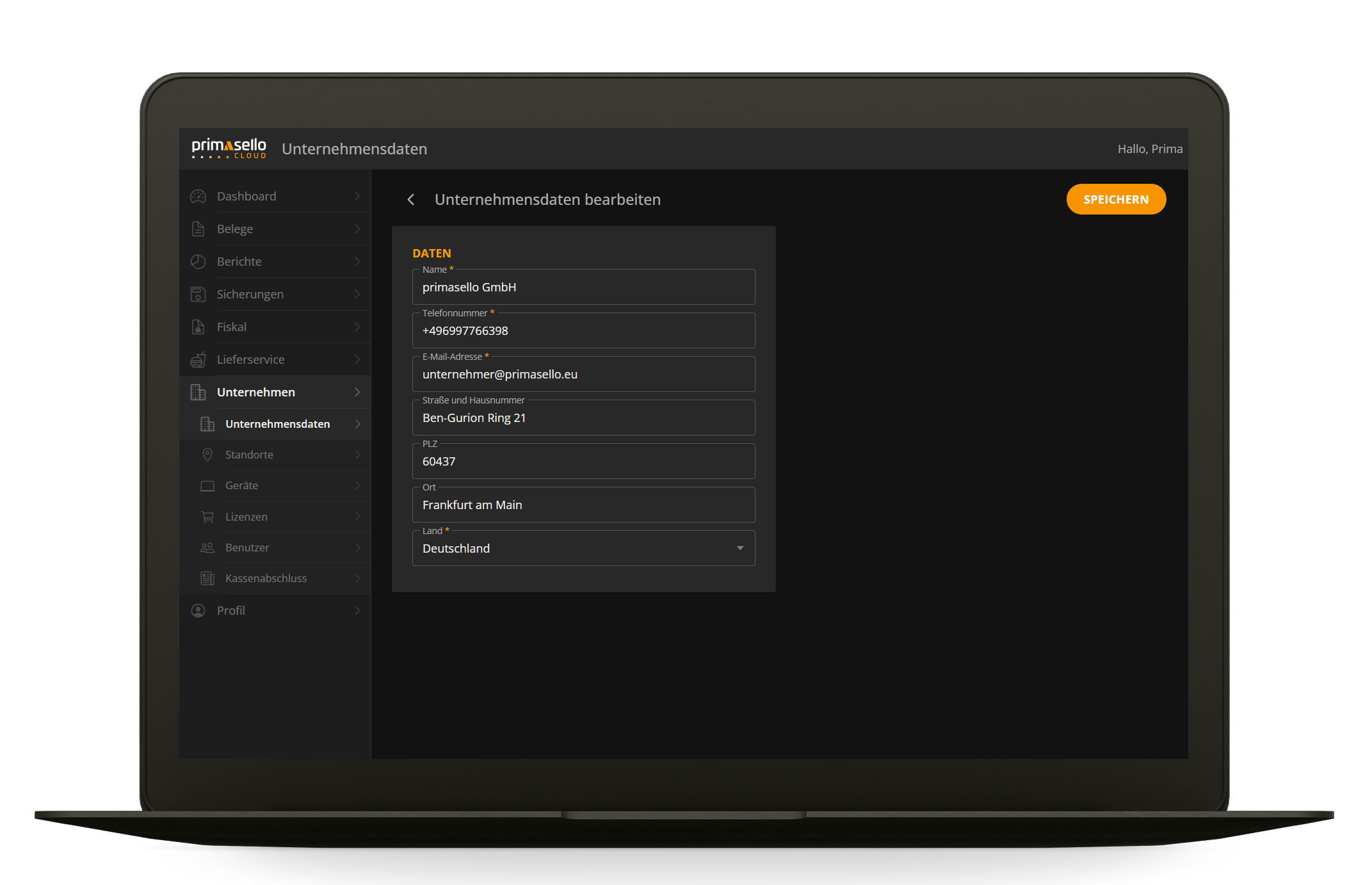
Mit der orangen „Speichern“-Taste im rechten oberen Eck werden die Eingaben gespeichert. Die Ansicht wechselt zurück zur Detailseite des Unternehmens.
Unternehmen wechseln
Um zu einem anderen Unternehmen zu wechseln, kann auf der Detailseite der Untermenüpunkt “Unternehmen wechseln” gewählt werden.
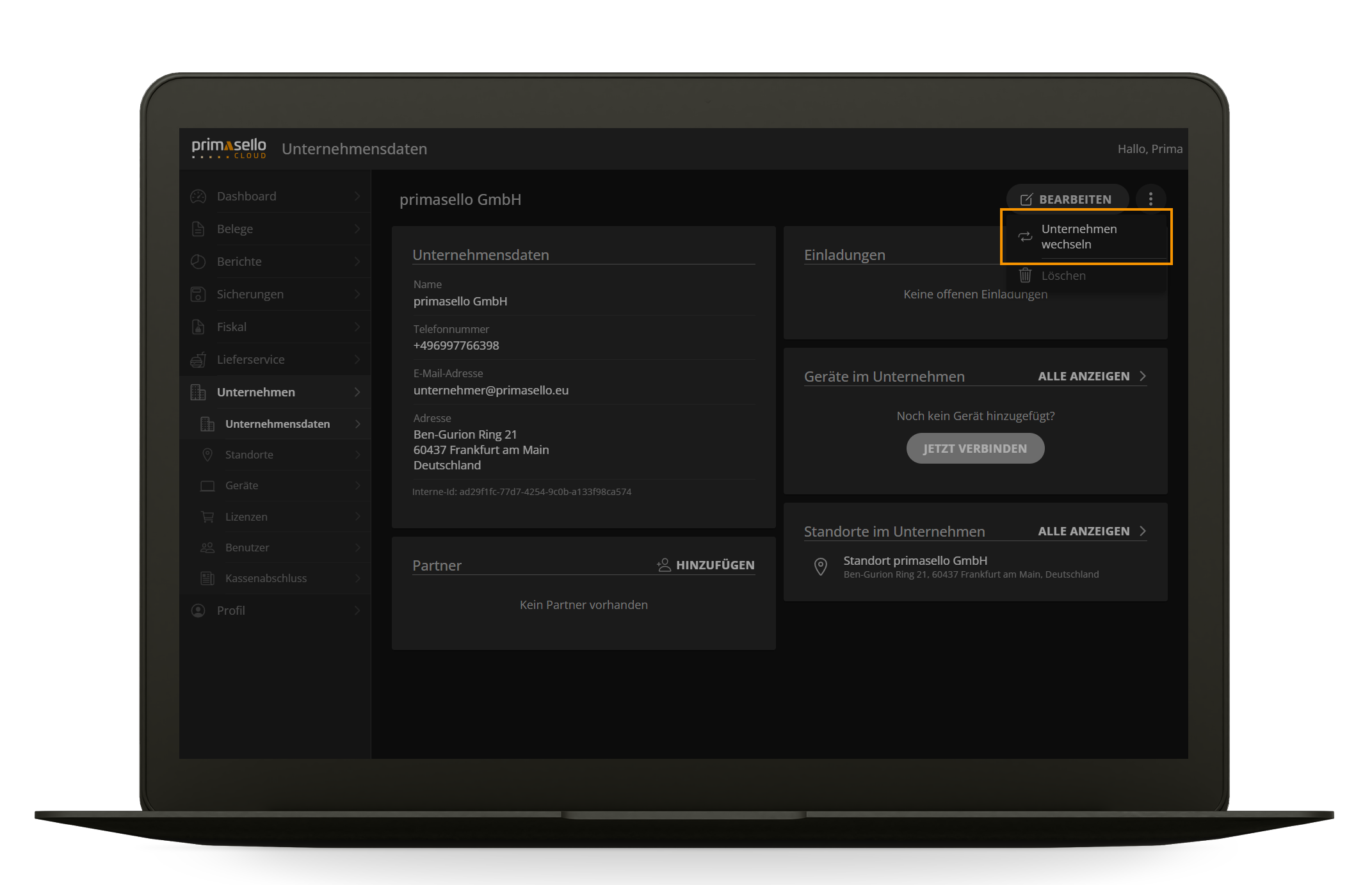
Es öffnet sich die Seite mit der Liste der Unternehmen, zu denen der Benutzer hinzugefügt wurde oder die er selber erstellt hat. Hier können neue Unternehmen erstellt und in ein anderes Unternehmen gewechselt werden werden. Es kann nach Unternehmen gesucht werden.
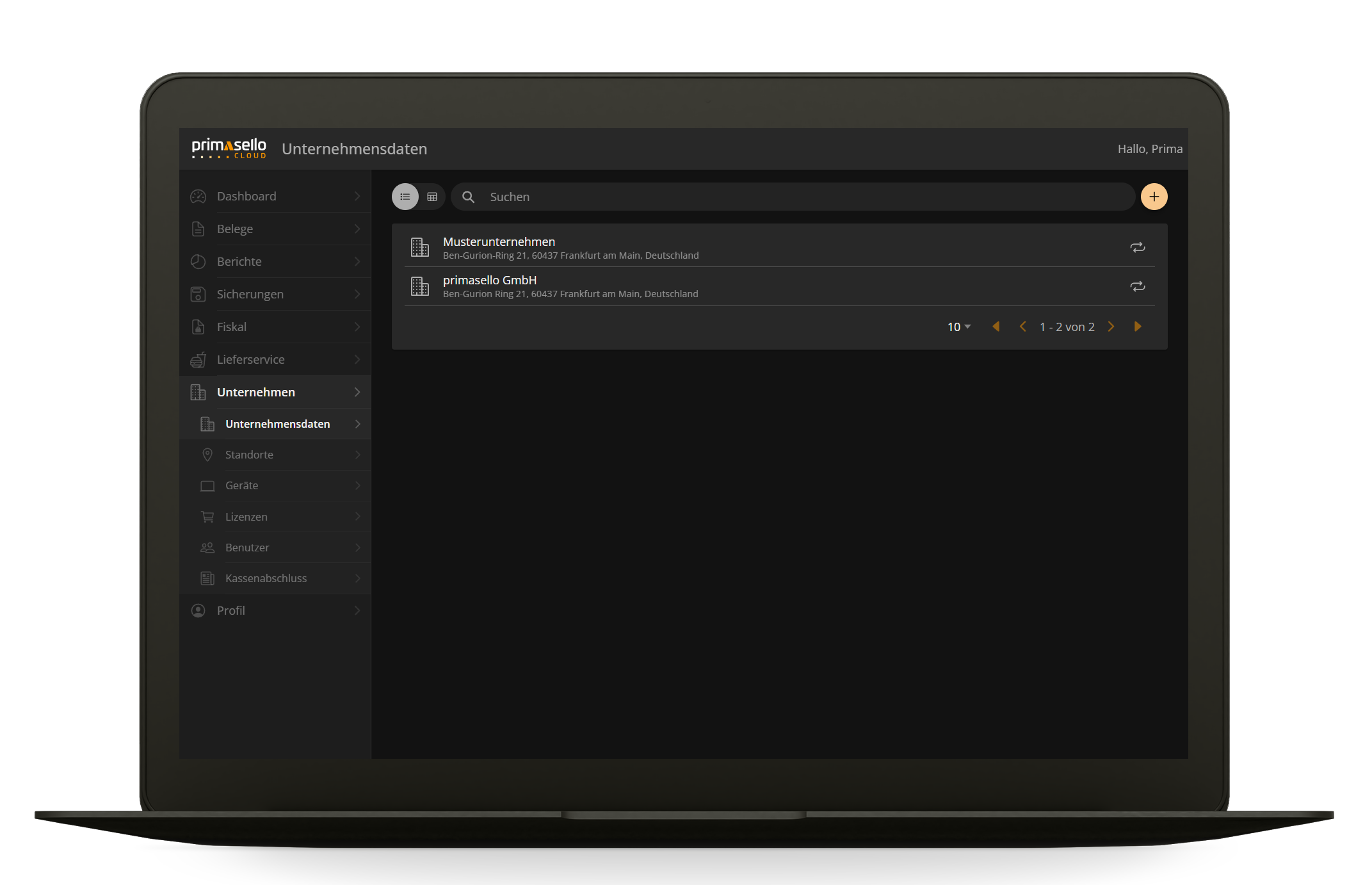
Um in ein anderes Unternehmen zu wechseln kann in der Liste auf das “Wechseln”-Symbol am Ende einer Zeile gedrückt werden. Die Ansicht wechselt zur Detailseite des ausgewählten Unternehmens.
Unternehmen erstellen
In der Liste der Unternehmen kann im rechten oberen Eck auf das „Plus“-Symbol gedrückt werden, um ein neues Unternehmen zu erstellen.
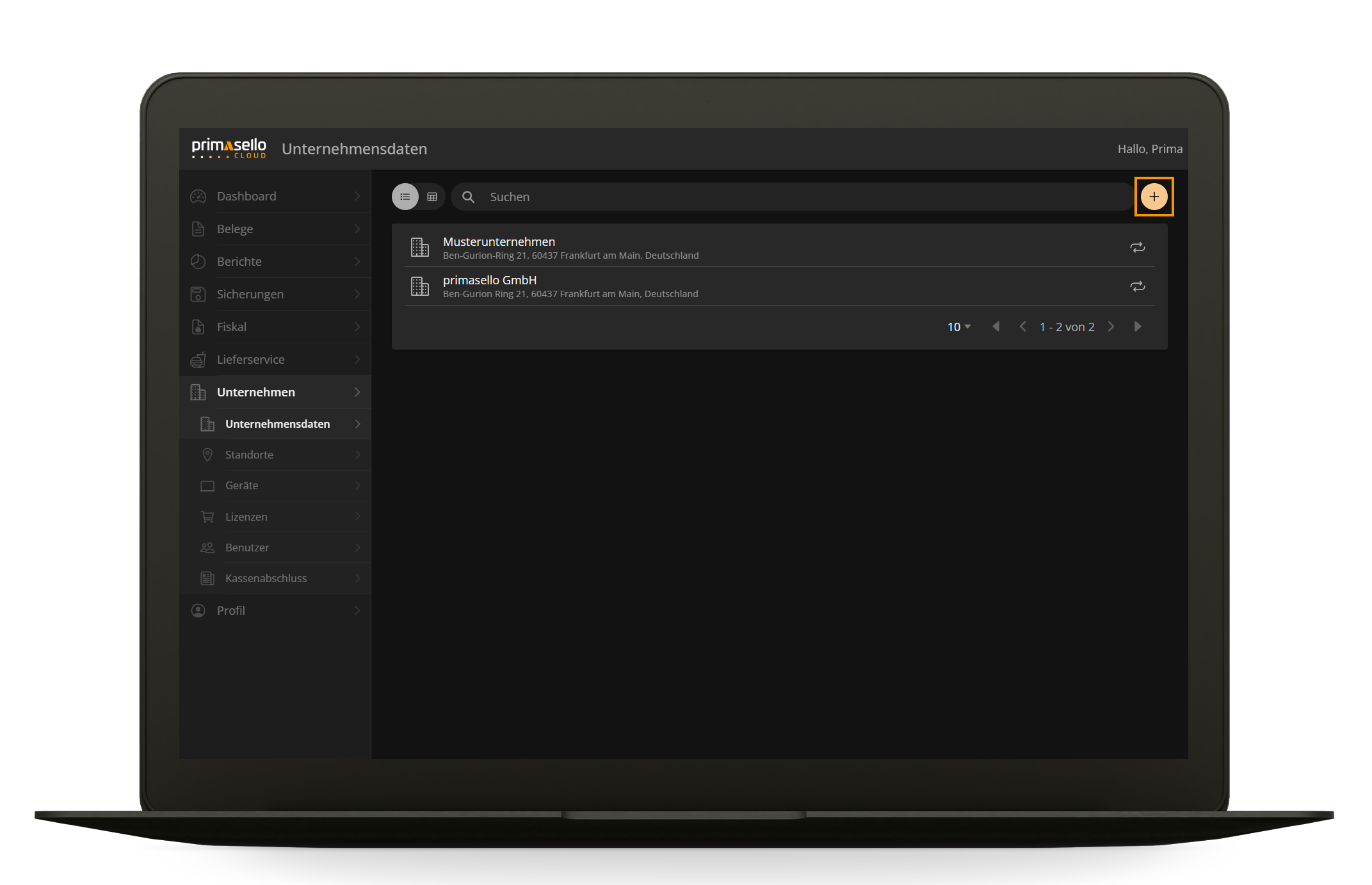
Es öffnet sich eine Seite, auf der alle notwendigen Daten für das Erstellen eines neuen Unternehmens eingegeben werden können.
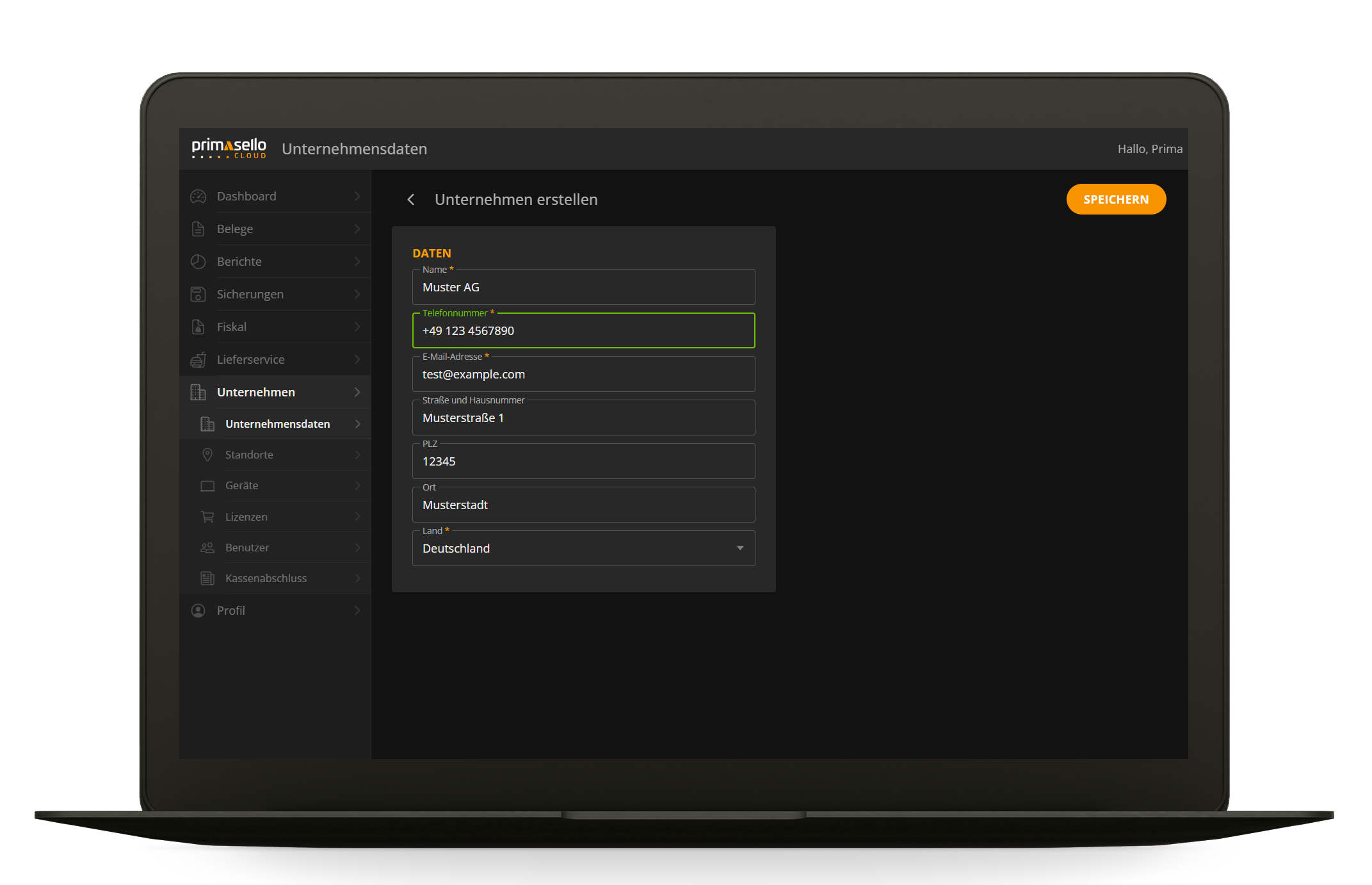
Mit der orangen „Speichern“-Taste im rechten oberen Eck wird das neue Unternehmen erstellt. Die Ansicht wechselt zur Detailseite des neu erstellten Unternehmens.
Hinweis
Nach dem Erstellen wird der angemeldete Benutzer automatisch zum Besitzer*in des neuen Unternehmens.
Unternehmen verlassen
Jedem Benutzer steht es frei, ein Unternehmen jederzeit zu verlassen. Damit verliert der Benutzer allerdings auch die Berechtigung zur Einsicht in dieses Unternehmen und kann diesem nur durch eine erneute Einladung wieder beitreten.
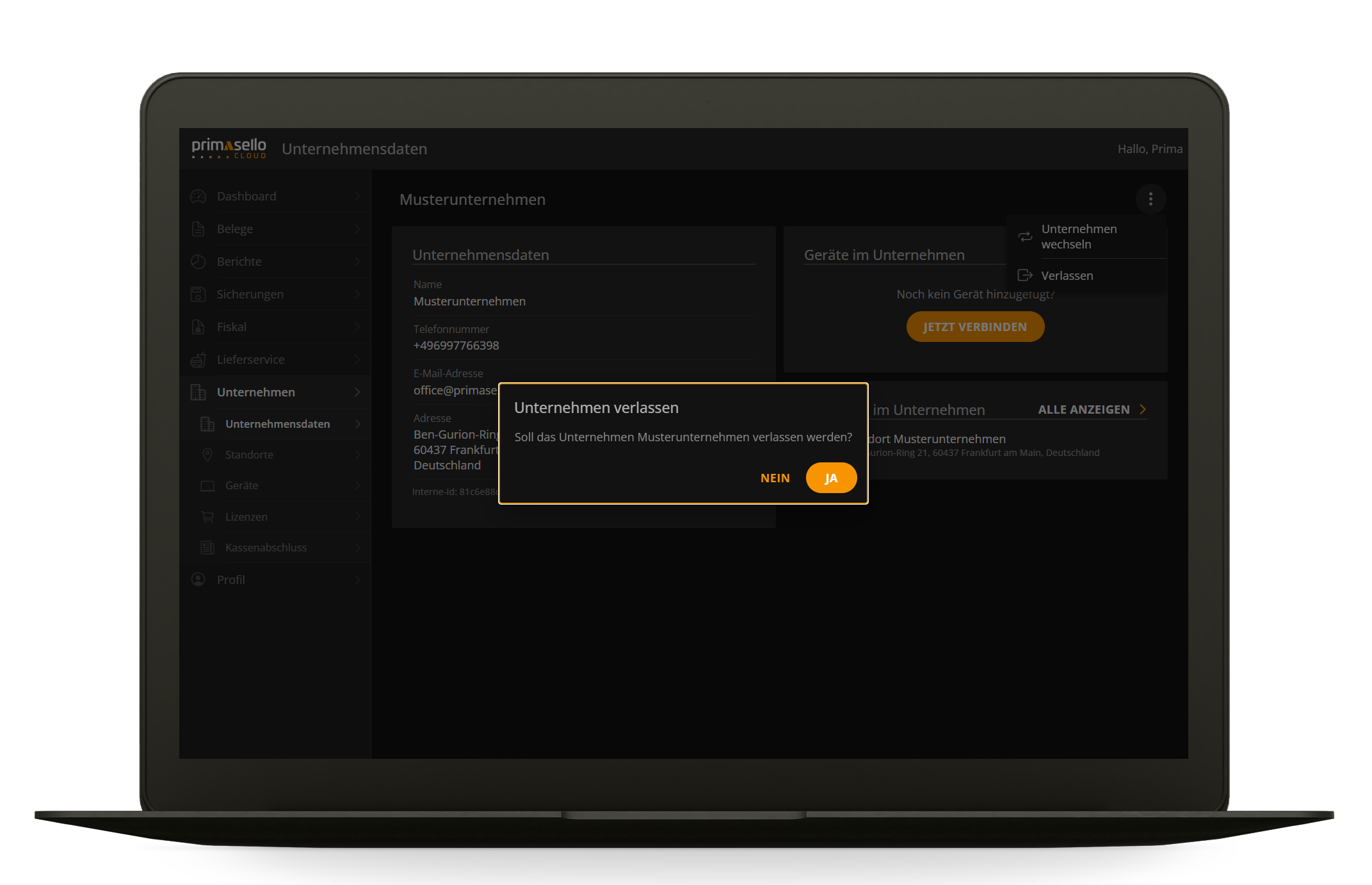
Um ein Unternehmen zu verlassen, muss man in diesem angemeldet sein. Durch Drücken der “Untermenü”-Taste im rechten oberen Eck kann die Option “Verlassen” gewählt werden.
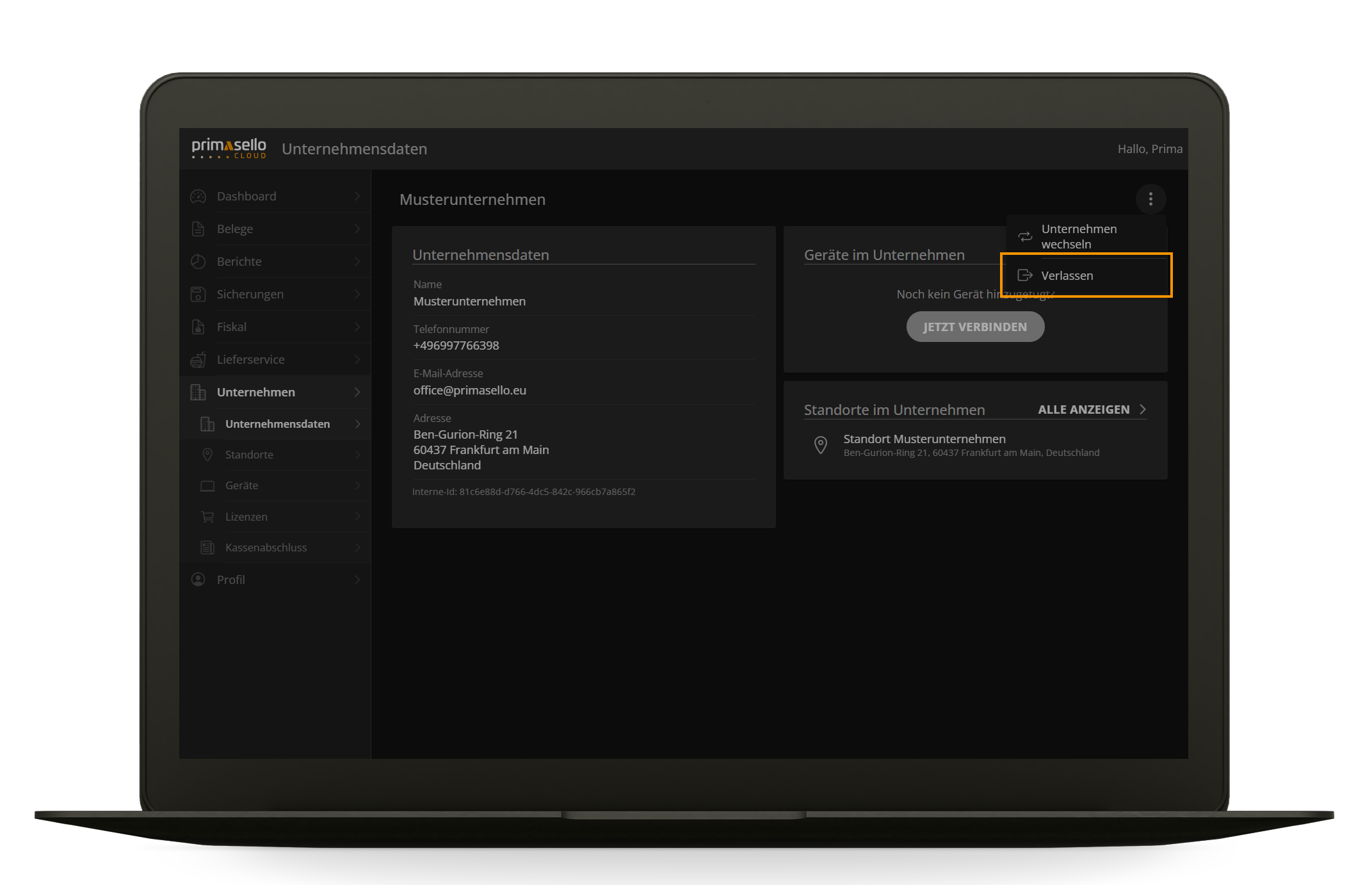
Es öffnet sich eine Sicherheitsabfrage in der das Verlassen des Unternehmen mit der “Ja”-Taste bestätigt werden muss. Durch Drücken der “Nein”-Taste wird der Vorgang abgebrochen.
Warnung
Als Besitzer*in kann das eigene Unternehmen nicht verlassen werden.
Unternehmen löschen
Um ein Unterneumen zu löschen kann auf der Detailseite der Menüpunkt „Löschen“ gewählt werden.
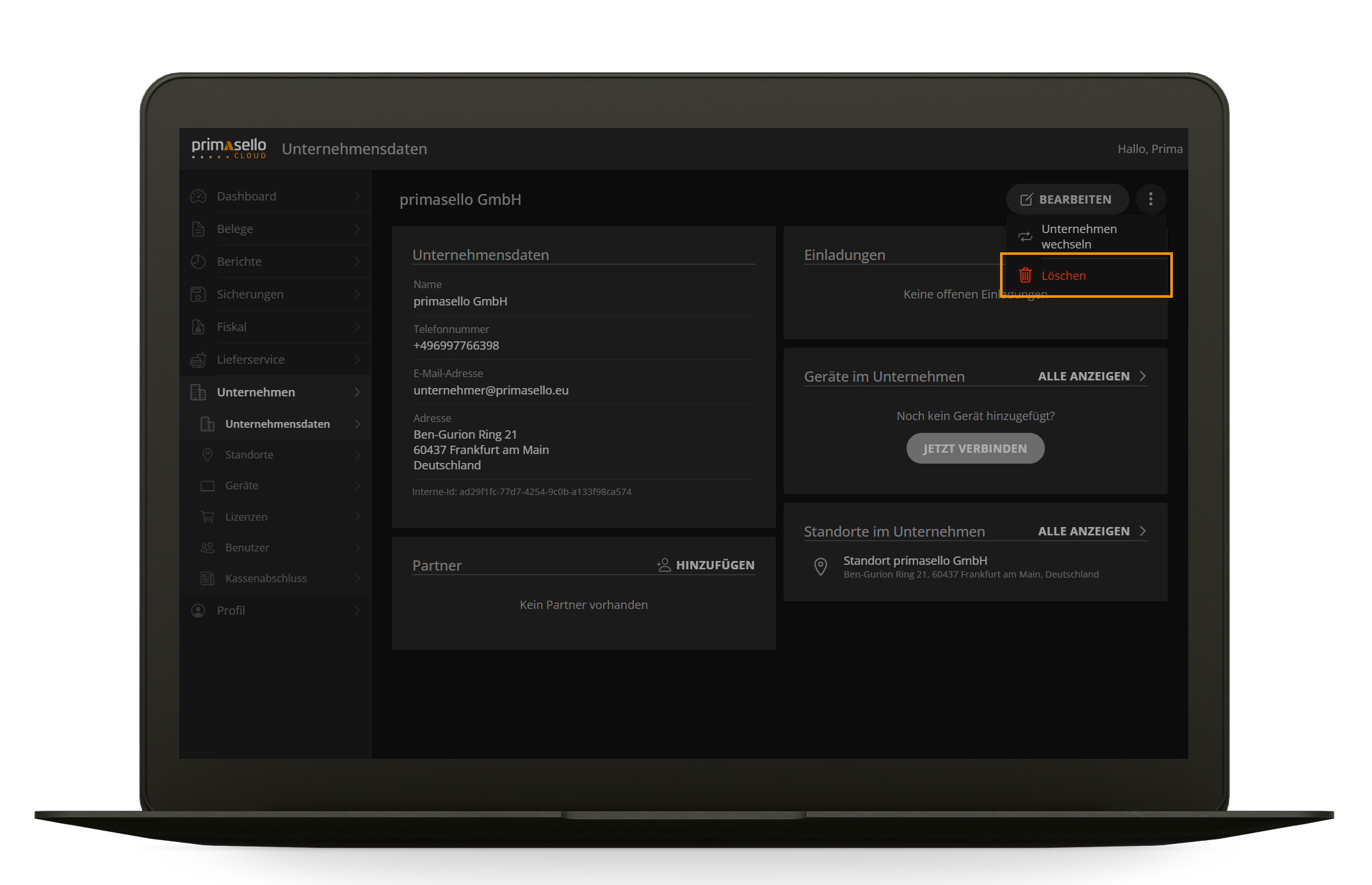
Es öffnet sich eine Sicherheitsabfrage in der das Löschen des Unternehmens mit der „Ja“-Taste bestätigt werden muss. Durch Drücken der “Nein”-Taste wird der Vorgang abgebrochen.
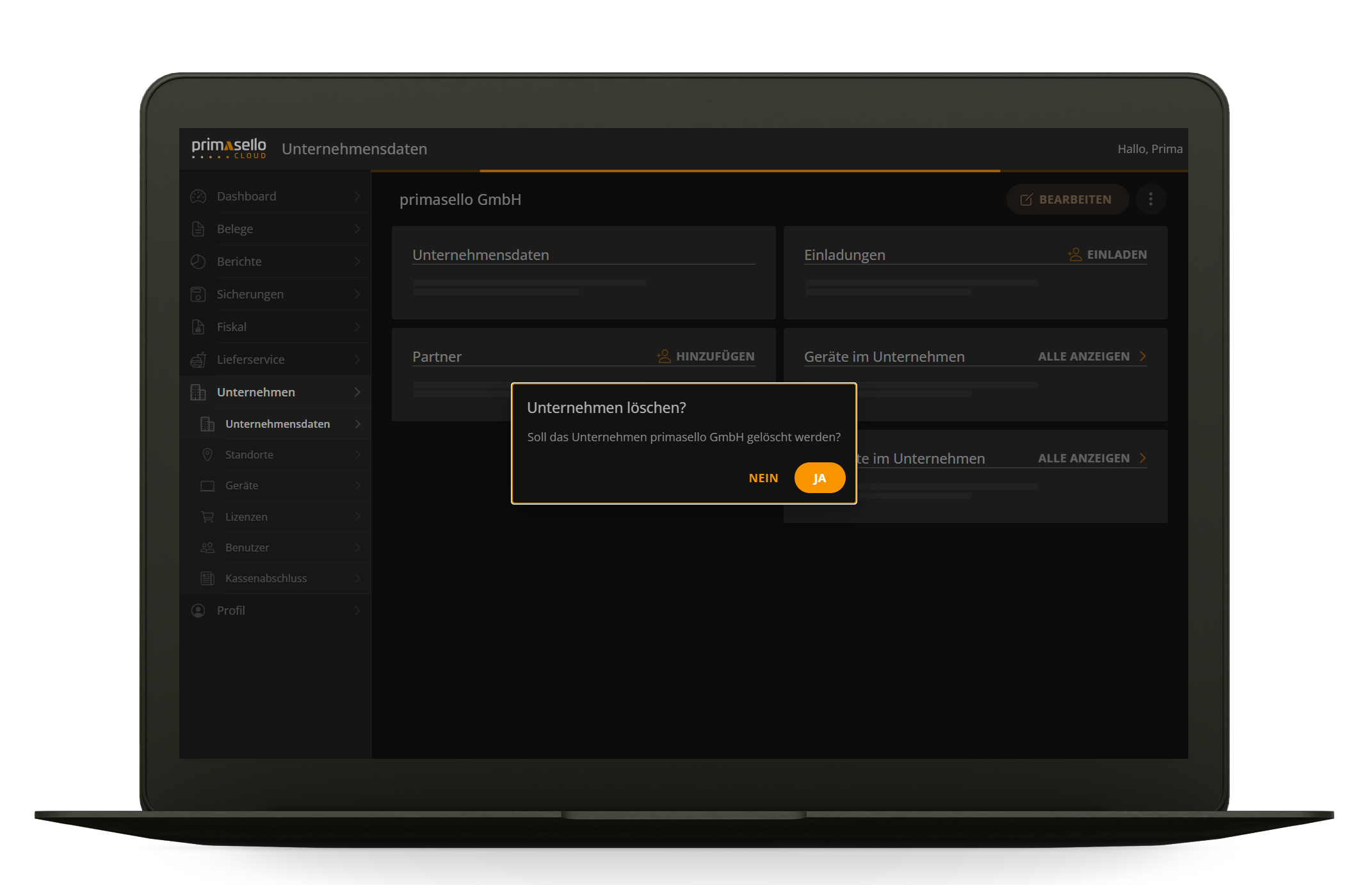
Nach dem Löschen wechselt die Ansicht zurück zur Liste der Unternehmen.
Warnung
Ein Unternehmen kann nur gelöscht werden, wenn keine Geräte mehr damit verknüpft sind.
Hinweis
Nur Besitzer*innen können ein Unternehmen löschen.