
Lizenz kaufen
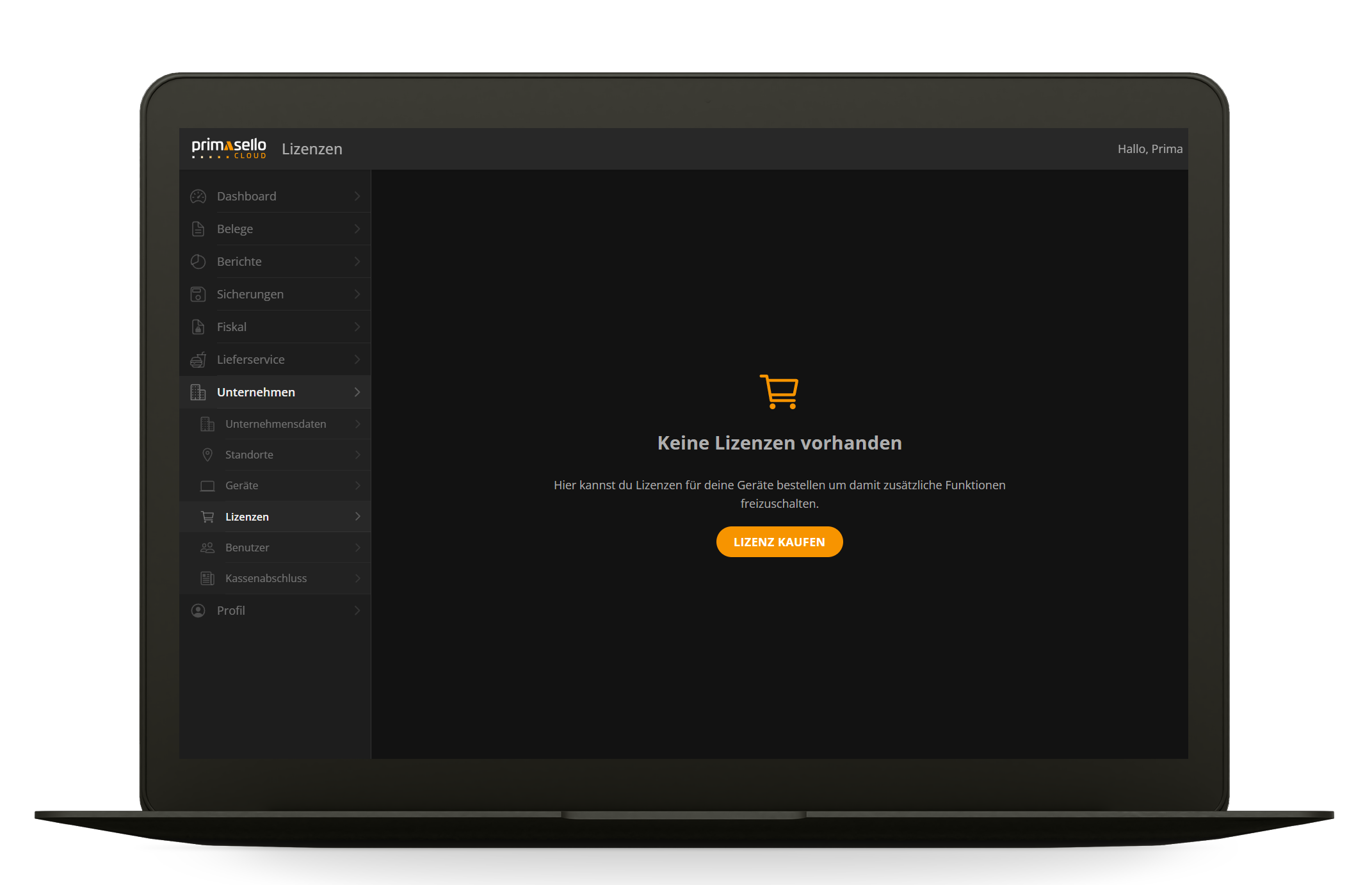
Wurde noch keine Lizenz für ein Gerät in der primasello CLOUD gekauft, wird anstelle der Liste ein Hinweis zum Kauf der ersten Lizenz und eine “Lizenz kaufen”-Taste angezeigt.
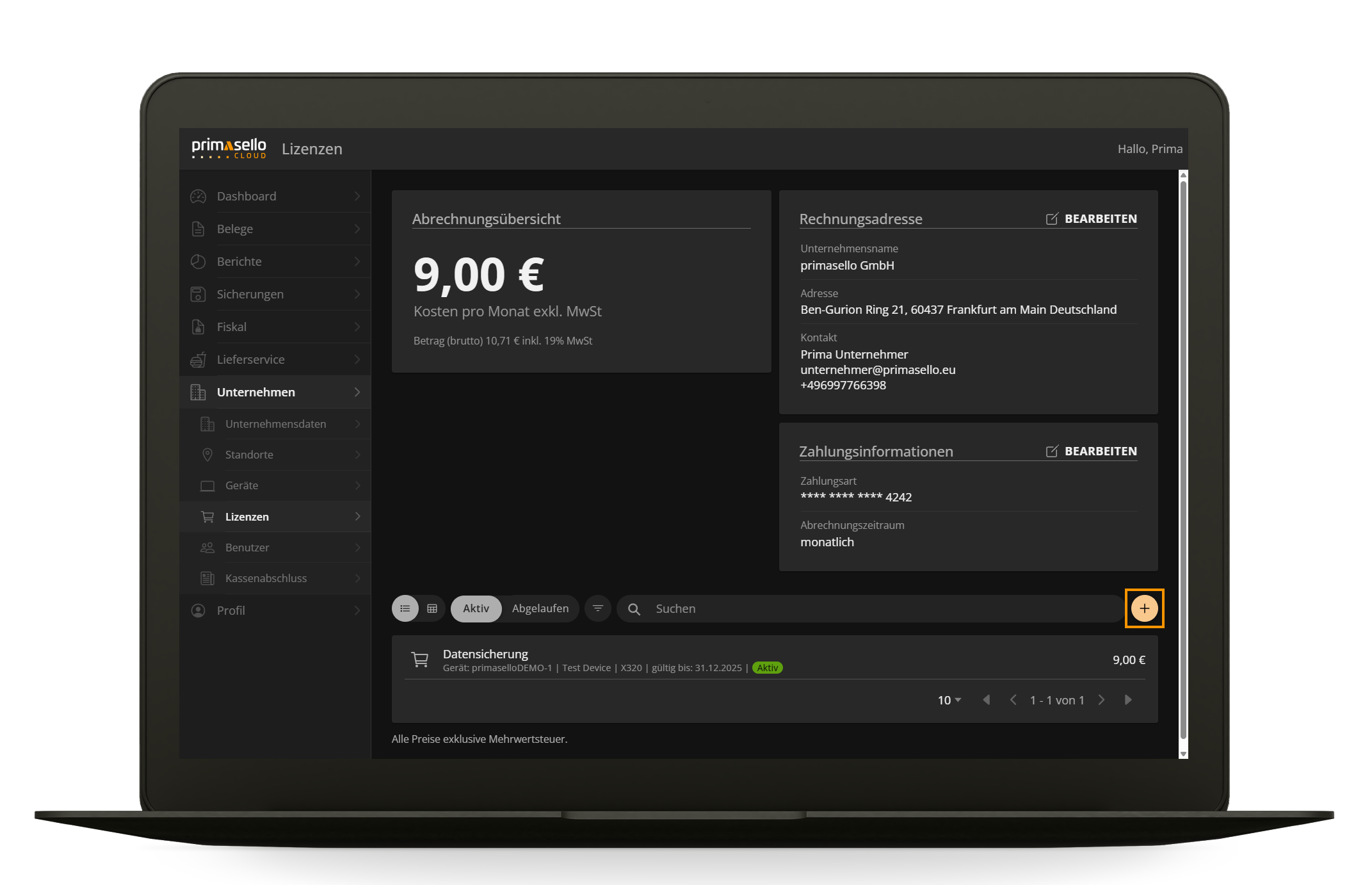
Drückt man auf “Lizenz kaufen” oder auf das “Plus”-Symbol im rechten oberen Eck der Listenansicht, öffnet sich ein Assistent zum Erwerb einer neuen Lizenz.
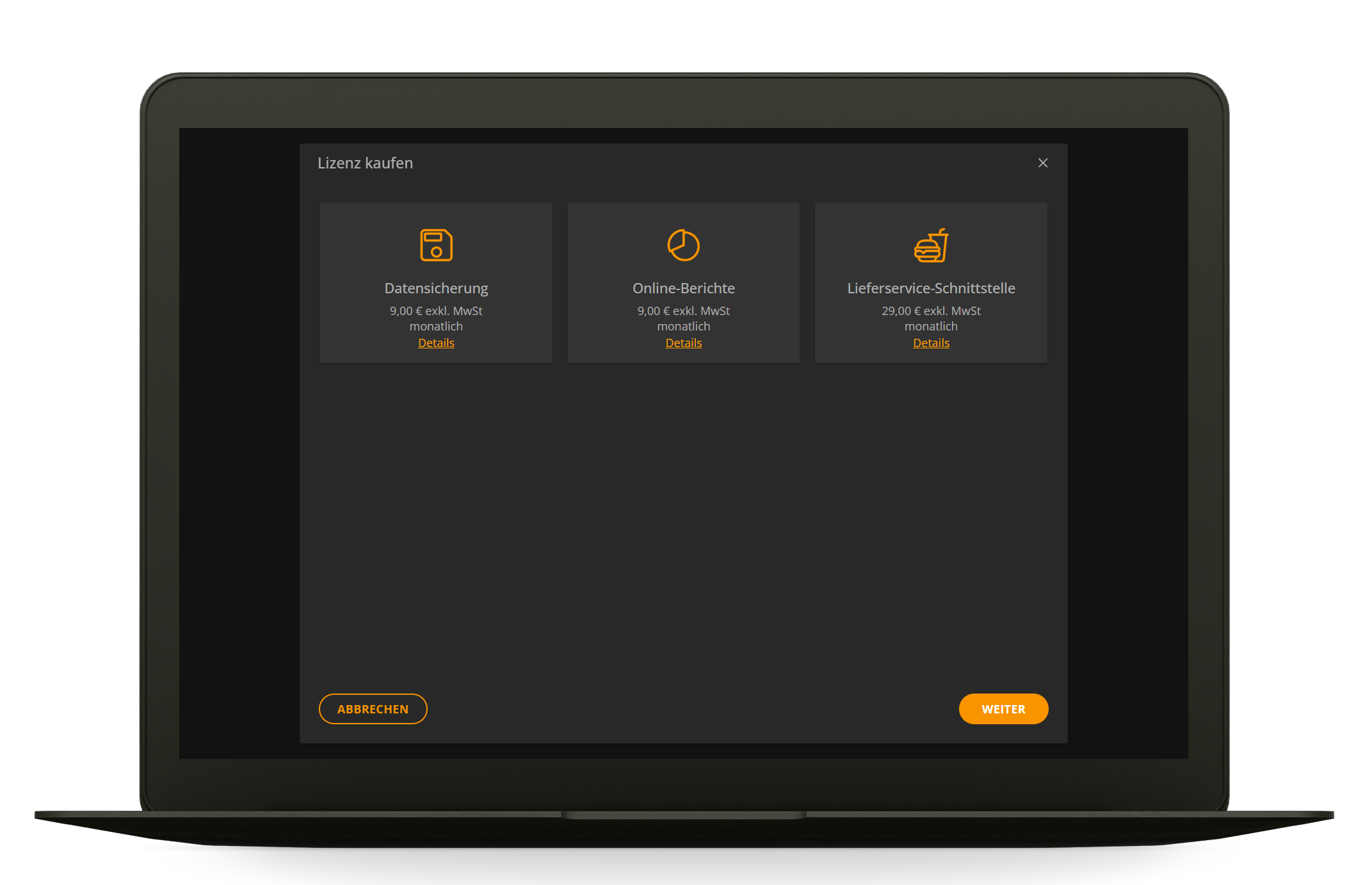
Im ersten Schritt werden die Lizenzen ausgewählt, die gekauft werden sollen. Es können eine oder mehrere Lizenzen ausgewählt werden. Mit Klick auf den Link “Details” öffnet sich die Webseite mit mehr Informationen zur ausgewählten Lizenz in einem neuen Fenster. Mit Klick auf die orangen “Weiter”-Taste im rechten unteren Eck gelangt man zum nächsten Schritt.
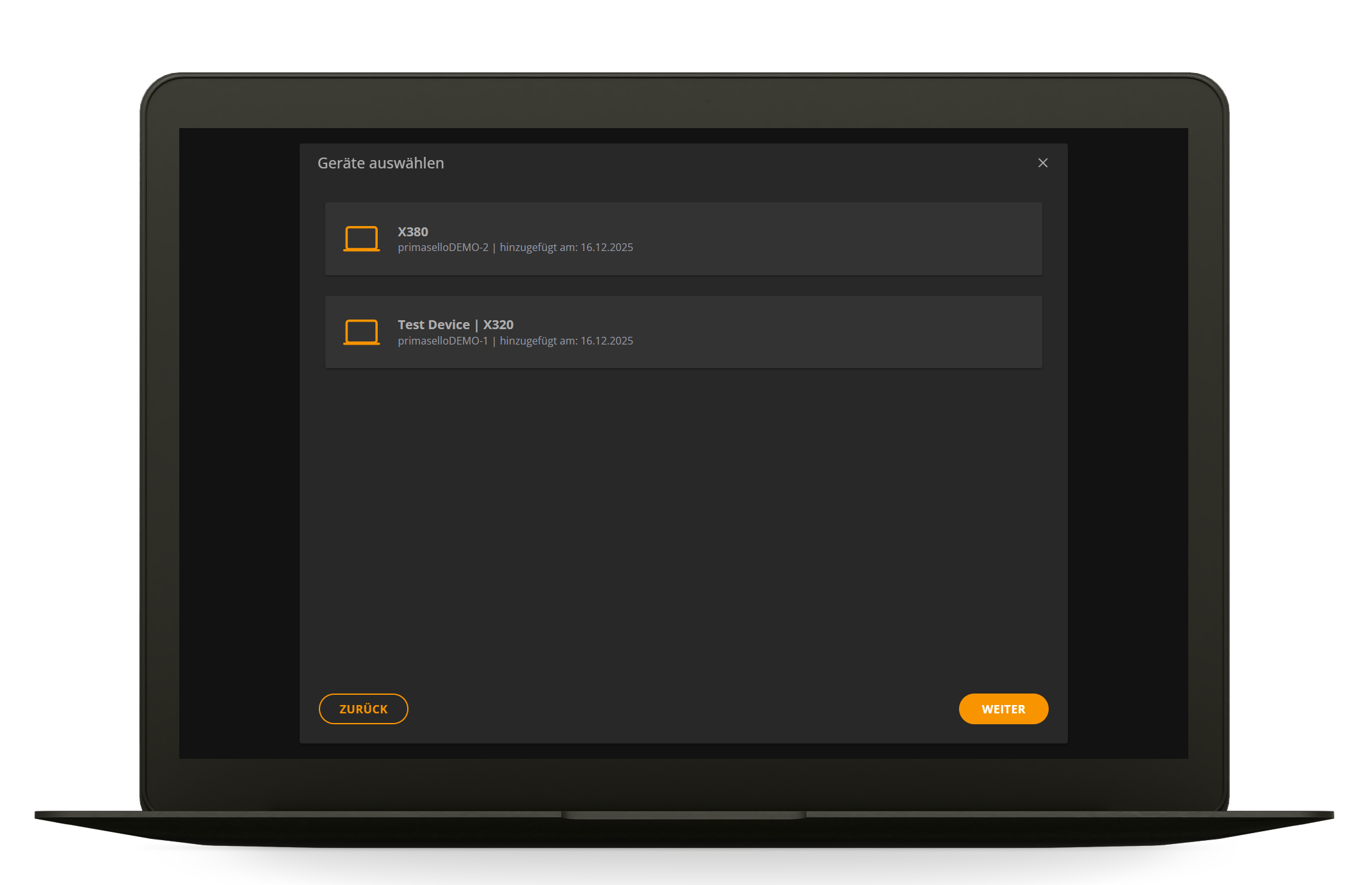
Als nächstes kann das Gerät ausgewählt werden, für das die gewählte Lizenz aktiviert werden soll. Es können ein oder mehrere Geräte ausgewählt werden. Geräte für die bereits eine aktive Lizenz vorhanden ist, können nicht ausgewählt werden. Mit Klick auf die “Weiter”-Taste wird die Auswahl bestätigt, mit der “Zurück”-Taste im linken Eck gelangt man wieder zur Auswahl der Lizenzen.
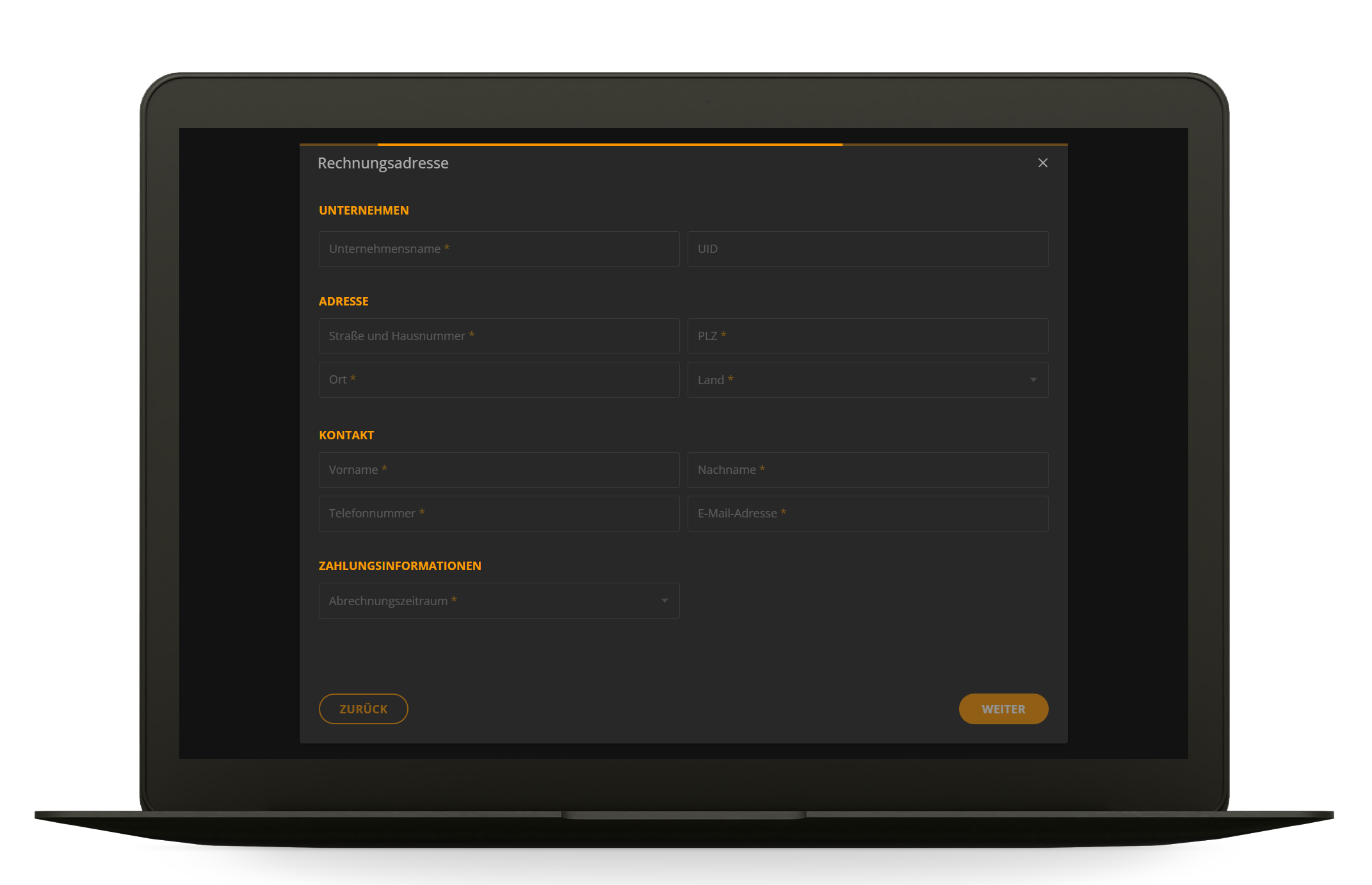
Wird zum ersten Mal eine Lizenz bestellt, müssen im nächsten Schritt Informationen zur Rechnungsadresse angegeben werden. Standardmäßig werden die Daten aus dem Unternehmen übernommen. Diese können bei Bedarf bearbeitet werden. Zusätzlich kann ausgewählt werden, ob die Abrechnung monatlich oder jährlich erfolgen soll. Beim wiederholten Bestellen einer Lizenz wird dieser Schritt übersprungen. Die Daten können nachträglich geändert werden.
Abschließend wird eine Zusammenfassung der Auswahl angezeigt. Die Rechnungsadresse und Lizenzen können bearbeitet werden. In diesem Schritt werden die Zahlungsinformationen eingegeben. Die Zahlungsart werden gespeichert und können bei einer neuen Bestellung wieder verwendet werden. Mit einem Klick auf die “Jetzt kostenpflichtig bestellen”-Taste wird die Bestellung abgeschlossen.
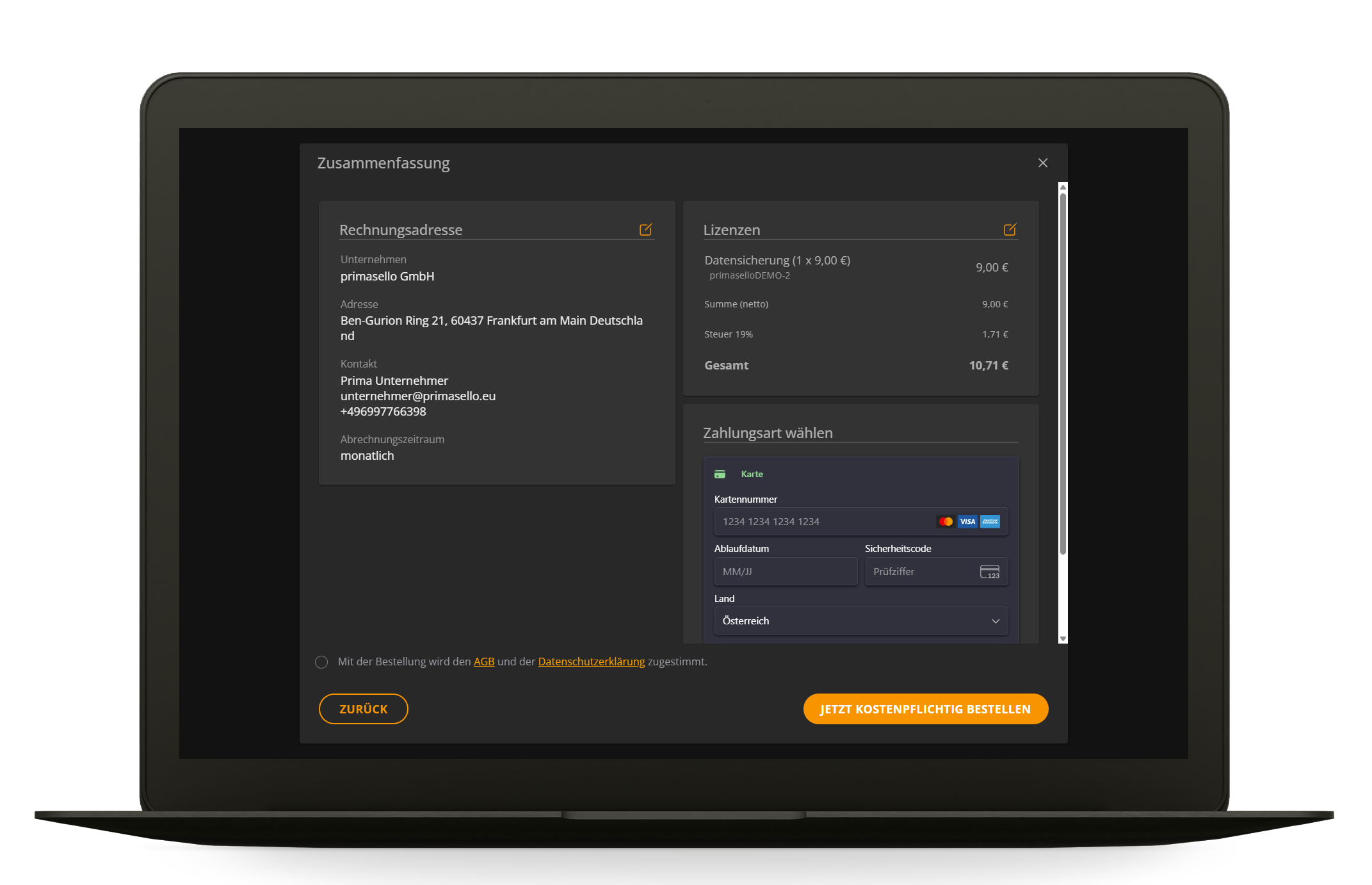
Es wird versucht die Zahlung mit der angegebenen Zahlungsart durchzuführen. Ist die Zahlung abgeschlossen erscheint eine Benachrichtigung und nach dem Schließen dieser wechselt die Ansicht zur Lizenz-Übersichtsseite. Die Lizenzen sind nach der Bestellung sofort aktiv.