
Mit dem Buchhaltungsexport können die Kassendaten der primasello Registrierkasse in unterschiedliche Formate für Buchhaltungslösungen exportiert werden. Damit können die Kassendaten direkt in einer strukturierten Form weitergegeben werden, sodass es zu weniger Aufwand und einer klaren Nachvollziehbarkeit der Daten kommt.
Hinweis
Für diese Funktion ist die Lizenz „Buchhaltungsschnittstelle“ pro Gerät notwendig. Mehr zu Lizenzen und wie diese aktiviert werden können, wird im Kapitel Lizenzen beschrieben.
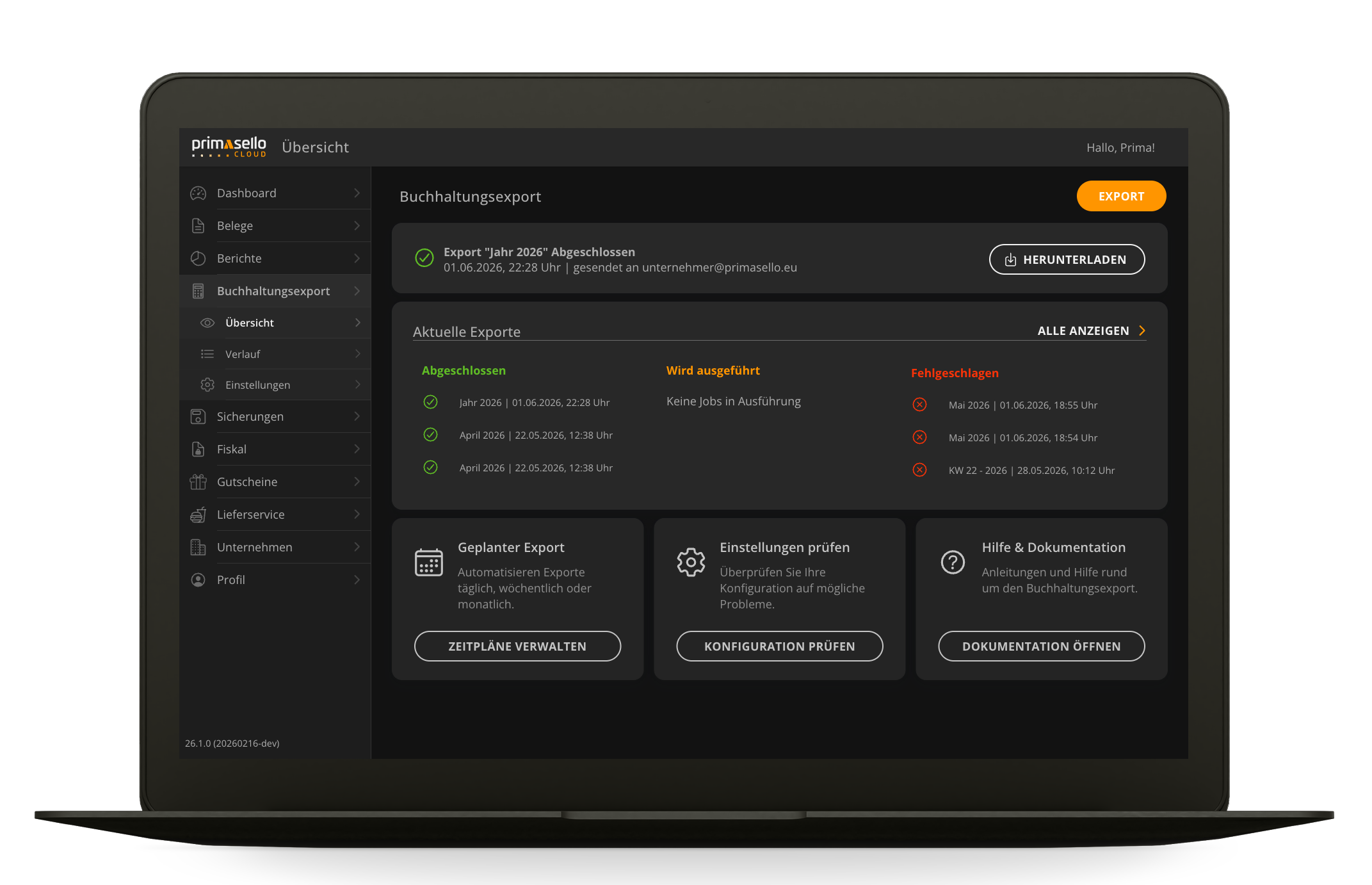
Im Menüpunkt „Buchhaltungsexport“ wird eine Zusammenfassung der letzten Exporte im ausgewählten Unternehmen angezeigt. Für die Nutzung der Funktion ist eine erste Einrichtung der Schnittstelle notwendig. In diesem Abschnitt werden die Konfiguration und der Export genauer beschrieben.
Konfiguration
Um den Buchhaltungsexport nutzen zu können, muss zuerst die Konfiguration angepasst werden. Diese legt fest, in welchem Datenformat die Kassendaten exportiert werden, welcher Kontenrahmen verwendet wird und wie die Kontierung der einzelnen Geschäftsfälle erfolgt.
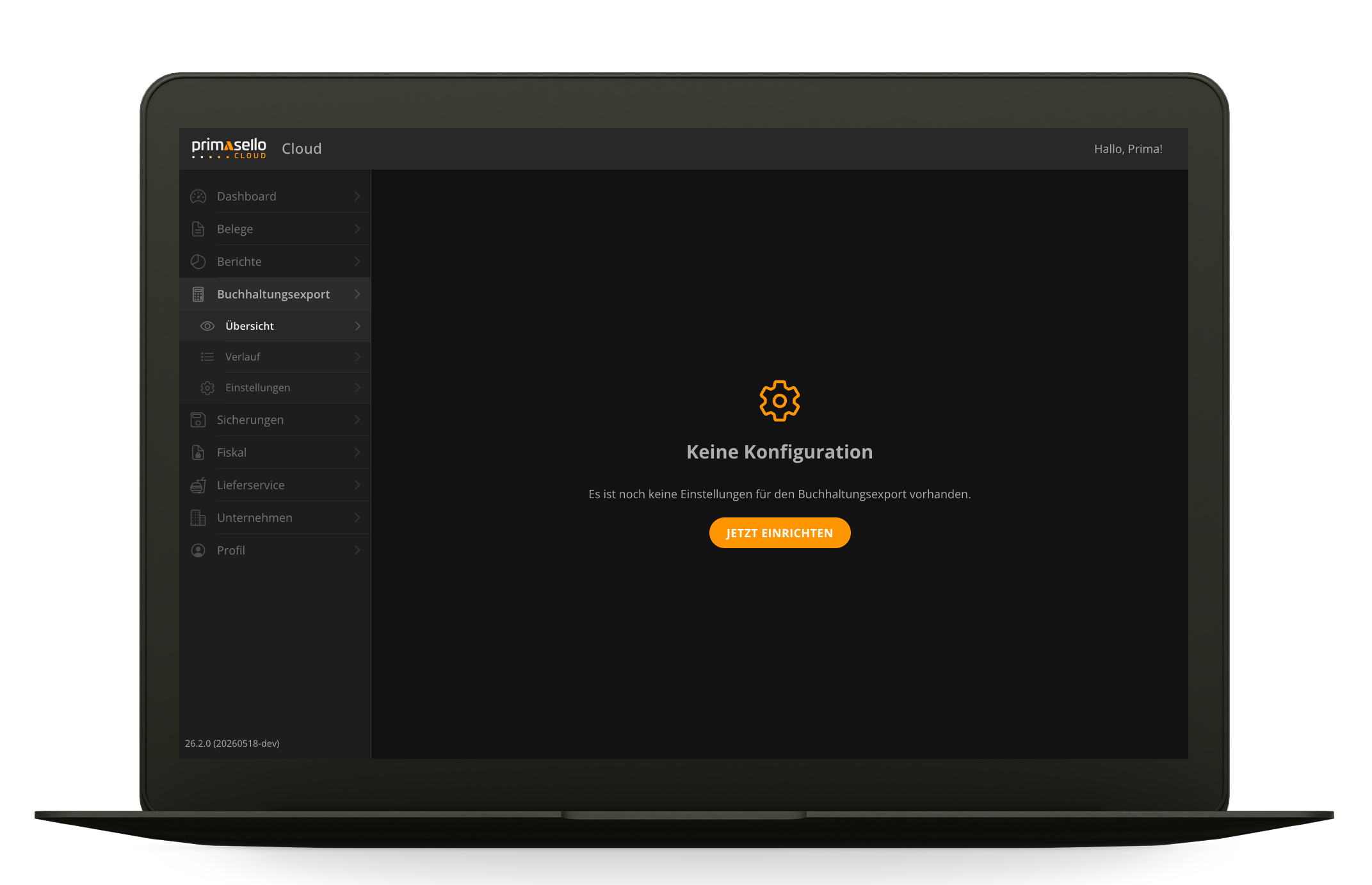
Die Konfiguration kann im Menüpunkt „Buchhaltungsexport“ unter „Einstellungen“ bearbeitet werden. Ist noch keine Konfiguration vorhanden, wird anstelle der Detailseite ein Hinweis für die Einrichtung angezeigt. Durch Drücken der orangen „Jetzt Einrichten“-Taste gelangt man zur Einstellungsseite.
Im nächsten Schritt können die Einstellungen für den Export vorgenommen werden. Die Konfiguration gliedert sich in mehrere Bereiche, die nachfolgend im Detail beschrieben werden.
Hinweis
Die Konfiguration wird für alle im Unternehmen verknüpften Geräte übernommen, für die eine Lizenz „Buchhaltungsschnittstelle“ aktiviert wurde. Änderungen an der Konfiguration wirken sich somit auf alle anderen Geräte aus.
Allgemeine Einstellungen
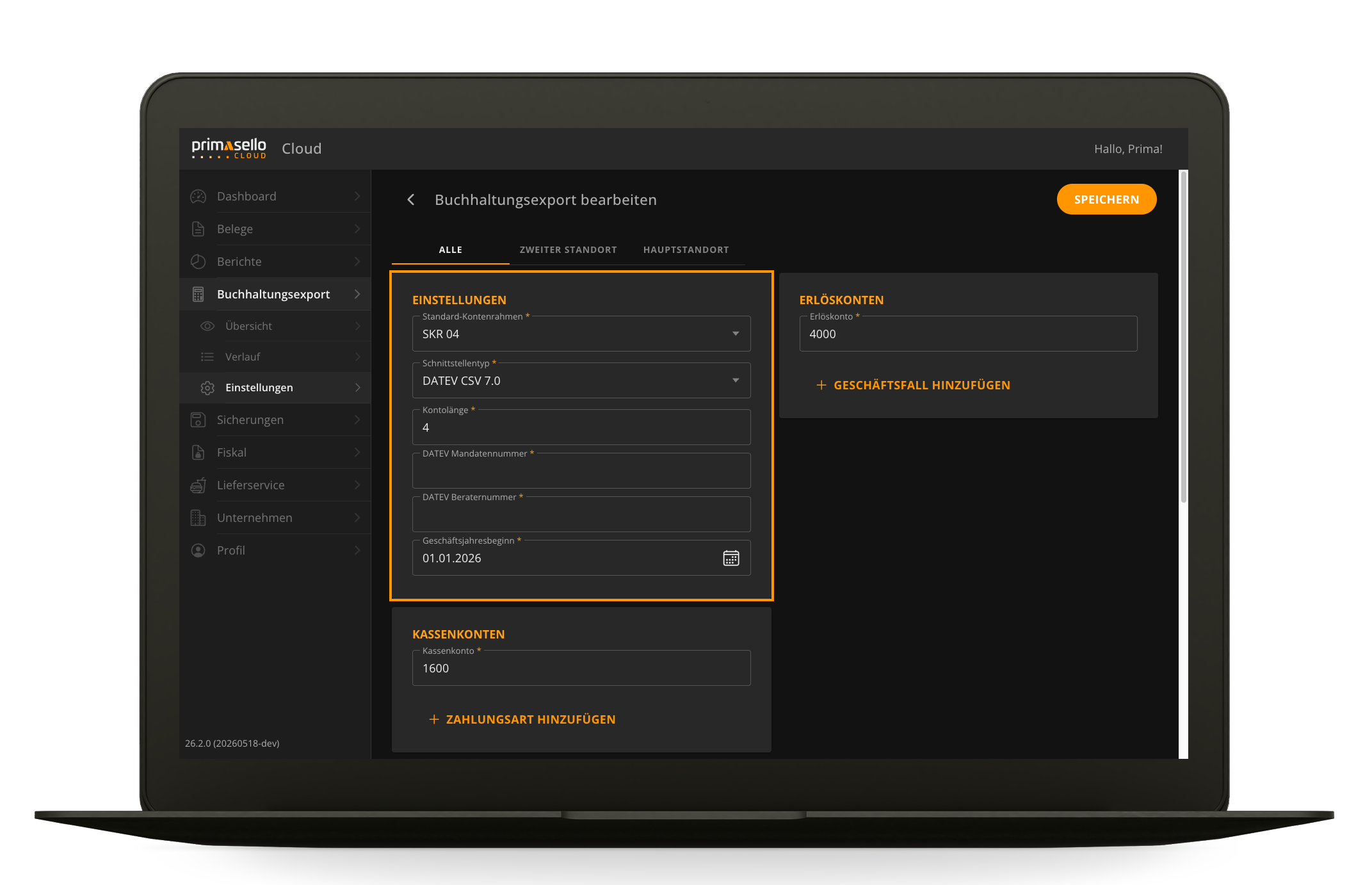
Unter „Einstellungen“ können die allgemeinen Parameter für die Schnittstelle definiert werden. Diese Einstellungen bilden die Grundlage für den gesamten Exportvorgang und sollten vor der Kontenkonfiguration festgelegt werden.
-
Standard-Kontenrahmen: Der Standard-Kontenrahmen gibt an, welche Konten für einzelne Geschäftsfälle genutzt werden. Durch die Auswahl eines Kontenrahmens werden die Kontonummern automatisch mit den jeweiligen Standardwerten vorbelegt, was die Ersteinrichtung deutlich vereinfacht. Folgende Kontenrahmen stehen zur Verfügung:
-
SKR 03: Standardkontenrahmen 03 – weit verbreitet in Deutschland, gegliedert nach Prozessen
-
SKR 04: Standardkontenrahmen 04 – gegliedert nach dem Abschlussprinzip (Bilanz/GuV)
-
Einheitskontenrahmen Österreich (SKR 07) – der in Österreich gebräuchliche Standardkontenrahmen
-
-
Schnitstellentyp: Der Schnittstellentyp legt fest, in welchem Datenformat die Exportdatei erstellt wird. Das gewählte Format muss mit der eingesetzten Buchhaltungslösung kompatibel sein. Folgende Formate werden unterstützt:
-
DATEV CSV 7.0 – für den Import in DATEV-Buchhaltungslösungen
-
BMD NTCS – für den Import in BMD NTCS Buchhaltungssoftware
-
RZL Import Schnittstelle FIBU/EA – für den Import in RZL Finanzbuchhaltung und Einnahmen-Ausgaben-Rechnung
-
-
Kontenlänge: Legt die Länge der Kontonummern fest. Die Kontenlänge muss mit der Einstellung in der Buchhaltungssoftware übereinstimmen, damit der Import korrekt verarbeitet werden kann.
-
DATEV Mandantennummer (nur bei Schnitstellentyp DATEV): Die Mandantennummer, unter der die Daten in der DATEV Software zugeordnet werden.
-
DATEV Beraternummer (nur bei Schnitstellentyp DATEV): Die Beraternummer des Steuerberaters in der DATEV Software.
-
Geschäftsjahresbeginn (nur bei Schnitstellentyp DATEV): Der Beginn des Geschäftsjahres. Diese Angabe ist für die korrekte Zuordnung der Buchungsperioden in DATEV erforderlich.
Kassenkonten
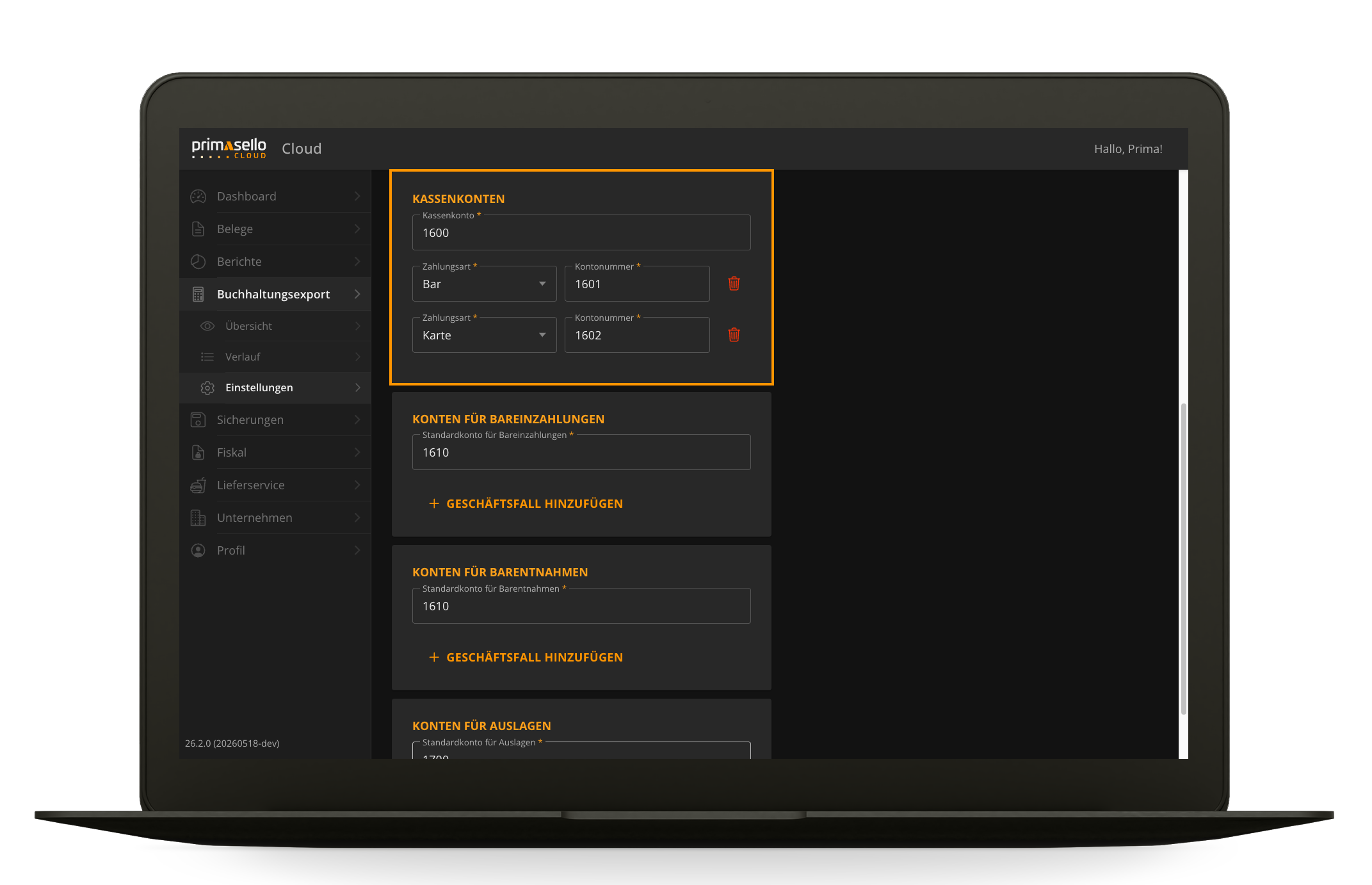
Im Bereich „Kassenkonten“ wird festgelegt, auf welches Konto die Kassenbewegungen gebucht werden. Es kann ein Standard-Kassenkonto definiert werden, das für alle Zahlungsarten gilt. Optional können zusätzlich eigene Konten für einzelne Zahlungsarten hinterlegt werden, um beispielsweise Barverkäufe und Kartenzahlungen auf unterschiedliche Konten zu trennen.
Die verfügbaren Zahlungsarten werden automatisch aus den vorhandenen Berichten geladen. Das bedeutet, dass eine Zahlungsart erst dann in der Konfiguration erscheint, wenn diese mindestens einmal verwendet wurde. Ist für eine bestimmte Zahlungsart kein eigenes Konto angegeben, wird automatisch das Standard-Kassenkonto verwendet.
Hinweis
Durch die Trennung der Kassenkonten nach Zahlungsarten lässt sich in der Buchhaltung leichter nachvollziehen, über welchen Zahlungsweg die Umsätze erzielt wurden.
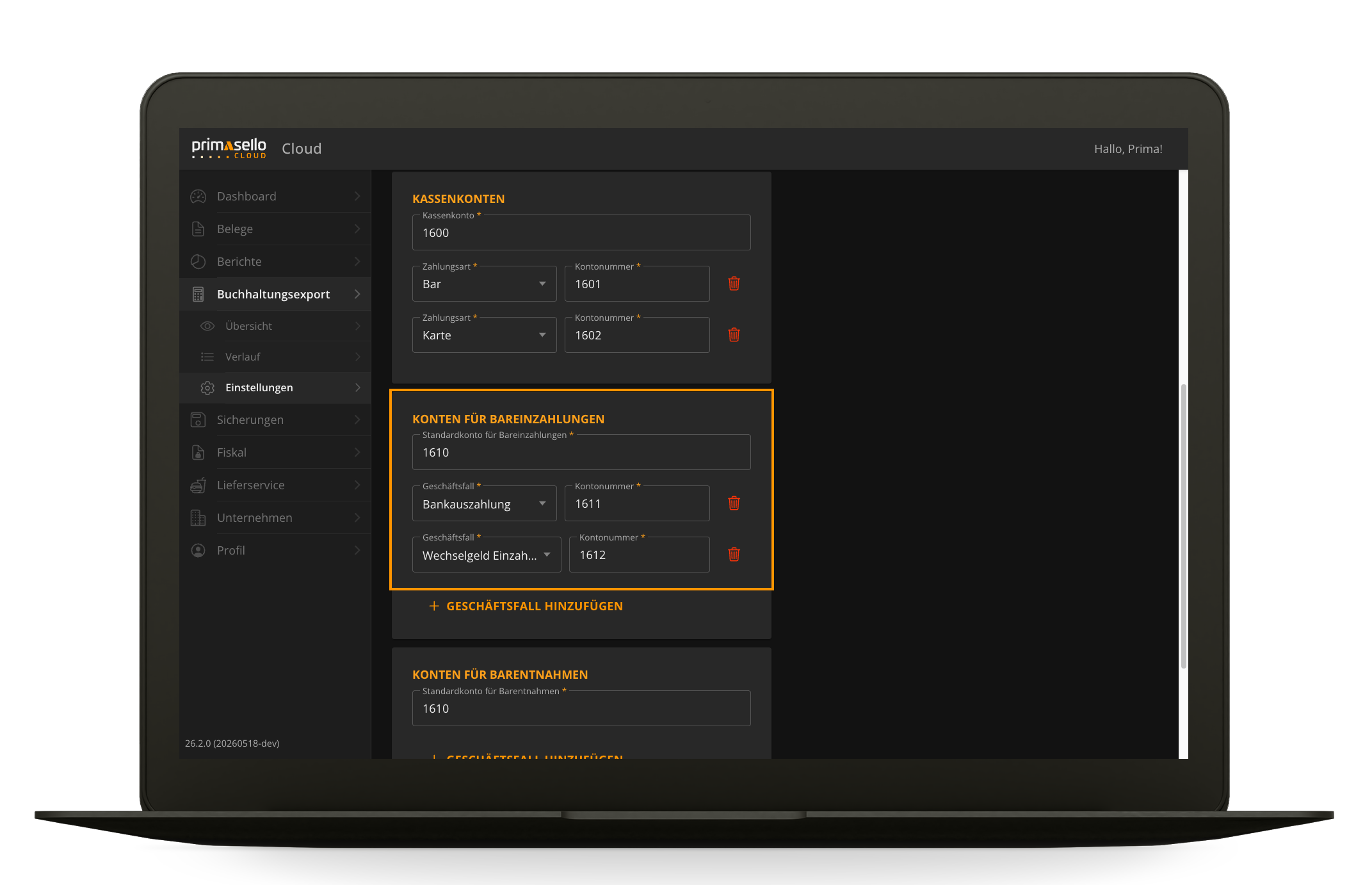
Konten für Bareinzahlungen
Im Bereich „Bareinzahlungen“ können die Konten für Bareinzahlungen in die Kasse konfiguriert werden. Eine Bareinzahlung liegt beispielsweise dann vor, wenn Wechselgeld in die Kasse eingelegt wird oder ein Geldtransfer von der Bank in die Kasse erfolgt.
Es kann ein Standardkonto für Bareinzahlungen definiert werden. Zusätzlich können für einzelne Geschäftsfälle weitere Konten hinterlegt werden. Ist für einen bestimmten Geschäftsfall kein eigenes Konto vorhanden, wird automatisch das Standardkonto für Bareinzahlungen verwendet.
Konten für Barentnahmen
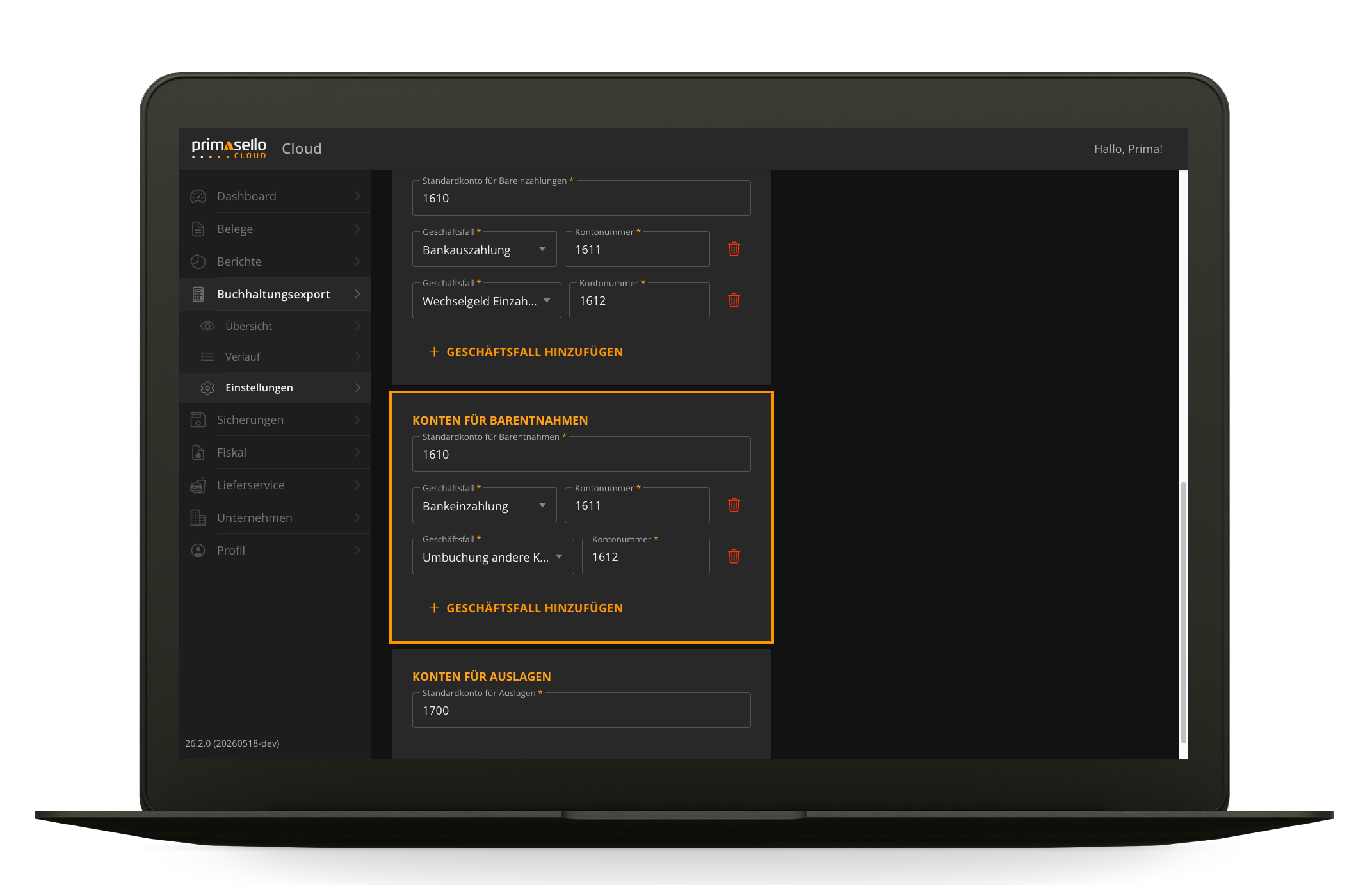
Im Bereich „Barentnahmen“ werden die Konten für Barentnahmen aus der Kasse festgelegt. Eine Barentnahme findet beispielsweise statt, wenn Bargeld aus der Kasse entnommen und zur Bank gebracht wird oder eine Privatentnahme erfolgt.
Auch hier kann ein Standardkonto definiert werden. Für einzelne Geschäftsfälle können darüber hinaus weitere Konten angegeben werden. Ist für einen Geschäftsfall kein eigenes Konto konfiguriert, wird automatisch das Standardkonto für Barentnahmen verwendet.
Konten für Auslagen
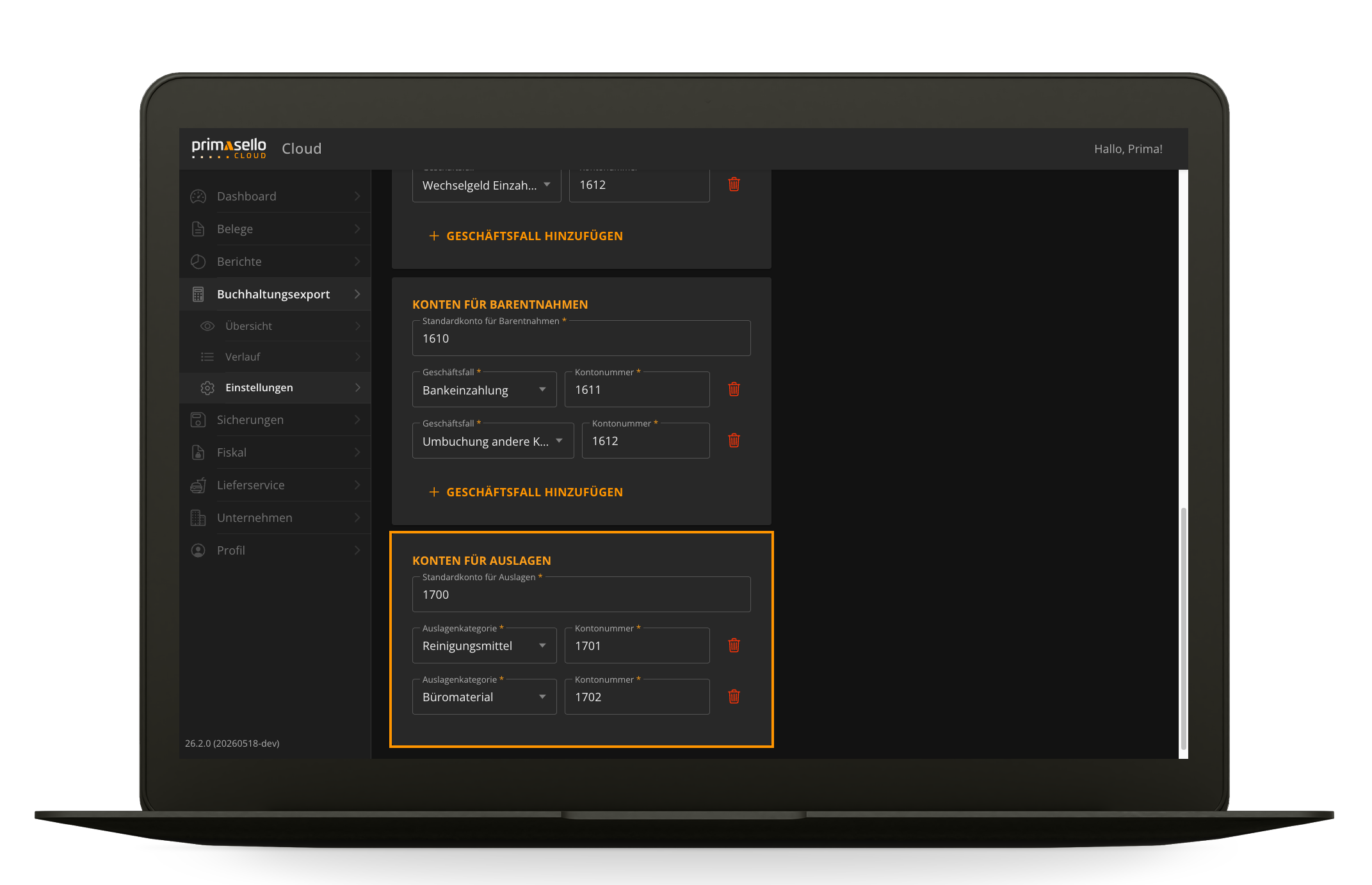
Im Bereich „Auslagen“ können die Konten für betriebliche Auslagen konfiguriert werden. Auslagen entstehen, wenn kleinere Betriebsausgaben direkt aus der Kasse bezahlt werden, zum Beispiel für Büromaterial oder Reinigungsmittel.
Es kann ein Standardkonto für Auslagen festgelegt werden. Zusätzlich lassen sich für einzelne Auslagenkategorien eigene Konten definieren, um die Ausgaben nach Kategorien getrennt zu verbuchen. Ist für eine Auslagenkategorie kein eigenes Konto hinterlegt, wird das Standardkonto verwendet.
Hinweis
Es werden nur Auslagenkategorien angezeigt, für die bereits Buchungen in den Berichten vorhanden sind. Neue Auslagenkategorien erscheinen erst nach der ersten Buchung in der Konfiguration.
Konten für Erlöse
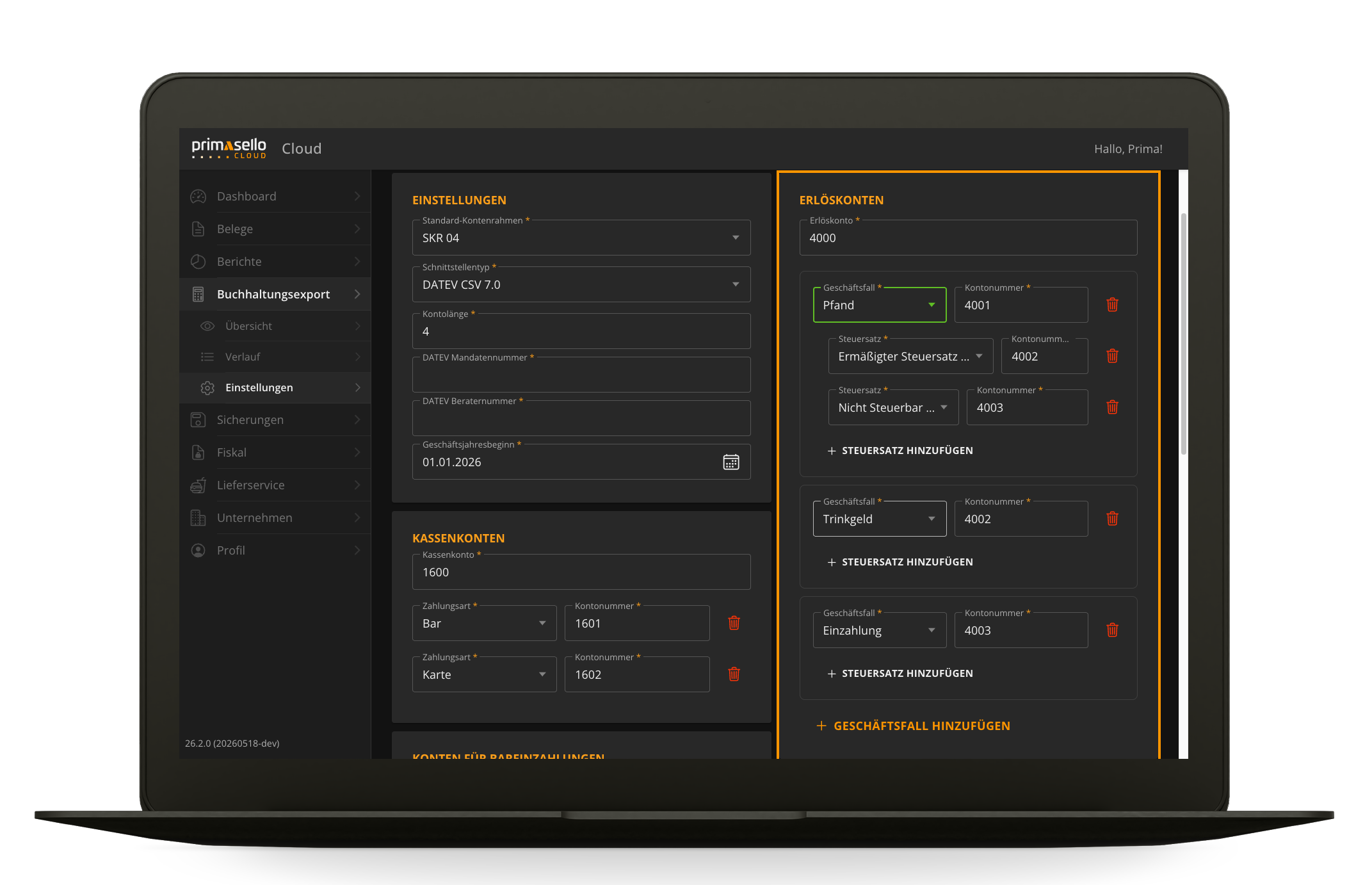
Im Bereich „Erlöse“ werden die Konten für die Umsatzerlöse konfiguriert. Dieser Bereich bietet die detaillierteste Kontierungsmöglichkeit, da die Erlöse auf mehreren Ebenen aufgeschlüsselt werden können.
Es kann ein Standardkonto für Erlöse definiert werden. Darunter können für einzelne Geschäftsfälle eigene Konten hinterlegt werden. Auf der tiefsten Ebene können zusätzlich Konten pro Steuersatz innerhalb eines Geschäftsfalls definiert werden. Damit lässt sich die Kontierung auch für komplexe Geschäftsfälle mit unterschiedlichen Steuersätzen exakt abbilden.
Die hierarchische Struktur der Erlöskonten funktioniert nach folgendem Prinzip: Ist für einen bestimmten Steuersatz innerhalb eines Geschäftsfalls ein eigenes Konto definiert, wird dieses verwendet. Ist keines vorhanden, wird das Konto des übergeordneten Geschäftsfalls herangezogen. Ist auch dieses nicht definiert, greift das Standardkonto für Erlöse.
Hinweis
Für eine korrekte steuerliche Zuordnung in der Buchhaltung wird empfohlen, zumindest die Erlöskonten nach Steuersätzen zu trennen (z. B. Erlöse 20 %, Erlöse 10 %, Erlöse 0 %).
Konfiguration überschreiben
Die globale Konfiguration des Buchhaltungsexports gilt standardmäßig für alle Standorte eines Unternehmens. In manchen Fällen kann es jedoch erforderlich sein, für einzelne Standorte abweichende Konteneinstellungen zu verwenden.
Über die Standort-Auswahl auf der Detailseite des Buchhaltungsexports kann ein bestimmter Standort ausgewählt werden, um dessen Konfiguration einzusehen oder zu bearbeiten.
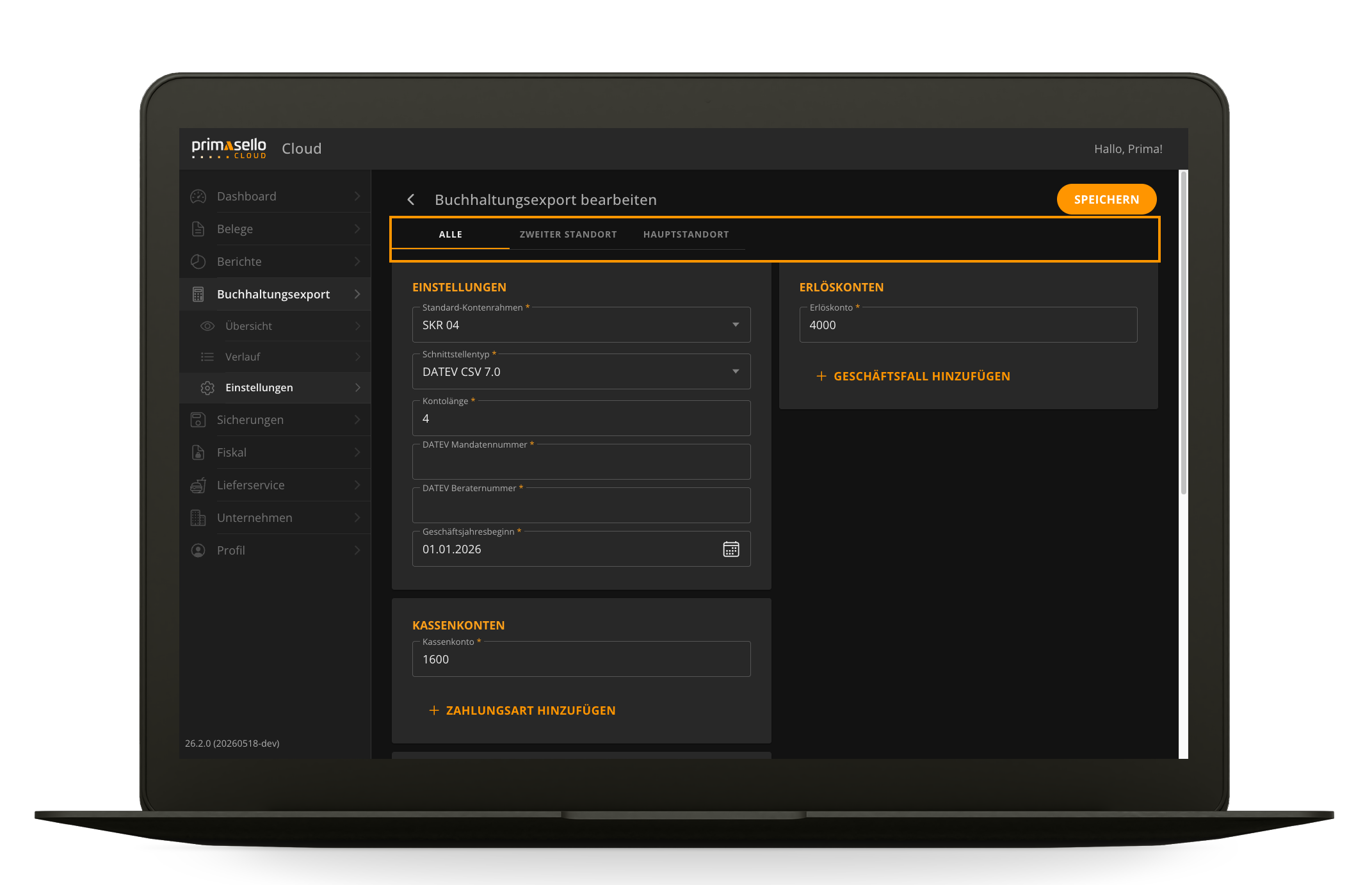
Standort-Konfiguration erstellen
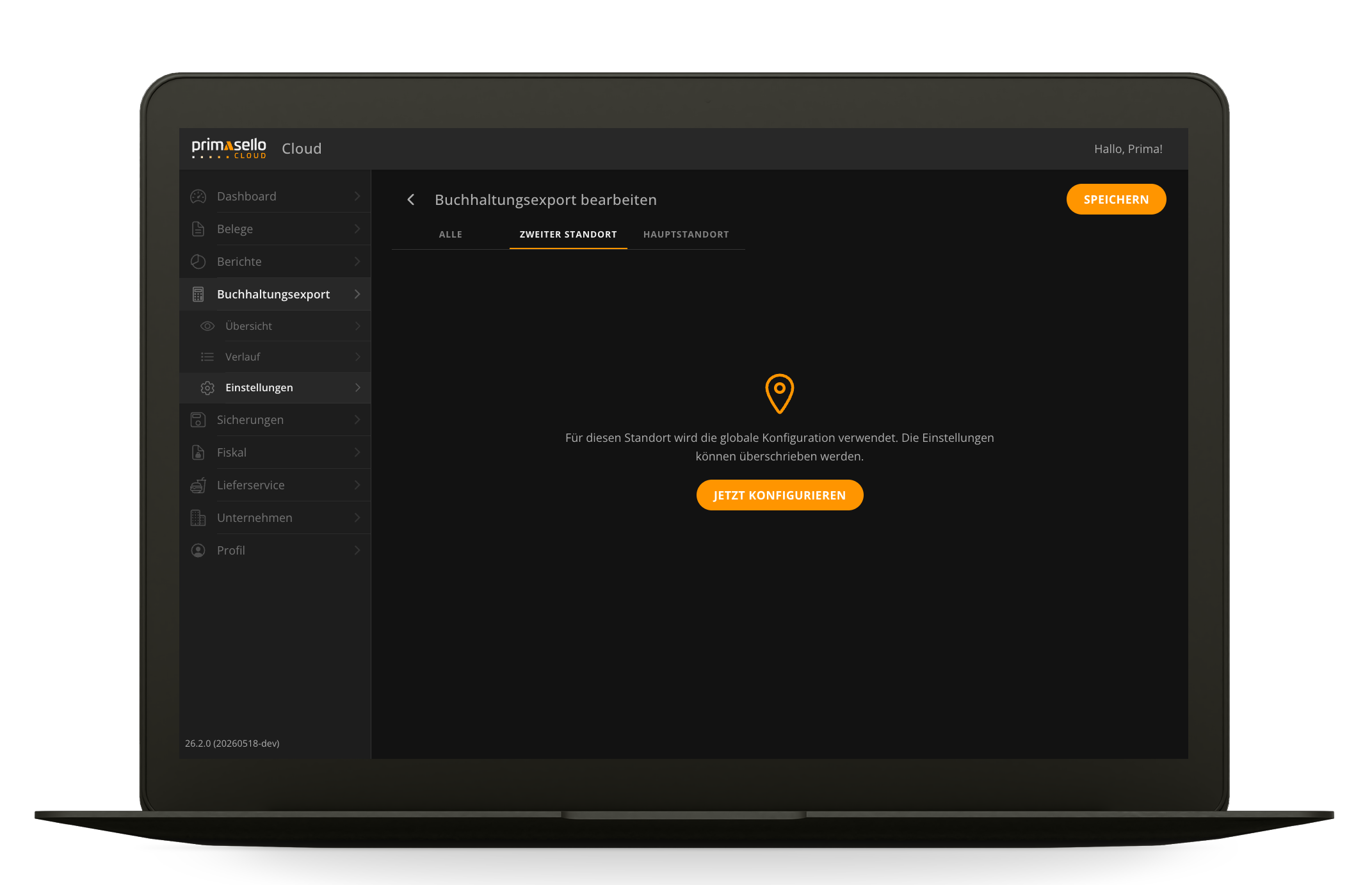
Ist für den ausgewählten Standort noch keine eigene Konfiguration vorhanden, wird ein Hinweis auf der Standort-Seite angezeigt. Durch Drücken der orangen „Jetzt Konfigurieren“-Taste wird eine standortspezifische Konfiguration erstellt. Dabei wird die bestehende globale Konfiguration als Basis auf den Standort kopiert, sodass nicht alle Konten erneut manuell eingegeben werden müssen.
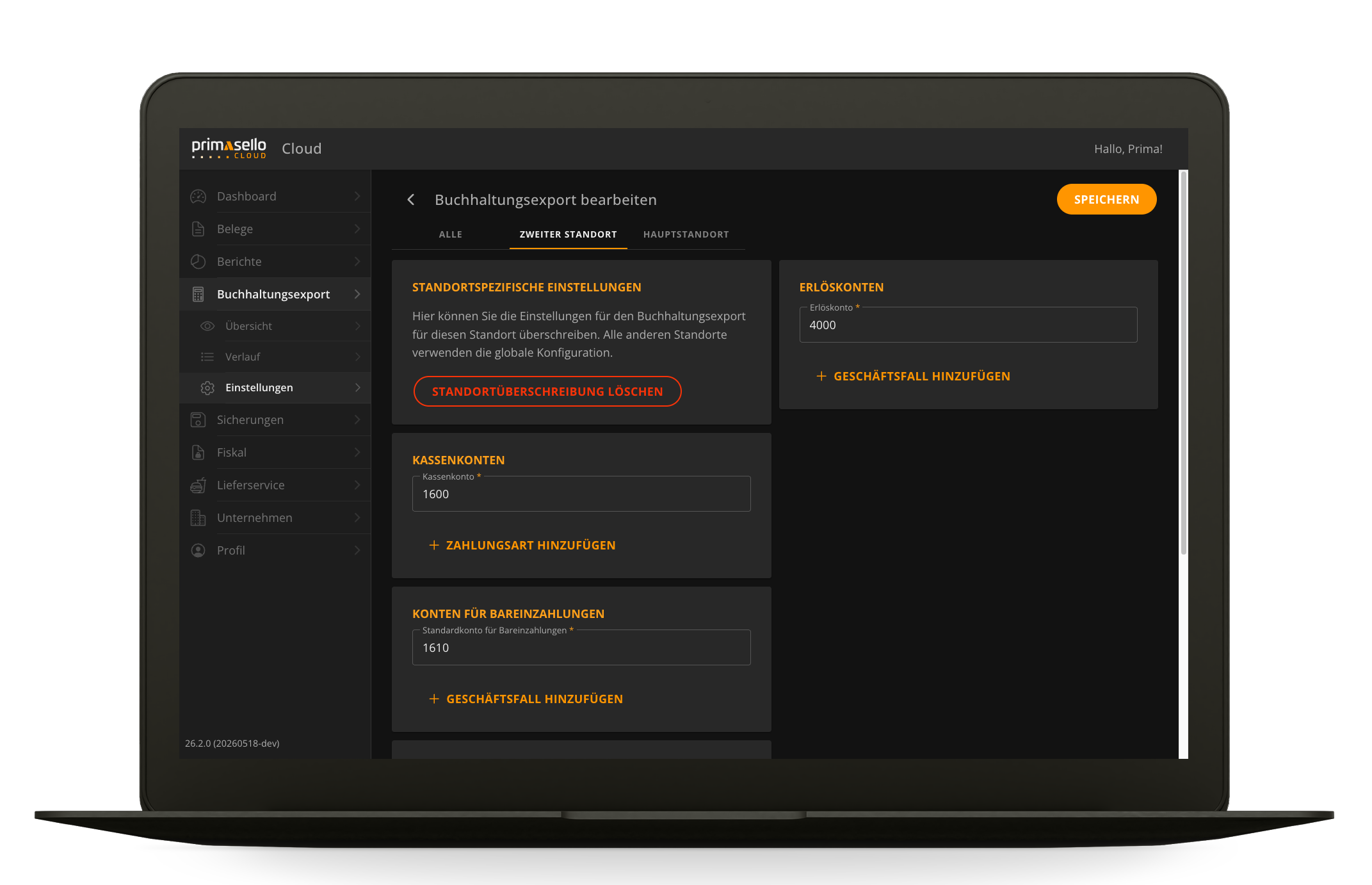
Nach dem Erstellen können die Konteneinstellungen für diesen Standort individuell angepasst werden. Die Standort-Konfiguration bietet dieselben Einstellungsmöglichkeiten wie die globale Konfiguration – es können Kassenkonten, Konten für Bareinzahlungen, Barentnahmen, Auslagen und Erlöse definiert werden.
Verhalten beim Export
Beim Erstellen eines Exports wird für jeden Standort geprüft, ob eine standortspezifische Konfiguration vorhanden ist. Ist eine eigene Konfiguration für den Standort hinterlegt, werden die darin definierten Konten für den Export verwendet. Ist keine standortspezifische Konfiguration vorhanden, wird automatisch die globale Konfiguration herangezogen.
Dieses Verhalten ermöglicht es, nur für jene Standorte eine eigene Konfiguration anzulegen, die tatsächlich abweichende Kontierungen benötigen, während alle anderen Standorte weiterhin die globale Konfiguration nutzen.
Standort-Konfiguration löschen
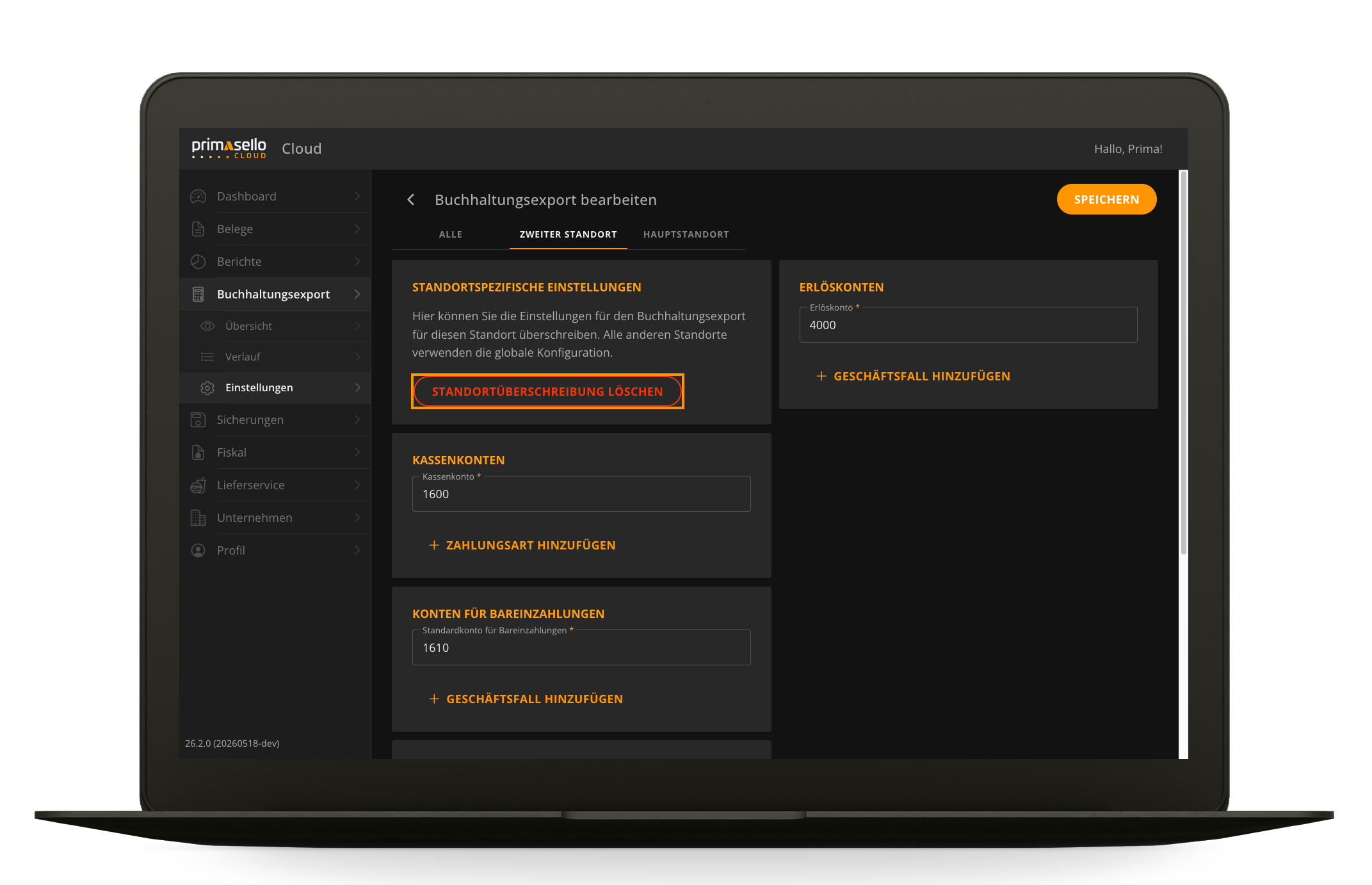
Eine bestehende Standort-Konfiguration kann über die Aktion „Konfiguration löschen“ auf der Detailseite des jeweiligen Standorts entfernt werden. Nach dem Löschen wird für diesen Standort wieder die globale Konfiguration verwendet.
Hinweis
Änderungen an der globalen Konfiguration wirken sich nicht automatisch auf bereits erstellte Standort-Konfigurationen aus. Wird die globale Konfiguration angepasst, sollten die Standort-Konfigurationen bei Bedarf ebenfalls überprüft und aktualisiert werden.
Konfiguration bearbeiten
Eine bestehende Konfiguration des Buchhaltungsexports kann jederzeit angepasst werden, um Änderungen an Kontenrahmen, Kontierungen oder Schnittstelleneinstellungen vorzunehmen. Die Bearbeitung erfolgt über die Detailseite des Buchhaltungsexports im Menüpunkt „Buchhaltungsexport“ unter „Einstellungen“.
Bearbeitung starten
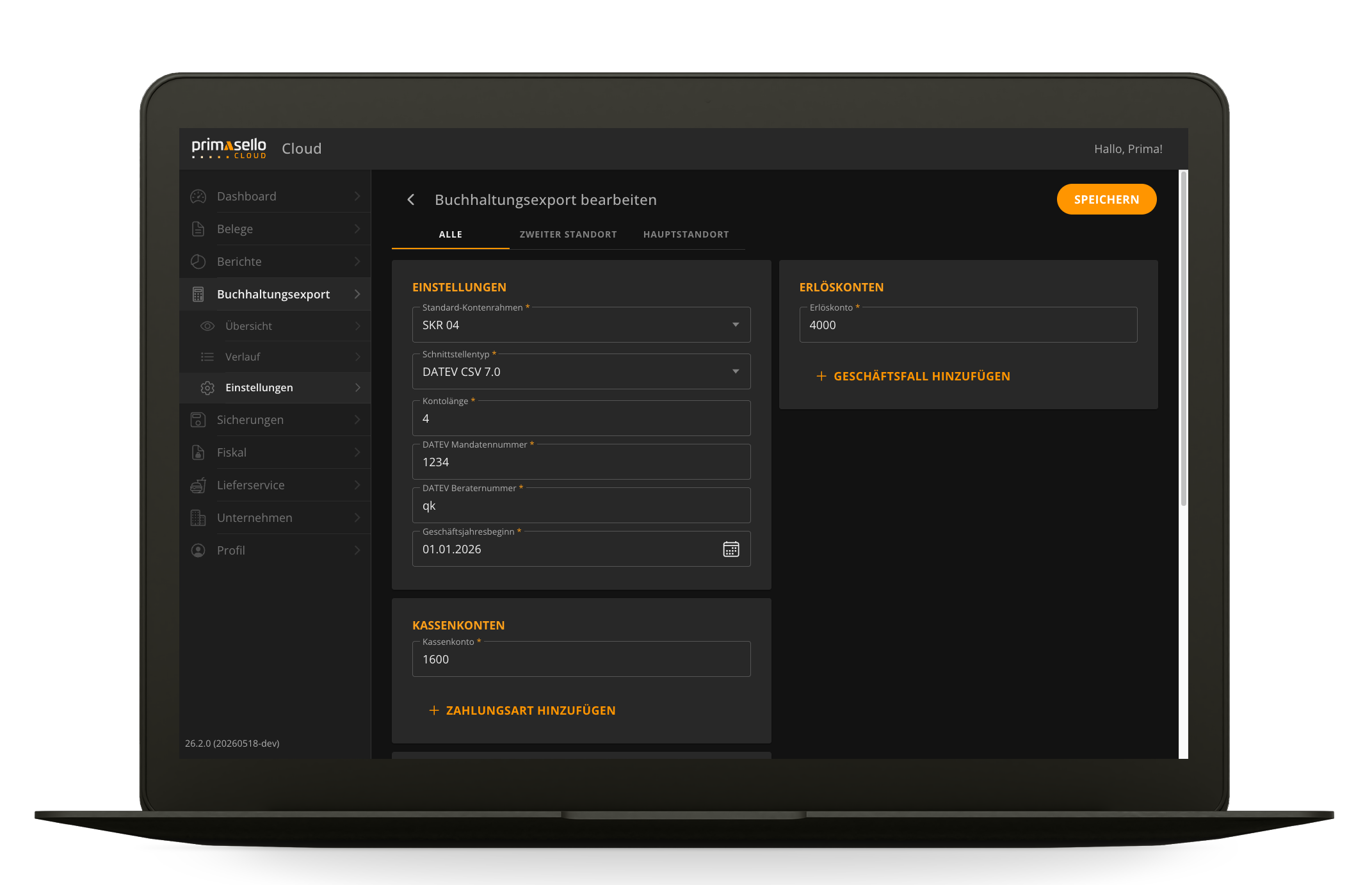
Um die Konfiguration zu bearbeiten, wird auf der Detailseite des Buchhaltungsexports die orange „Bearbeiten“-Taste gedrückt. Es öffnet sich die Bearbeitungsseite, auf der alle Einstellungen der bestehenden Konfiguration eingesehen und geändert werden können.
Die Bearbeitungsseite ist identisch aufgebaut wie die Ersteinrichtung und gliedert sich in dieselben Bereiche: Allgemeine Einstellungen, Kassenkonten, Konten für Bareinzahlungen, Barentnahmen, Auslagen und Erlöse. Alle Felder sind mit den aktuell gespeicherten Werten vorbelegt und können direkt angepasst werden.
Änderungen vornehmen
Auf der Bearbeitungsseite können folgende Anpassungen vorgenommen werden:
-
Allgemeine Einstellungen ändern: Der Standard-Kontenrahmen, der Schnittstellentyp, die Kontenlänge sowie schnittstellenspezifische Parameter wie Mandantennummer, Beraternummer oder Geschäftsjahresbeginn können angepasst werden.
-
Kontonummern anpassen: Die Kontonummern für Kassenkonten, Bareinzahlungen, Barentnahmen, Auslagen und Erlöse können einzeln geändert werden, ohne die übrigen Einstellungen zu beeinflussen.
-
Neue Konten hinzufügen: Wurden seit der letzten Bearbeitung neue Zahlungsarten, Geschäftsfälle oder Auslagenkategorien verwendet, erscheinen diese automatisch in den jeweiligen Bereichen und können mit eigenen Kontonummern versehen werden.
Hinweis
Wird der Standard-Kontenrahmen geändert, werden die Kontonummern nicht automatisch auf die neuen Standardwerte zurückgesetzt. Bereits eingetragene Kontonummern bleiben erhalten und müssen bei Bedarf manuell angepasst werden.
Änderungen speichern
Nach Abschluss der Bearbeitung wird die Konfiguration mit der orangen „Speichern“-Taste im rechten oberen Bereich der Seite übernommen. Die Ansicht wechselt automatisch zurück zur Detailseite des Buchhaltungsexports, auf der die aktualisierten Einstellungen sofort ersichtlich sind.
Die gespeicherten Änderungen werden automatisch für alle zukünftigen Exporte übernommen. Bereits erstellte Exporte bleiben von den Änderungen unberührt und behalten die zum Zeitpunkt der Erstellung gültigen Einstellungen bei.
Hinweis
Die Änderungen an der Konfiguration gelten für alle im Unternehmen verknüpften Geräte mit aktivierter Lizenz „Buchhaltungsschnittstelle“. Bestehen für einzelne Standorte eigene Konfigurationen, werden diese durch Änderungen an der globalen Konfiguration nicht beeinflusst – standortspezifische Konfigurationen müssen bei Bedarf separat bearbeitet werden.
Export erstellen und Übersicht
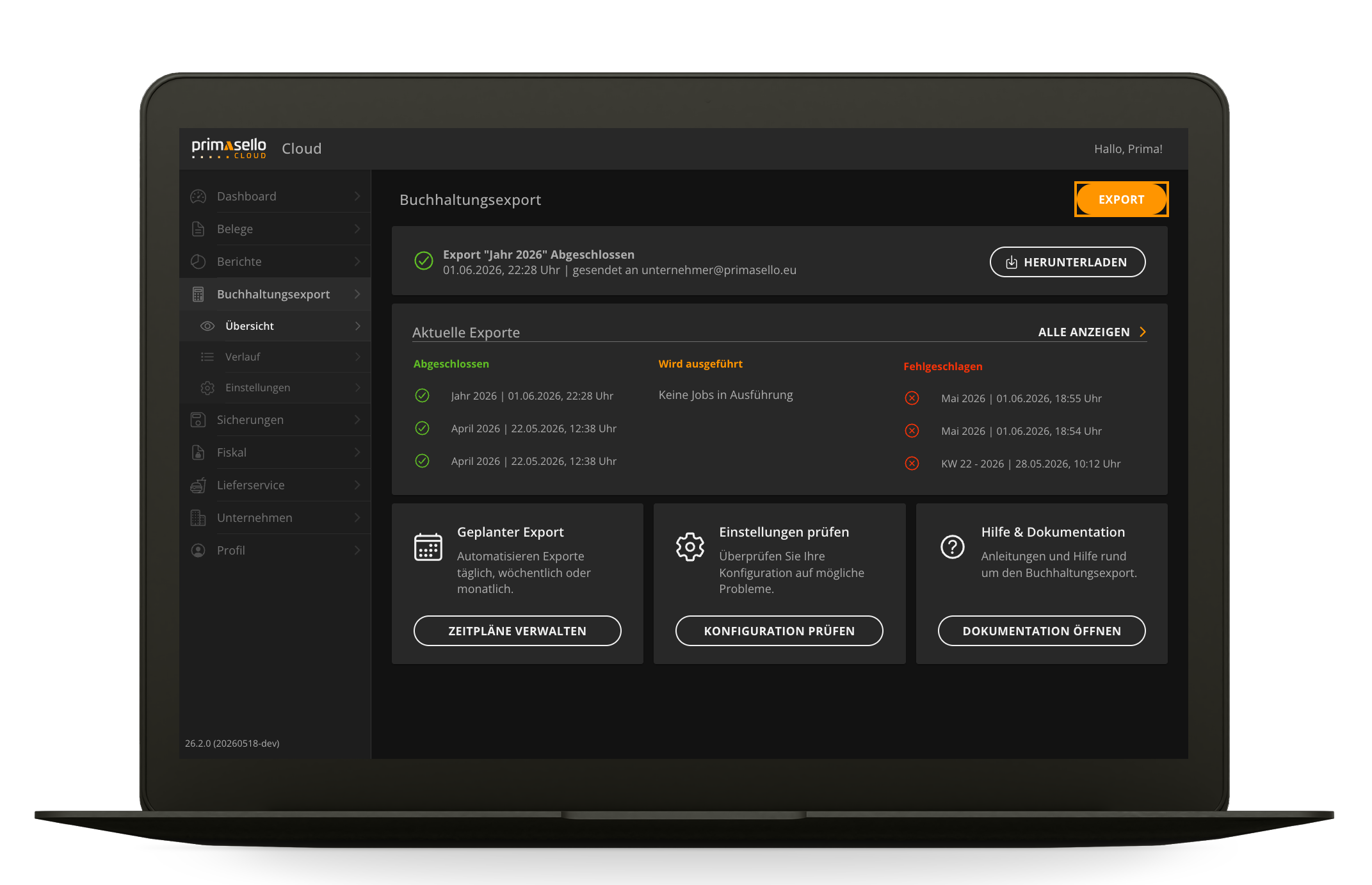
Nachdem die Konfiguration abgeschlossen wurde, können die Kassendaten über den Menüpunkt „Buchhaltungsexport“ unter „Übersicht“ exportiert werden. Die Übersichtsseite bietet einen zentralen Überblick über alle bisherigen Exporte sowie den direkten Zugang zur Erstellung neuer Exporte und zu weiterführenden Funktionen.
Übersichtsseite
Die Übersichtsseite des Buchhaltungsexports gliedert sich in mehrere Bereiche, die nachfolgend im Detail beschrieben werden.
Letzter Export
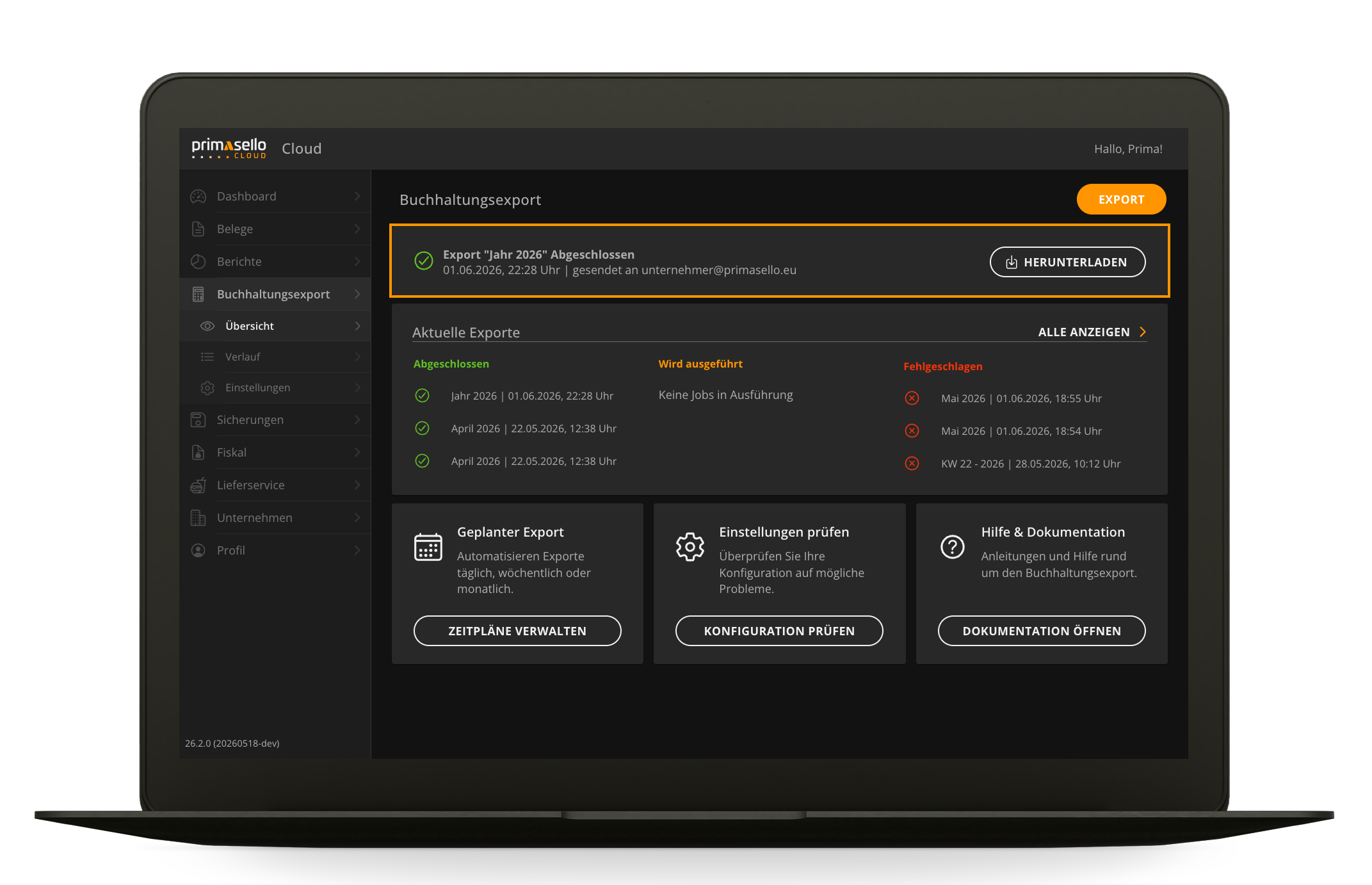
Im oberen Bereich der Übersichtsseite wird der zuletzt erstellte Export angezeigt. Dieser enthält die wichtigsten Informationen zum Export, wie den Zeitraum und das Erstellungsdatum. Über die „Herunterladen“-Taste kann die Exportdatei direkt heruntergeladen werden, ohne den Exportverlauf öffnen zu müssen.
Hinweis
Der Bereich „Letzter Export“ wird nur angezeigt, wenn bereits mindestens ein Export erfolgreich erstellt wurde. Ist noch kein Export vorhanden, wird dieser Bereich ausgeblendet.
Exportverlauf
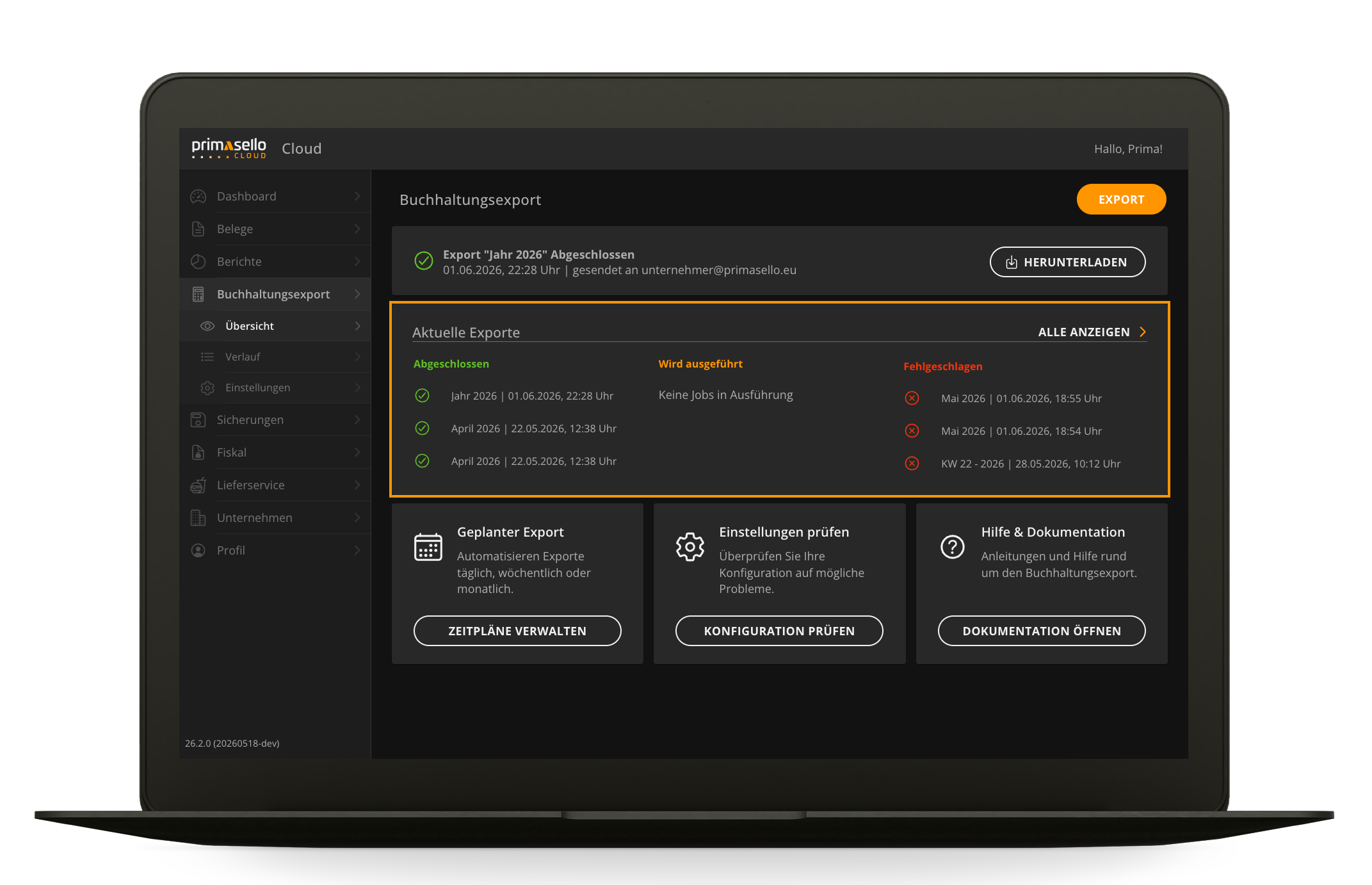
Unterhalb des letzten Exports wird eine Übersicht der bisherigen Exporte angezeigt. Die Exporte sind nach ihrem aktuellen Status in drei Kategorien aufgeteilt:
-
Abgeschlossen: Exporte, die erfolgreich erstellt wurden und zum Download bereitstehen.
-
Wird ausgeführt: Exporte, die derzeit im Hintergrund verarbeitet werden und noch nicht abgeschlossen sind.
-
Fehlgeschlagen: Exporte, bei denen während der Verarbeitung ein Fehler aufgetreten ist und die nicht erfolgreich erstellt werden konnten.
Über die Aktion „Alle anzeigen“ kann der vollständige Verlauf aller bisherigen Exporte aufgerufen werden. Dort werden alle Exporte mit ihrem jeweiligen Status, dem Erstellungsdatum und dem gewählten Zeitraum angezeigt.
Schnellaktionen
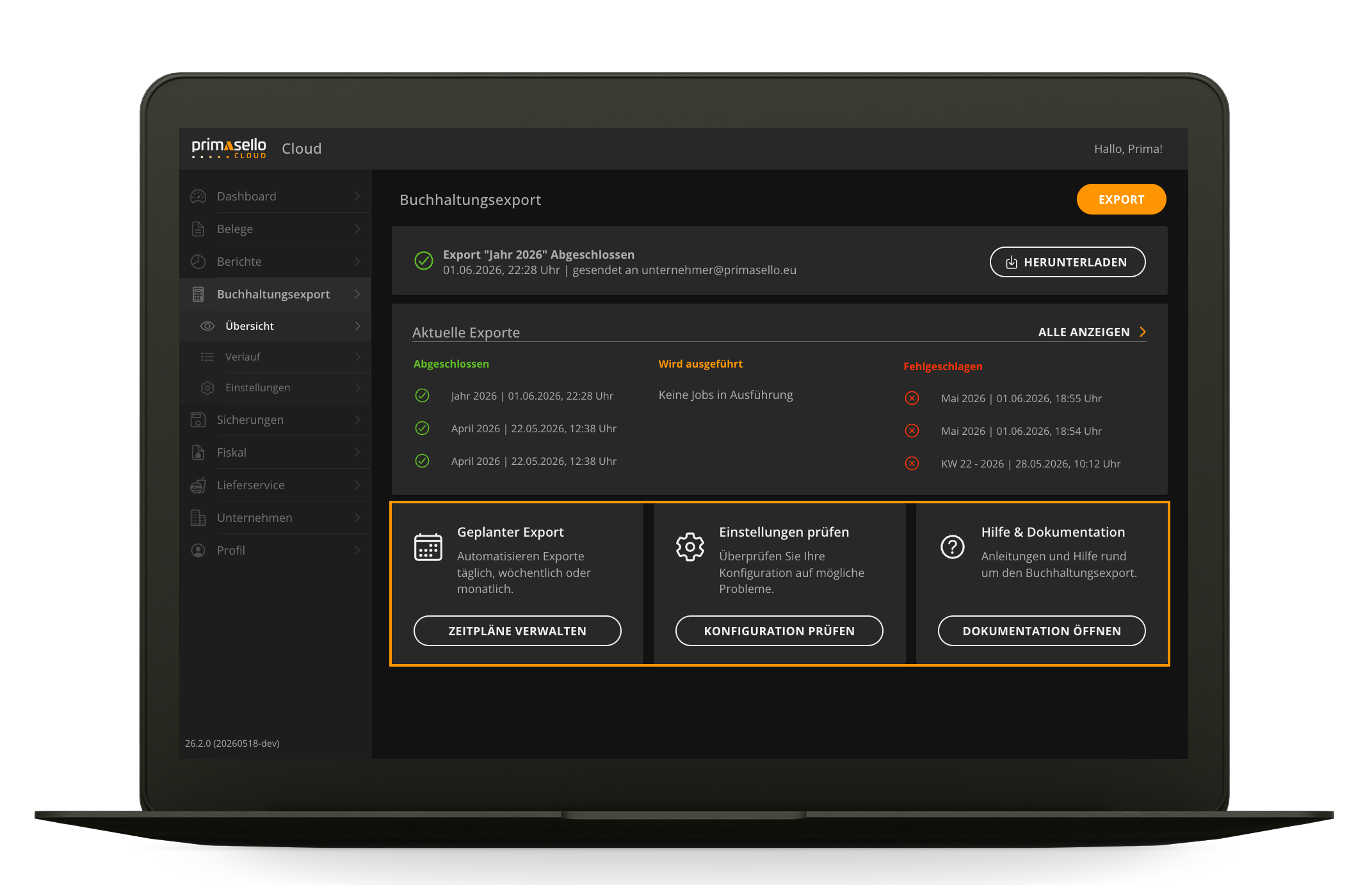
Am unteren Rand der Übersichtsseite befinden sich weitere Schnellaktionen, die einen direkten Zugriff auf häufig verwendete Funktionen ermöglichen:
-
Geplanter Export: Zeigt einen bereits konfigurierten geplanten Export an oder ermöglicht die Einrichtung eines neuen geplanten Exports, mit dem Exporte in regelmäßigen Abständen automatisch erstellt werden können.
-
Einstellungen: Ermöglicht den direkten Zugriff auf die Konfiguration des Buchhaltungsexports, ohne über das Menü navigieren zu müssen.
-
Dokumentation öffnen: Öffnet die zugehörige Dokumentation der Schnittstelle für weiterführende Informationen und Hilfestellungen.
Neuen Export erstellen
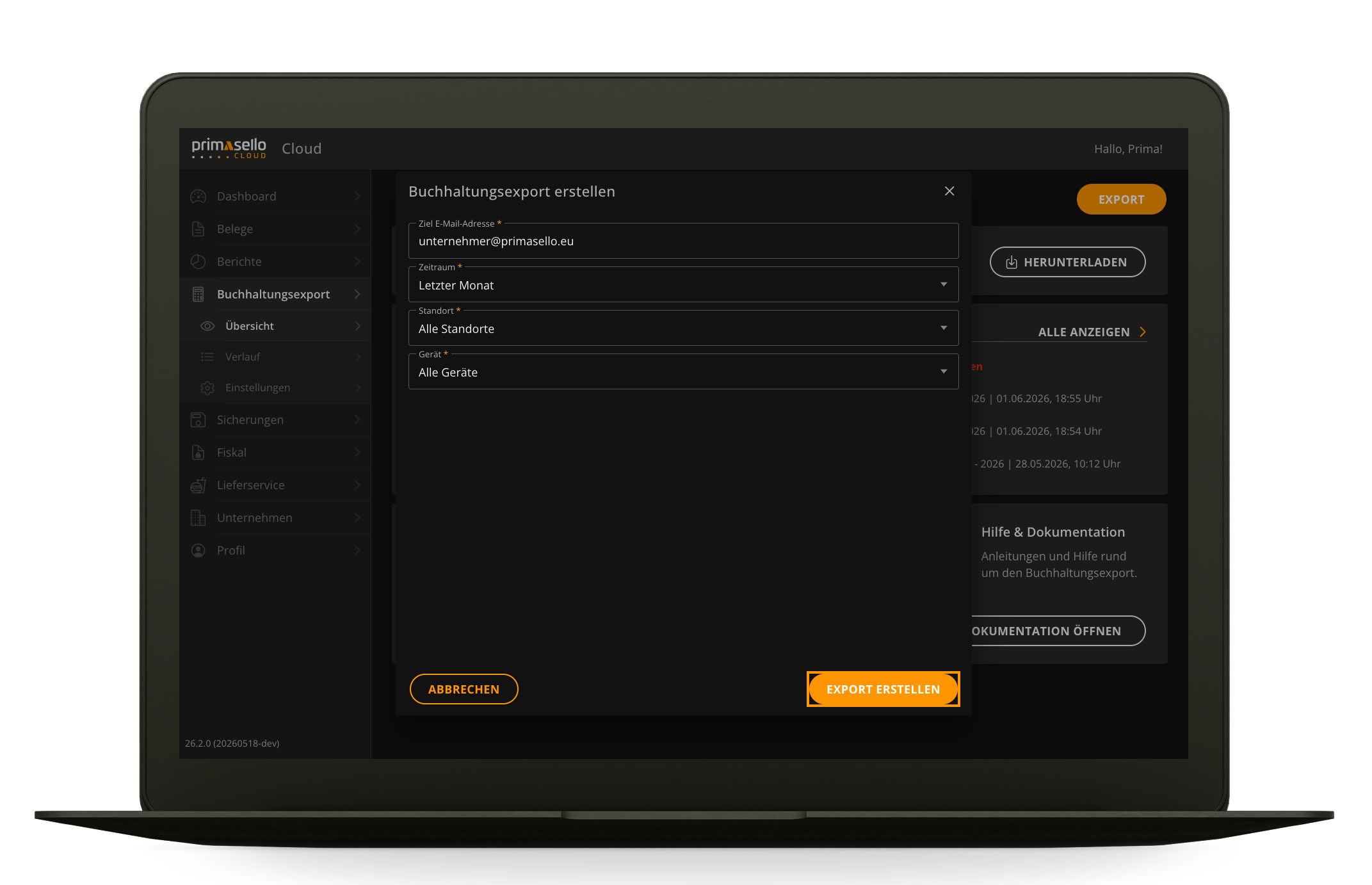
Auf der Übersichtsseite des Buchhaltungsexports kann über die orange „Export“-Taste ein neuer Export erstellt werden. Es öffnet sich ein Eingabefenster, in dem die Parameter für den Export festgelegt werden können.
Exportparameter
Folgende Parameter können für den Export definiert werden:
-
Empfänger: Die E-Mail-Adresse, an die der fertige Export nach erfolgreicher Erstellung gesendet wird. Der Empfänger erhält eine Benachrichtigung mit einem Download-Link zum Herunterladen der Exportdatei. Hinweis: Mehrere Empfänger können mit “;” getrennt werden.
-
Zeitraum: Der Zeitraum, für den die Kassendaten exportiert werden sollen. Es werden nur Daten berücksichtigt, die innerhalb des gewählten Zeitraums liegen.
-
Standort: Der Standort, für den die Kassendaten exportiert werden sollen. Je nach gewähltem Standort wird die entsprechende Konfiguration (standortspezifisch oder global) für den Export herangezogen.
Hinweis
Es werden nur Daten exportiert, die bereits mit einem Kassenabschluss abgeschlossen wurden. Der Kassenabschluss muss sich innerhalb des gewählten Zeitraums befinden, damit die zugehörigen Daten in den Export aufgenommen werden.
Export starten
Nach der Eingabe aller Parameter wird der Export durch Drücken der orangen „Export erstellen“-Taste gestartet. Der Export wird im Hintergrund verarbeitet und erscheint auf der Übersichtsseite unter dem Status „Wird ausgeführt“.
Nach erfolgreichem Abschluss des Exports wird automatisch eine E-Mail an den angegebenen Empfänger gesendet. Diese E-Mail enthält einen Download-Link, über den die exportierte Datei heruntergeladen werden kann. Der Export wechselt auf der Übersichtsseite in den Status „Abgeschlossen“ und kann auch dort direkt heruntergeladen werden.
Export Verlauf
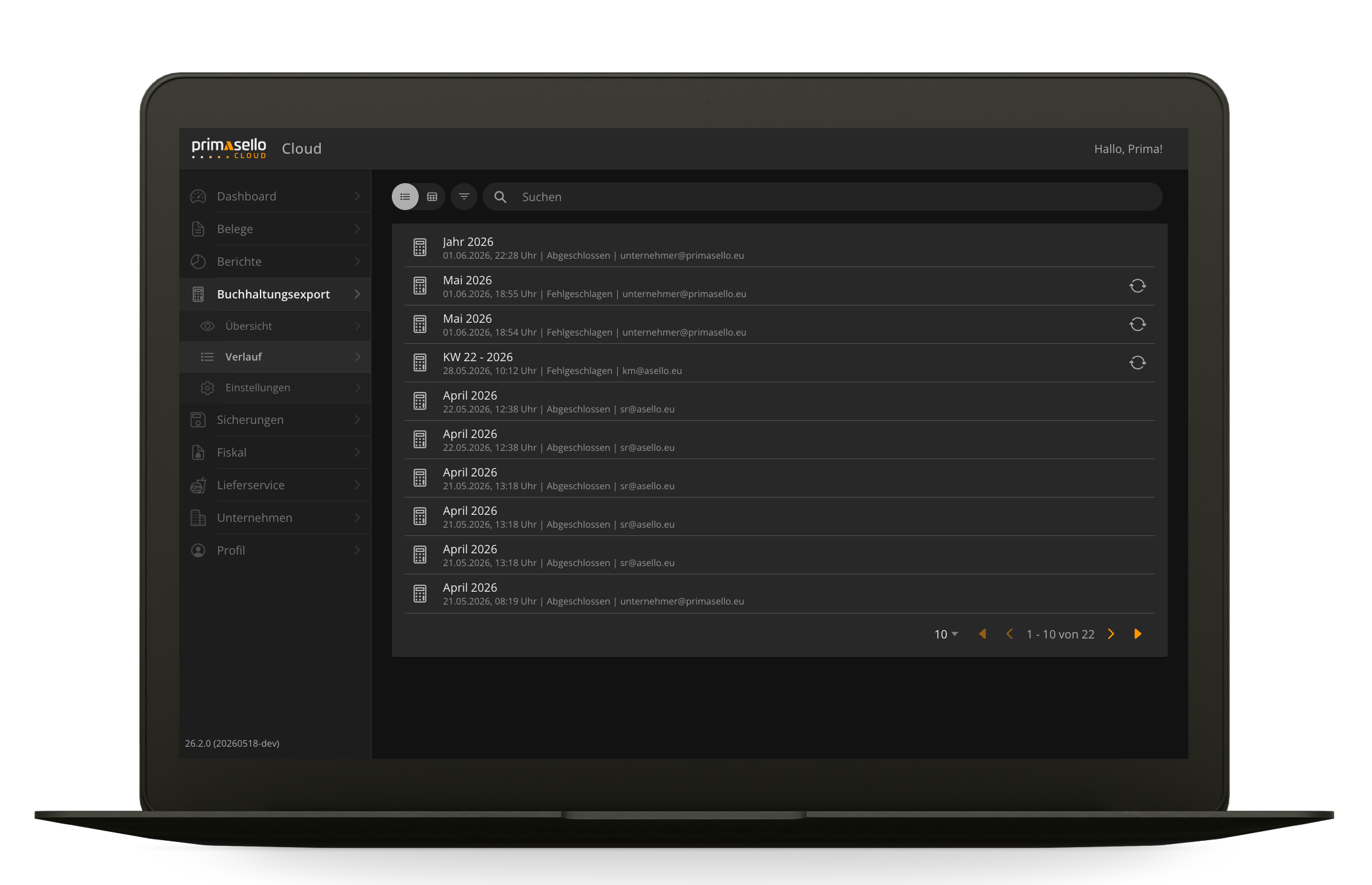
Im Menüpunkt „Buchhaltungsexport“ unter „Verlauf“ wird eine vollständige Übersicht aller bisher erstellten Exporte angezeigt. Der Export Verlauf dient als zentrale Anlaufstelle, um vergangene Exporte einzusehen, deren Status zu prüfen und Exportdateien bei Bedarf erneut herunterzuladen.
Übersicht der Exporte
Die Verlaufsseite listet alle Exporte in chronologischer Reihenfolge auf. Zu jedem Export werden die wichtigsten Informationen auf einen Blick dargestellt:
-
Status: Der aktuelle Verarbeitungsstatus des Exports – „Abgeschlossen“, „Wird ausgeführt“ oder „Fehlgeschlagen“.
-
Zeitraum: Der Zeitraum, für den die Kassendaten exportiert wurden.
-
Erstellungsdatum: Das Datum und die Uhrzeit, zu der der Export erstellt wurde.
-
Standort: Der Standort, für den der Export durchgeführt wurde, sofern eine Einschränkung auf einen bestimmten Standort vorgenommen wurde.
Export öffnen und herunterladen
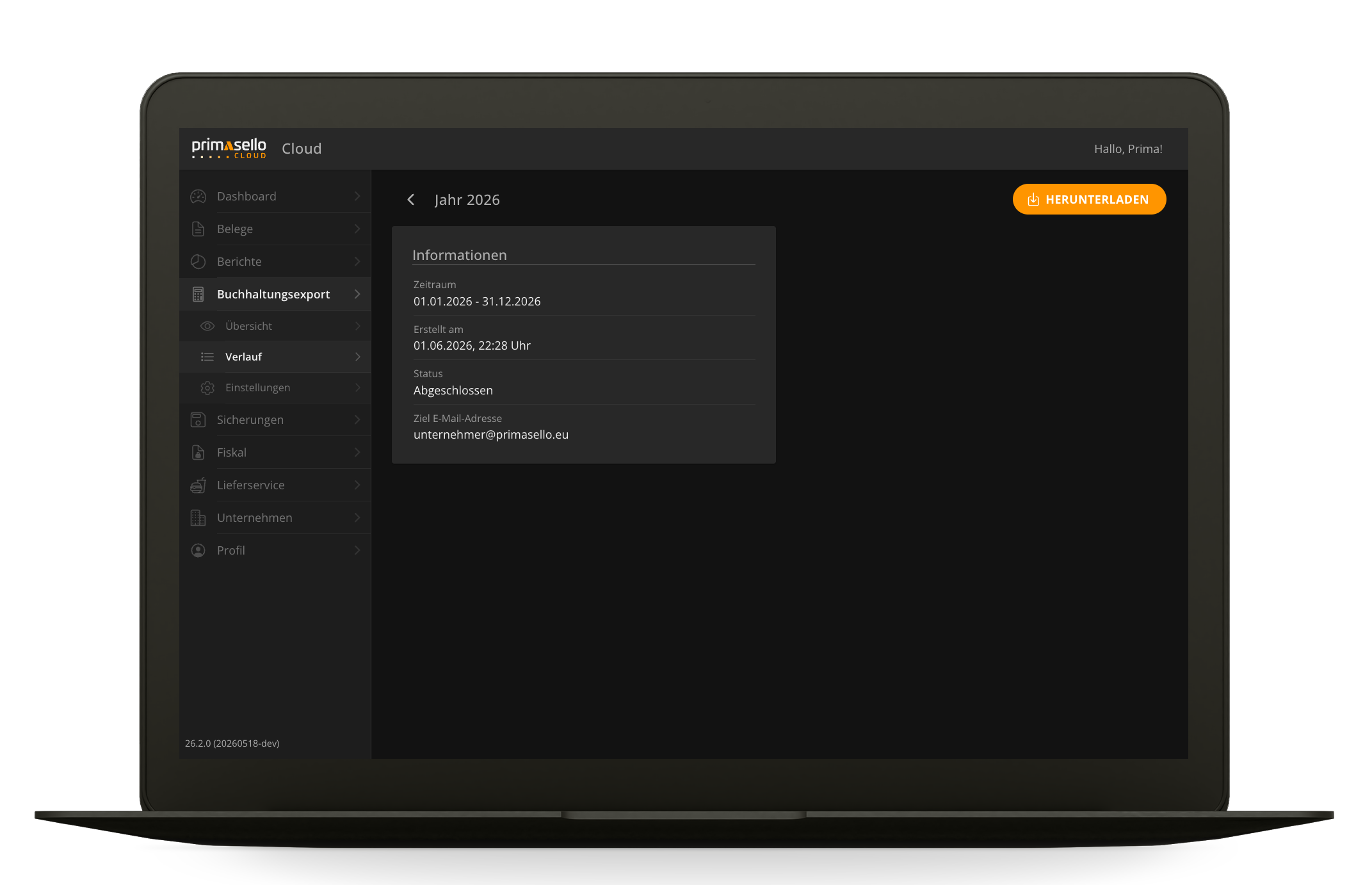
Mit einem Klick auf einen Eintrag im Verlauf wird die Detailansicht des jeweiligen Exports geöffnet. Dort können weiterführende Informationen zum Export eingesehen und die Exportdatei erneut heruntergeladen werden.
Der Download steht ausschließlich für Exporte mit dem Status „Abgeschlossen“ zur Verfügung. Exporte mit dem Status „Wird ausgeführt“ befinden sich noch in der Verarbeitung und können erst nach erfolgreichem Abschluss heruntergeladen werden. Exporte mit dem Status „Fehlgeschlagen“ stehen nicht zum Download bereit, da bei der Verarbeitung ein Fehler aufgetreten ist.
Hinweis
Der Download-Link für einen erstellten Export ist aus Sicherheitsgründen nur für einen Zeitraum von einem Monat nach der Erstellung gültig. Nach Ablauf dieser Frist kann die Exportdatei nicht mehr heruntergeladen werden. Es wird daher empfohlen, die Exportdateien zeitnah nach der Erstellung herunterzuladen und lokal oder in der Buchhaltungssoftware zu sichern.
Fehlgeschlagene Exporte
Wird ein Export mit dem Status „Fehlgeschlagen“ angezeigt, bedeutet dies, dass während der Verarbeitung ein Fehler aufgetreten ist. Mögliche Ursachen können beispielsweise fehlende Kassendaten im gewählten Zeitraum oder eine ungültige Konfiguration sein. In diesem Fall wird empfohlen, die Konfiguration zu überprüfen und den Export mit den korrigierten Einstellungen erneut zu erstellen.
Automatischer Export
Neben dem manuellen Export bietet die primasello Registrierkasse auch die Möglichkeit, Exporte automatisch in regelmäßigen Abständen erstellen zu lassen. Damit entfällt die Notwendigkeit, Exporte wiederkehrend von Hand anzustoßen – die Kassendaten werden stattdessen zu einem festgelegten Zeitpunkt automatisch verarbeitet und an die hinterlegten Empfänger versendet.
Der automatische Export eignet sich besonders für Unternehmen, die ihre Buchhaltungsdaten in festen Intervallen an den Steuerberater oder die interne Buchhaltung übermitteln und diesen Vorgang so weit wie möglich automatisieren möchten.
Automatischen Export einrichten
Die Einrichtung des automatischen Exports erfolgt über die Schnellaktion „Geplanter Export“ auf der Übersichtsseite des Buchhaltungsexports oder über den Menüpunkt „Buchhaltungsexport“ unter „Einstellungen“. Dort können alle relevanten Parameter für den automatischen Export definiert werden.
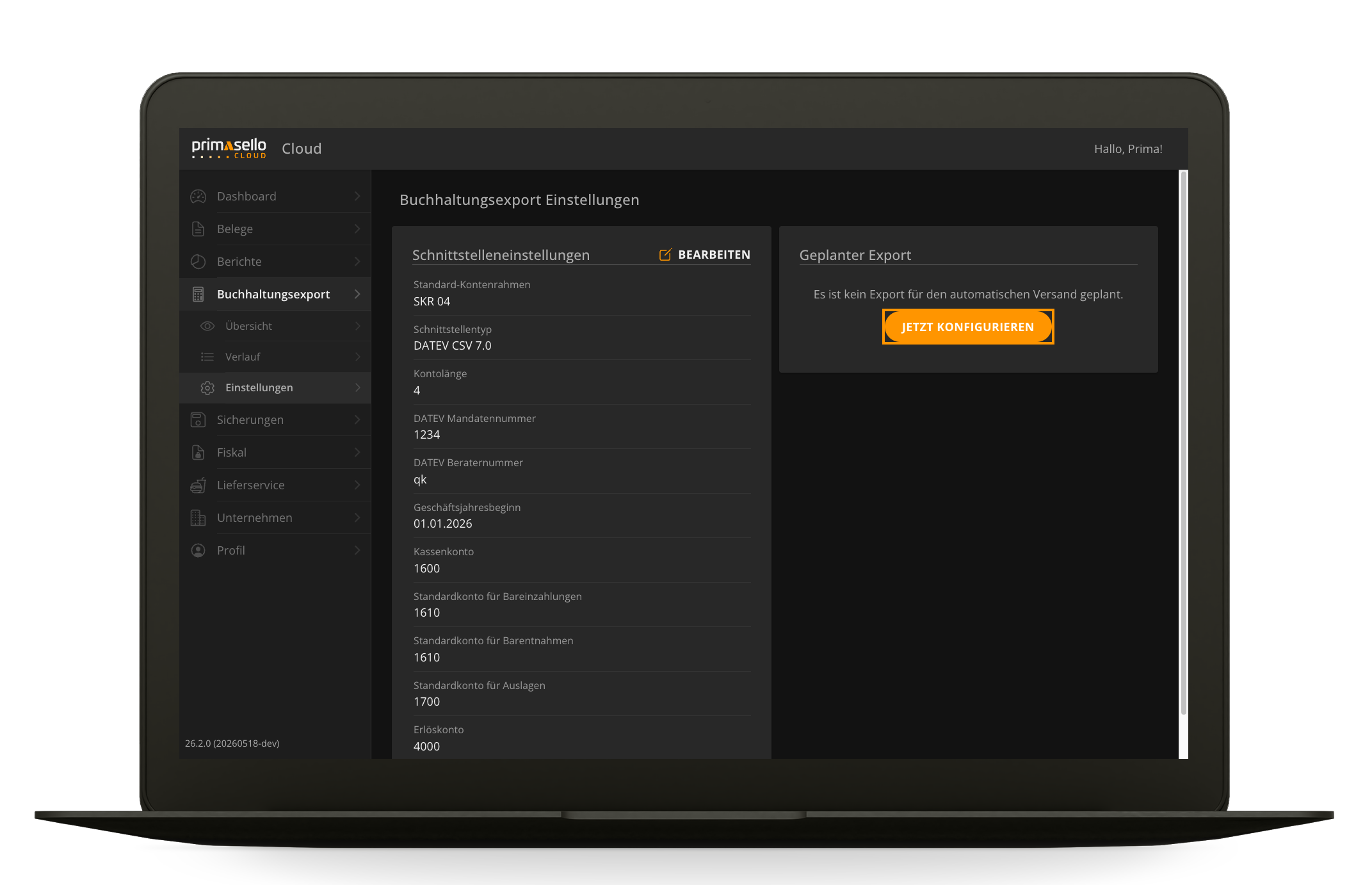
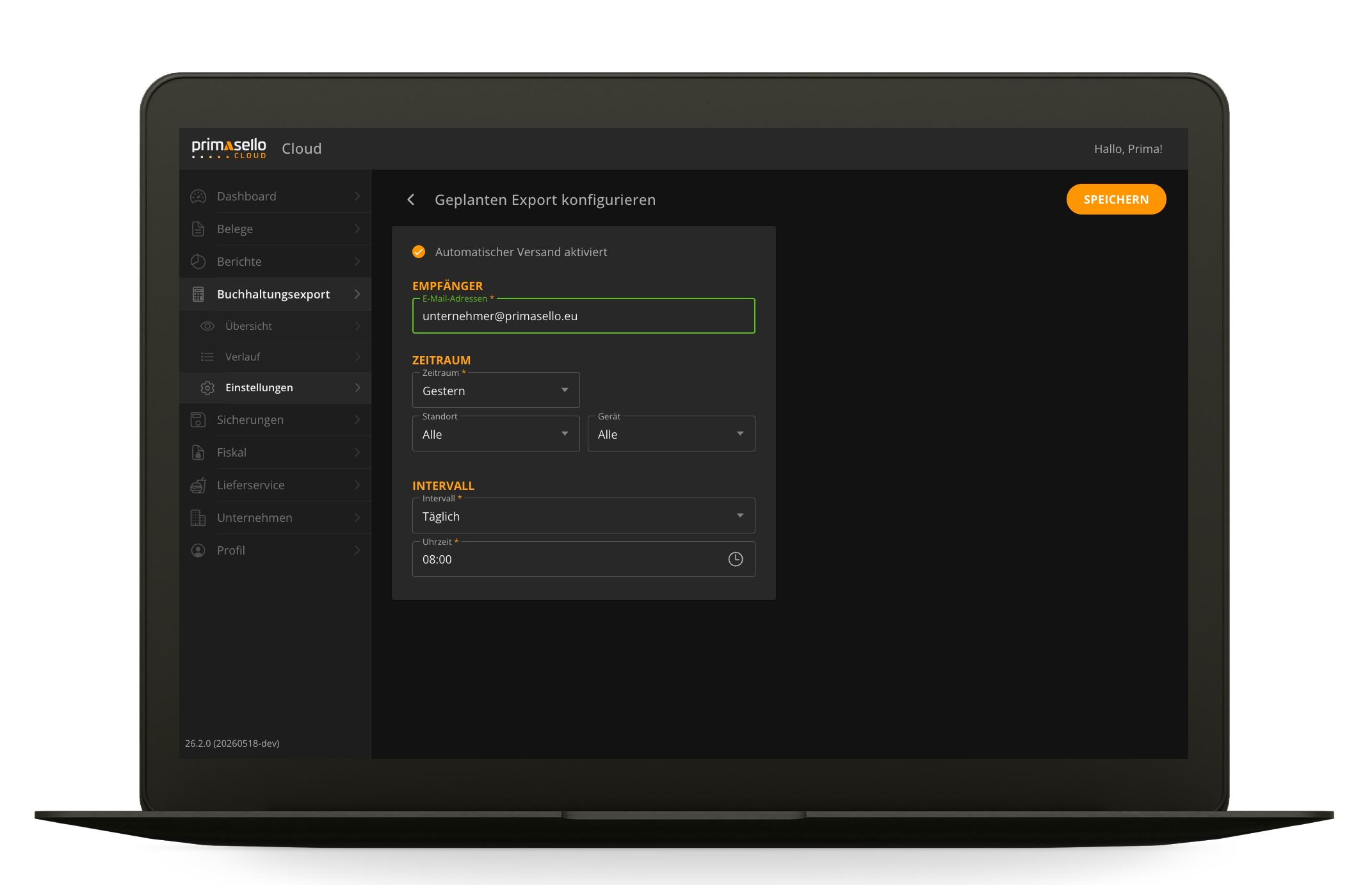
Um den automatischen Export nutzen zu können, muss dieser zunächst über den entsprechenden Schalter aktiviert werden. Erst nach der Aktivierung werden die nachfolgend beschriebenen Einstellungen wirksam und der Export wird zum festgelegten Zeitpunkt automatisch ausgeführt.
Einstellungen
Nach der Aktivierung können folgende Parameter für den automatischen Export konfiguriert werden:
-
Empfänger: Die E-Mail-Adresse, an die der fertige Export nach erfolgreicher Erstellung automatisch gesendet wird. Der Empfänger erhält eine Benachrichtigung mit einem Download-Link zum Herunterladen der Exportdatei. Hinweis: Mehrere Empfänger können mit „;“ getrennt werden.
-
Zeitraum: Der Zeitraum, für den die Kassendaten exportiert werden sollen. Es werden nur Daten berücksichtigt, die innerhalb des gewählten Zeitraums liegen. Der Zeitraum bezieht sich dabei jeweils auf die Periode vor dem Ausführungszeitpunkt des Exports.
-
Standort und Gerät: Eine optionale Einschränkung auf einen bestimmten Standort oder ein bestimmtes Gerät. Wird ein Standort ausgewählt, werden nur die Kassendaten dieses Standorts exportiert und die entsprechende Konfiguration (standortspezifisch oder global) herangezogen. Wird keine Einschränkung vorgenommen, werden die Daten aller Standorte exportiert.
-
Intervall: Das Intervall legt fest, in welchem Rhythmus der Export automatisch erstellt werden soll. Je nach gewähltem Intervall wird der Export beispielsweise täglich, wöchentlich oder monatlich ausgeführt. Das Intervall sollte so gewählt werden, dass es dem gewünschten Übermittlungsrhythmus an die Buchhaltung entspricht.
Verarbeitung und Zustellung
Sobald der automatische Export aktiviert und konfiguriert ist, wird der Export zum festgelegten Zeitpunkt automatisch im Hintergrund verarbeitet. Nach erfolgreichem Abschluss wird eine E-Mail mit einem Download-Link an die hinterlegten Empfänger gesendet.
Jeder automatisch erstellte Export wird im Export-Verlauf unter dem Menüpunkt „Buchhaltungsexport“ unter „Verlauf“ aufgeführt und kann dort wie ein manuell erstellter Export eingesehen und erneut heruntergeladen werden. Der Status des Exports – „Abgeschlossen“, „Wird ausgeführt“ oder „Fehlgeschlagen“ – ist ebenfalls im Verlauf ersichtlich.
Hinweis
Auch für automatisch erstellte Exporte gilt, dass nur Daten exportiert werden, die bereits mit einem Kassenabschluss abgeschlossen wurden. Liegt im gewählten Zeitraum kein abgeschlossener Kassenabschluss vor, wird der Export als „Fehlgeschlagen“ markiert.
Automatischen Export deaktivieren
Der automatische Export kann jederzeit über den Schalter auf der Einstellungsseite deaktiviert werden. Nach der Deaktivierung werden keine weiteren automatischen Exporte mehr erstellt. Die bisherigen Einstellungen bleiben gespeichert und können bei einer erneuten Aktivierung wiederverwendet werden. Bereits erstellte automatische Exporte bleiben im Export-Verlauf erhalten und stehen weiterhin zum Download zur Verfügung.
Hinweis
Änderungen an der Konfiguration des Buchhaltungsexports wirken sich auch auf den automatischen Export aus. Wird beispielsweise ein Kontenrahmen oder eine Kontonummer geändert, verwendet der nächste automatische Export die aktualisierte Konfiguration. Es wird empfohlen, nach Änderungen an der Konfiguration die Einstellungen des automatischen Exports zu überprüfen, um sicherzustellen, dass die gewünschten Parameter weiterhin korrekt sind.