Es gibt mehrere Möglichkeiten einen Beleg als Barrechnung abzuschließen. Die Rechnung kann entweder als Gesamtrechnung mit nur einer Zahlungsart erstellt werden oder es können mehrere Teilzahlungen für einen Beleg boniert werden. Im Folgenden werden beide Varianten und die Berechnung des Rückgeldes näher beschrieben.
Bonierbon
Wurde in der Programmierung ein Bonierdrucker konfiguriert, werden die entsprechenden Bonierbons nach dem Abschluss einer Rechnung ausgedruckt.
Gesamtrechnung
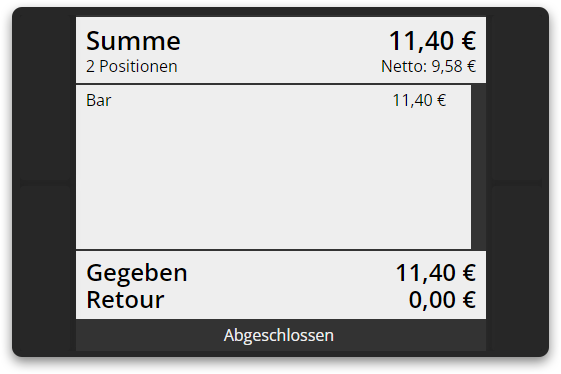
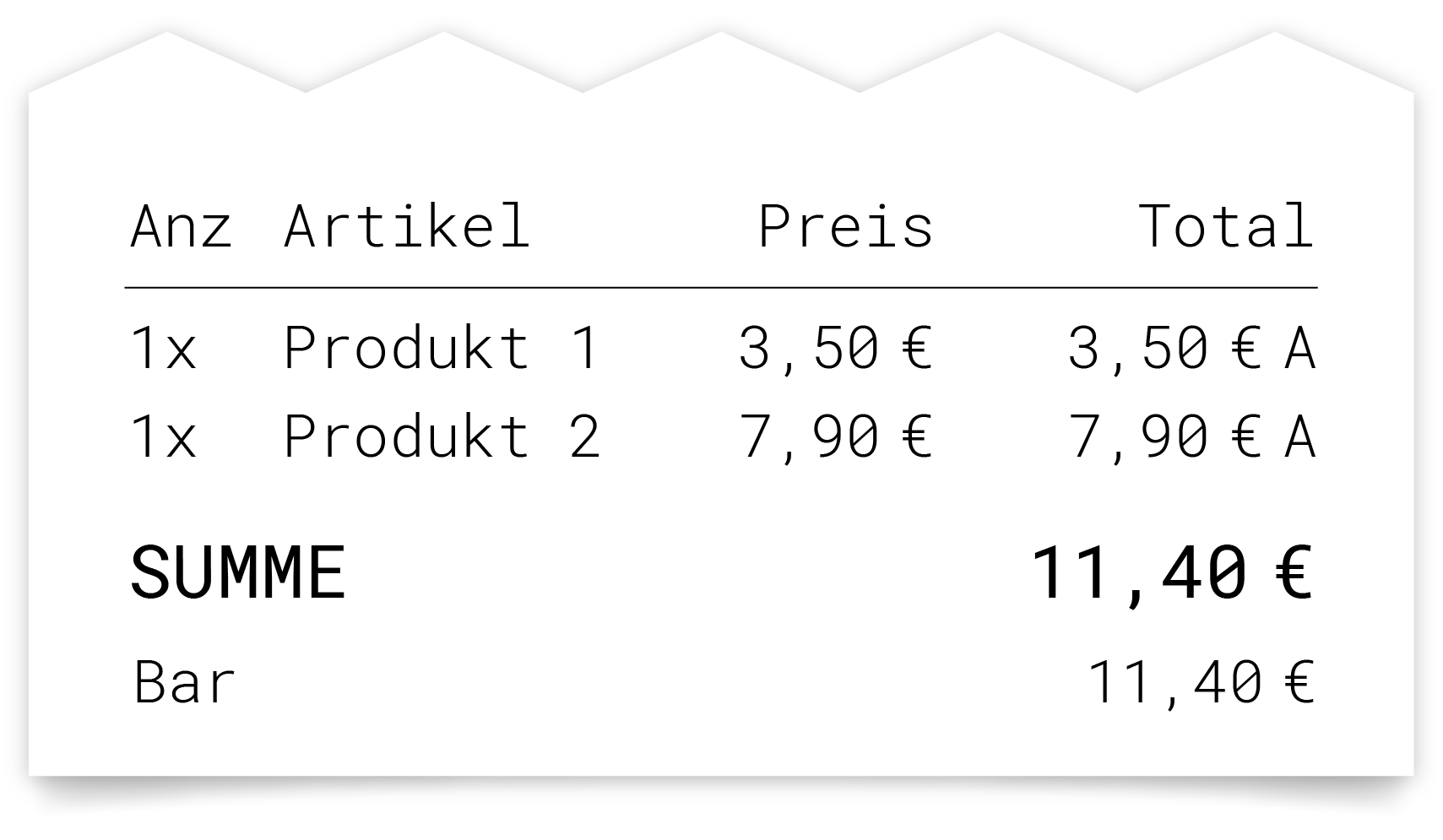
Ein Beleg kann mit nur einer Zahlungsart abgeschlossen werden. Dazu kann einfach die Taste der gewünschten Zahlungsart (Bar, Karte oder Benutzerdefiniert) gedrückt werden und die Rechnung wird mit der Summe als gegebener Betrag erstellt. Die Kasse wechselt in den Modus "Abgeschlossen".
Es kann vor dem Abschluss der erhaltene Betrag in Cent über die Zehnertastatur eingegeben und erst anschließend die Zahlungsart gewählt werden um den Rückgeldrechner zu aktivieren.
Beispiel: Tasteneingabe und Eingabefeld
|
Beispiel: Position und Beleg
Bedingungen
-
Belege können nur abgeschlossen werden, wenn Positionen boniert wurden.
Teilzahlung bonieren
In primasello können Belege mit mehreren Teilzahlungen (und Zahlungsarten) abgeschlossen werden. Dazu wird der gegebene Betrag in Cent über die Zehnertastatur eingegeben und dann die Taste mit der gewünschten Zahlungsart (Bar, Karte oder Benutzerdefiniert) gedrückt.
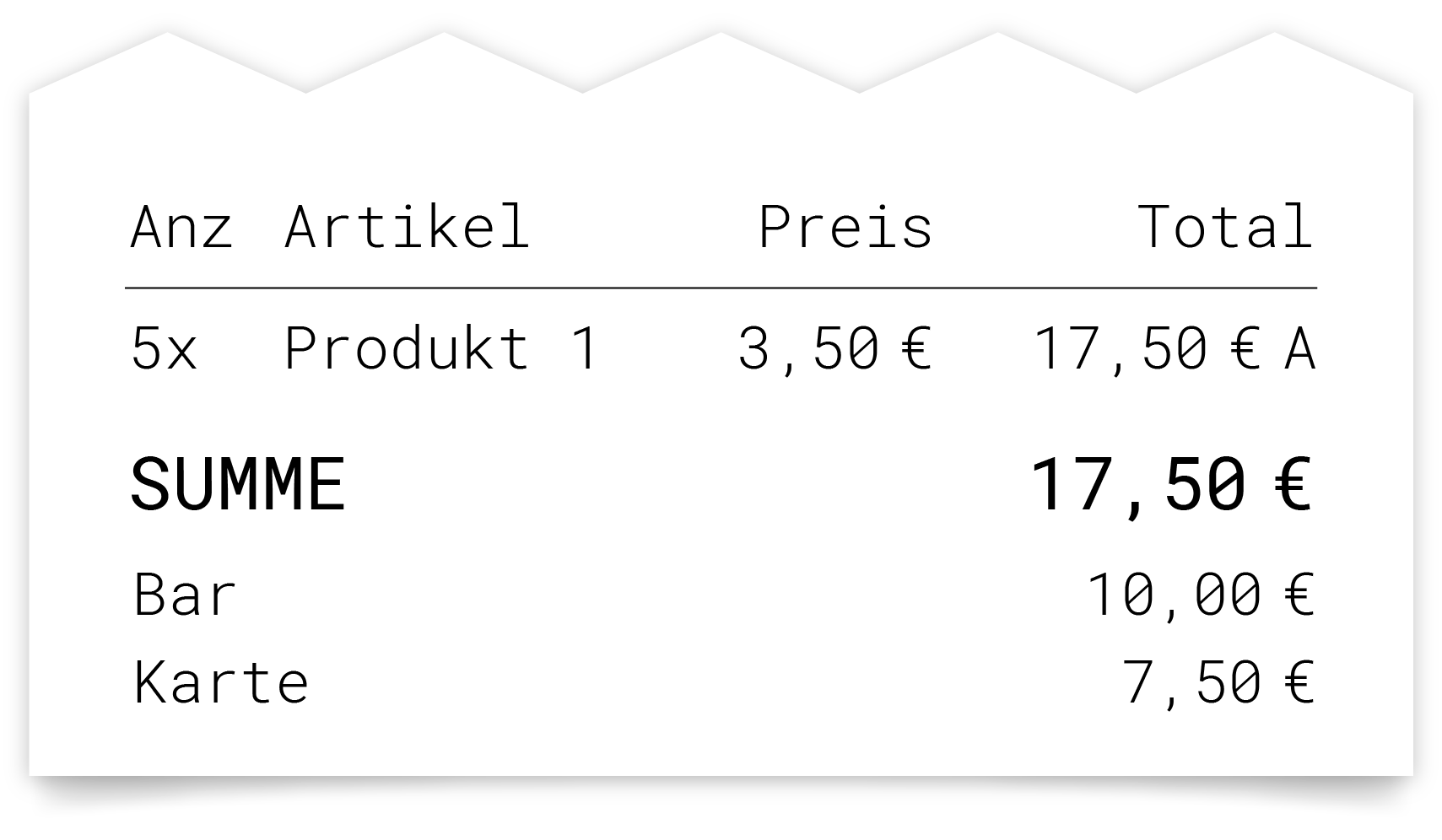
Ist der gegebene Betrag kleiner als die Summe des Beleges, wechselt die Kasse in den Modus "Zahlung" und im Warenkorb wird oben die zu bezahlende Summe, darunter die Teilzahlungen als Position und am Ende die gegebene Summe und der noch offene Restbetrag angezeigt. Anschließend kann die nächste Teilzahlung auf demselben Weg hinzugefügt werden. Der Restbetrag kann solange weiter geteilt werden, so lange die gegebene Summe kleiner ist als der zu bezahlende Betrag.
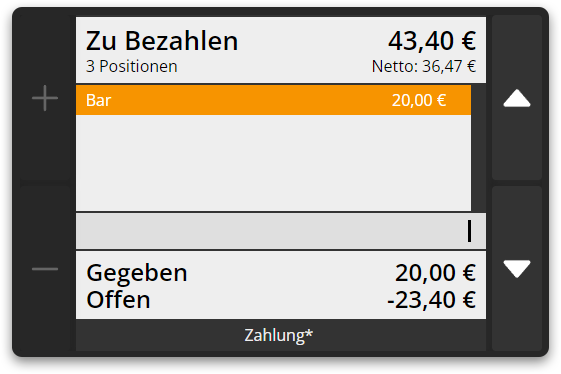
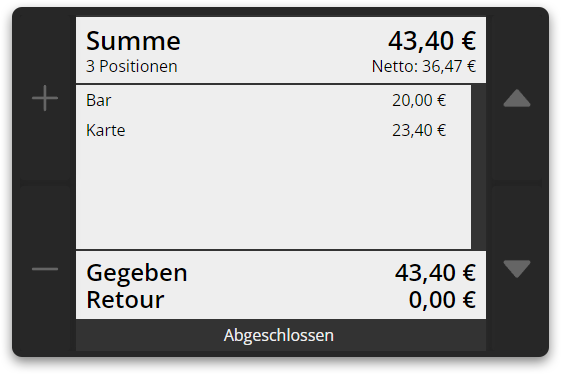
Soll der noch offene Restbetrag nicht weiter geteilt werden, kann ohne vorherige Betragseingabe die Rechnung durch die Auswahl der gewünschten Zahlungsart abgeschlossen werden (ähnlich wie der Vorgang bei einer Gesamtrechnung). Wird vor dem Abschluss der gegebene Betrag über die Zehnertastatur eingegeben und ist die Summe aller gegebenen Teilzahlungen größer als die Summe des Beleges, wird die Rechnung automatisch abgeschlossen und der Rückgeldrechner aktiviert.
Beispiel: Tasteneingabe und Eingabefeld
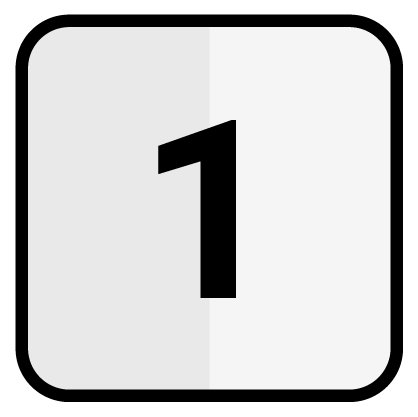
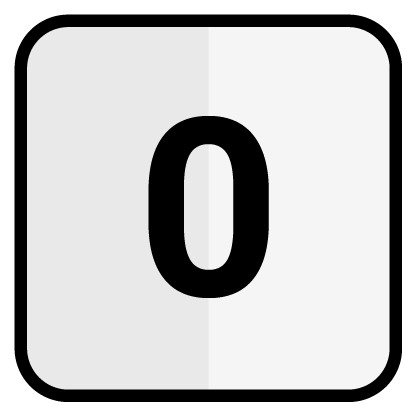
1000 |
|
Beispiel: Position und Beleg
Fixer Wert in der Zahlungstaste
Wurde ein fixer Wert in der Zahlungstaste programmiert, darf kein Betrag vor dem Drücken der Taste eingegeben werden und es wird automatisch der gewählte Betrag abgezogen.
Beispiel: Städtegutschein 10€
Wurde eine Zahlungsart Städtegutschein angelegt, kann in der Programmierung eine Taste mit der Zahlungsart Städtegutschein angelegt werden und mit einem fixen Wert von 10€ belegt werden. Kommt nun ein Kunde und möchte mit einem oder mehreren Städtegutscheinen bezahlen, kann der Bediener pro Städtegutschein einmal auf die Taste drücken. Jedes Mal werden 10€ zur Zahlung hinzugefügt und der Rest-Betrag reduziert.
Rückgeld berechnen
In primasello wird das Rückgeld automatisch berechnet. Ist der eingegebene Betrag (Gesamtrechnung oder Teilzahlung) größer als die Summe des Beleges, wird der Beleg automatisch abgeschlossen und gedruckt.
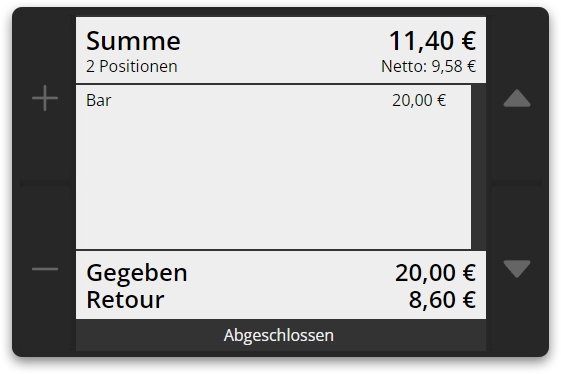
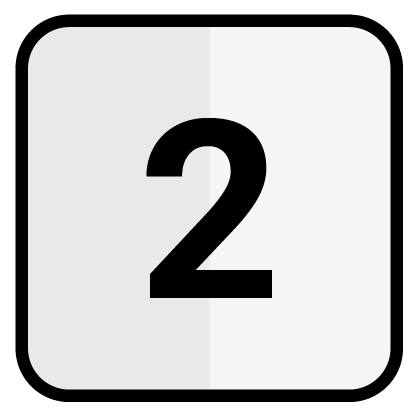
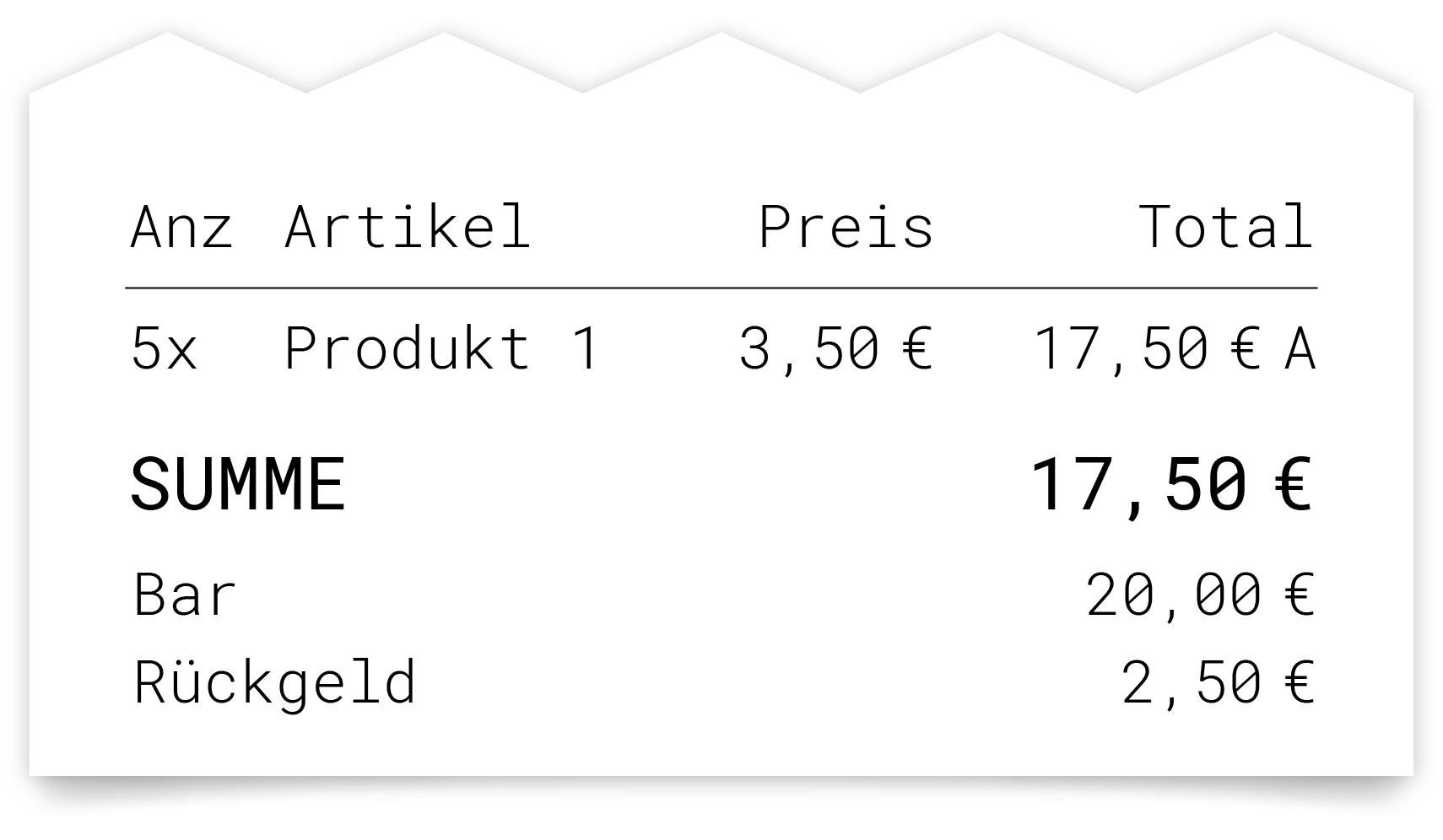
Um das Rückgeld bei Gesamtrechnungen zu berechnen, muss vor dem Abschluss der erhaltene Betrag in Cent über die Zehnertastatur eingegeben und erst anschließend die Zahlungsart gewählt werden. Die Kasse wechselt in den Modus "Abgeschlossen" und im Warenkorb wird nun die zu bezahlende Summe, der gegebene Betrag in der gewählten Zahlungsart und das Rückgeld angezeigt.
Tipp
Das Rückgeld kann nur für die Zahlungsart Bar berechnet werden.
Beispiel: Tasteneingabe und Eingabefeld
20000 |
Beispiel: Position und Beleg
Zahlungsvorgang abbrechen
Wird eine Rechnung mit mehreren Teilzahlungen erstellt, kann die Zahlung im Zahlungsmodus durch drücken der "Abbrechen"-Taste abgebrochen werden.
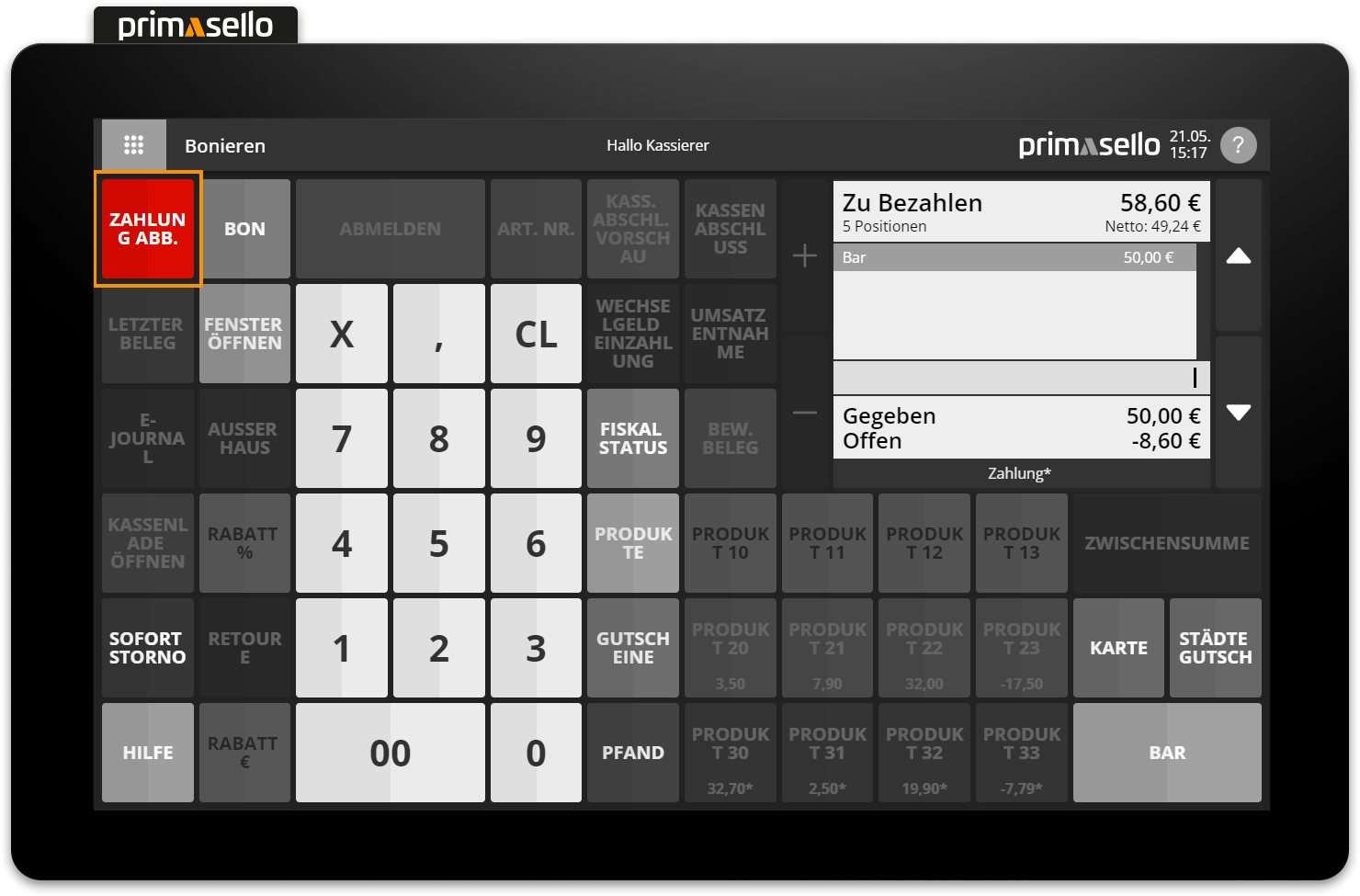
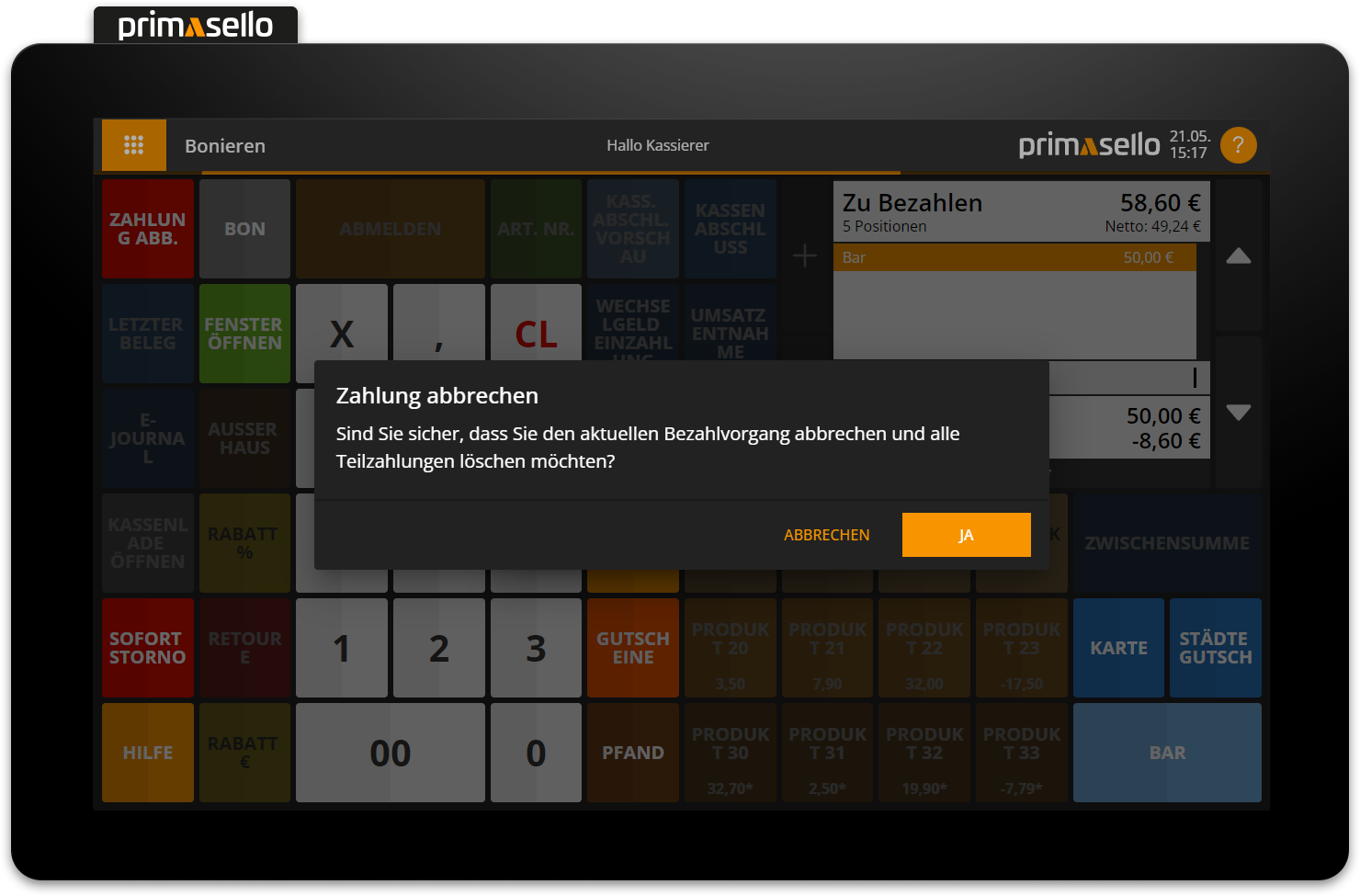
Nach dem Bestätigen einer Sicherheitsabfrage werden alle Teilzahlungen aus dem Warenkorb gelöscht und die Kasse wechselt wieder in den Verkaufsmodus. Die zuvor bonierten Positionen befinden sich im Warenkorb und der Beleg bleibt unverändert.
Zahlungen korrigieren
Jede Eingabe kann mit der "CL"-Taste aus dem Eingabefeld gelöscht werden.
Einzelne Teilzahlungen können, gleich wie andere Positionen, im Modus Zahlung mit der "Sofort Storno"-Taste entfernt werden.
Kundendaten notwendig
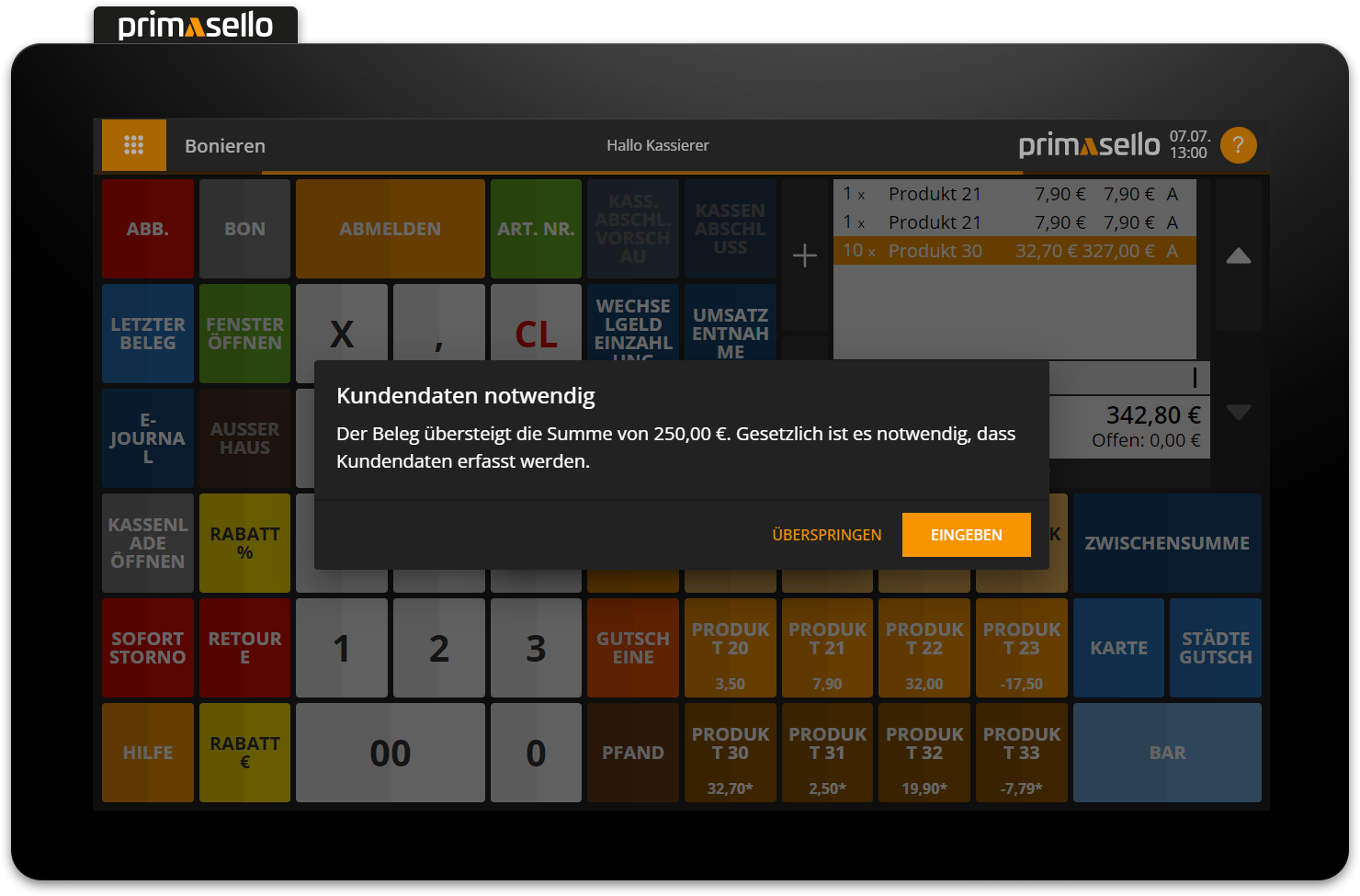
Ab einem Betrag von 250€ in Deutschland bzw. 400€ in Österreich müssen auf der Rechnung die Daten des Kunden erfasst werden. Übersteigt der Beleg diese Summe, wird automatisch eine Warnung angezeigt und der Bediener zu Eingabe der Daten aufgefordert. Mit einem Klick auf OK wird der Dialog zur Eingabe der Kundendaten geöffnet. Bei Überspringen wird der Beleg ohne Kundendaten erstellt.
Neuen Beleg erstellen / Modus "Abgeschlossen" verlassen
Nach dem Erstellen eines Beleges befindet sich die Kasse im Modus "Abgeschlossen". Wird keine Taste gedrückt, wechselt die Kasse automatisch nach zwei Minuten in den Modus "Verkauf".
Tipp
Befindet sich die Kasse im Modus "Abgeschlossen" (Belegsumme wurde vollständig bezahlt) kann sofort wieder ein neuer Beleg erstellt werden, in dem die nächste Position durch hinzufügen eines Produktes boniert wird.
Fehlermeldungen
Beim Hinzufügen von Positionen können unterschiedliche Fehlermeldungen auftreten.
|
Fehlermeldung |
Bedeutung |
Lösung |
|---|---|---|
|
Keine Positionen vorhanden. |
Ein Beleg kann erst erstellt werden, wenn sich Positionen im Warenkorb befinden. |
Zuerst Produkte zum Warenkorb hinzufügen und anschließend Eingabe wiederholen. Um die Kassenlade ohne Verkauf zu öffnen, kann die "Kassenlade öffnen"-Taste gedrückt werden. |
|
Eingegebener Betrag höher als Rechnungssumme. Kleineren Betrag für Teilzahlung oder keinen Betrag zum Abschließen der gesamten Rechnung eingeben. |
Der Summenbetrag der Zahlungsarten ist größer als die Rechnungssumme und die Zahlungsart ist nicht Bar. Für Zahlungsarten außer Bar kann kein Retourbetrag gerechnet werden, daher muss der Betrag der Zahlungsart geringer sein. |
Geben Sie einen geringeren Betrag für die Teilzahlung oder keinen Betrag ein, falls der Rest mit der Zahlungsart bezahlt werden soll. |
|
Eingabefeld darf nicht leer sein. Gegebenen Betrag vorher eintippen |
Wenn bei der Zahlungsart Bar der Wechselgeld Zwang aktiviert ist, muss das Wechselgeld vor klick auf die Bar-Zahlung-Taste angegeben werden. |
Zuerst gegebene Summe auf der 10er Tastatur eingeben und danach erneut auf die Taste klicken. |