
Wird aus der Kasse Bargeld entnommen, muss dieses richtig verbucht werden, damit beim Kassenabschluss am Tagesende der Kassenstand mit dem Bargeld in der Kasse übereinstimmt.
Kassenabschluss
Wie ein Kassenabschluss vorgenommen werden kann, wird im Kapitel Kassenabschluss beschrieben.
Bargeld Entnahme verbuchen
Um die Entnahme von Bargeld aus der Kasse zu verbuchen, wird die Taste "Barentnahme" gedrückt.
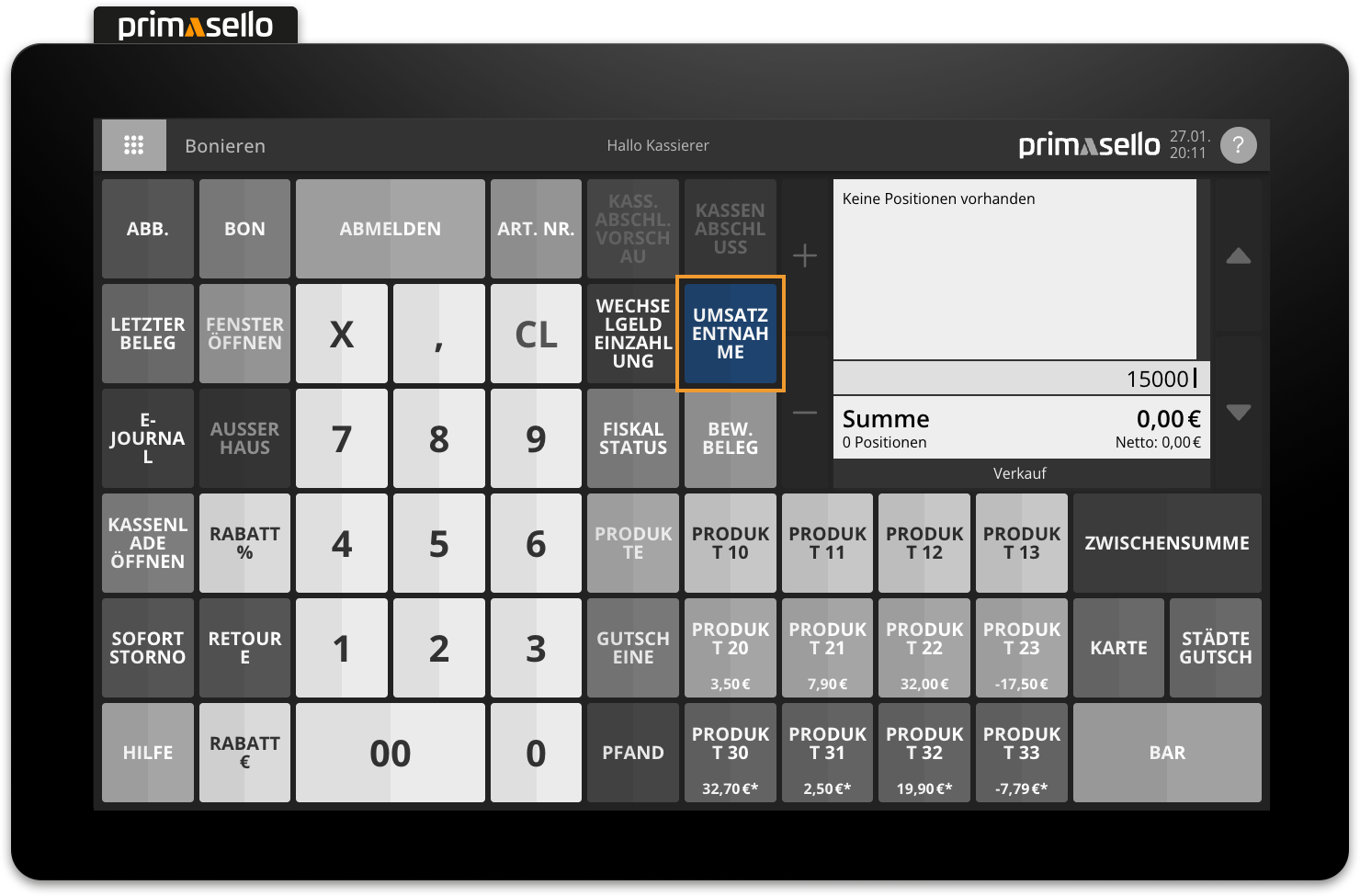
Es öffnet sich ein neues Fenster mit der Aufforderung die Summe der Barentnahme einzugeben. Der Betrag kann in Cent (ohne Komma) über die Zehnertastatur eingetippt und mit der "Erstellen"-Taste bestätigt werden. Zusätzlich muss ein Geschäftsfall für die Barentnahme ausgewählt werden. Wurde “Andere Umbuchung” gewählt, kann dem Beleg noch ein Grund hinzugefügt werden. Mit der Bestätigung der Auszahlung wird automatisch ein Beleg erstellt, gedruckt und im Elektronischen Journal als "Barentnahme" gespeichert.
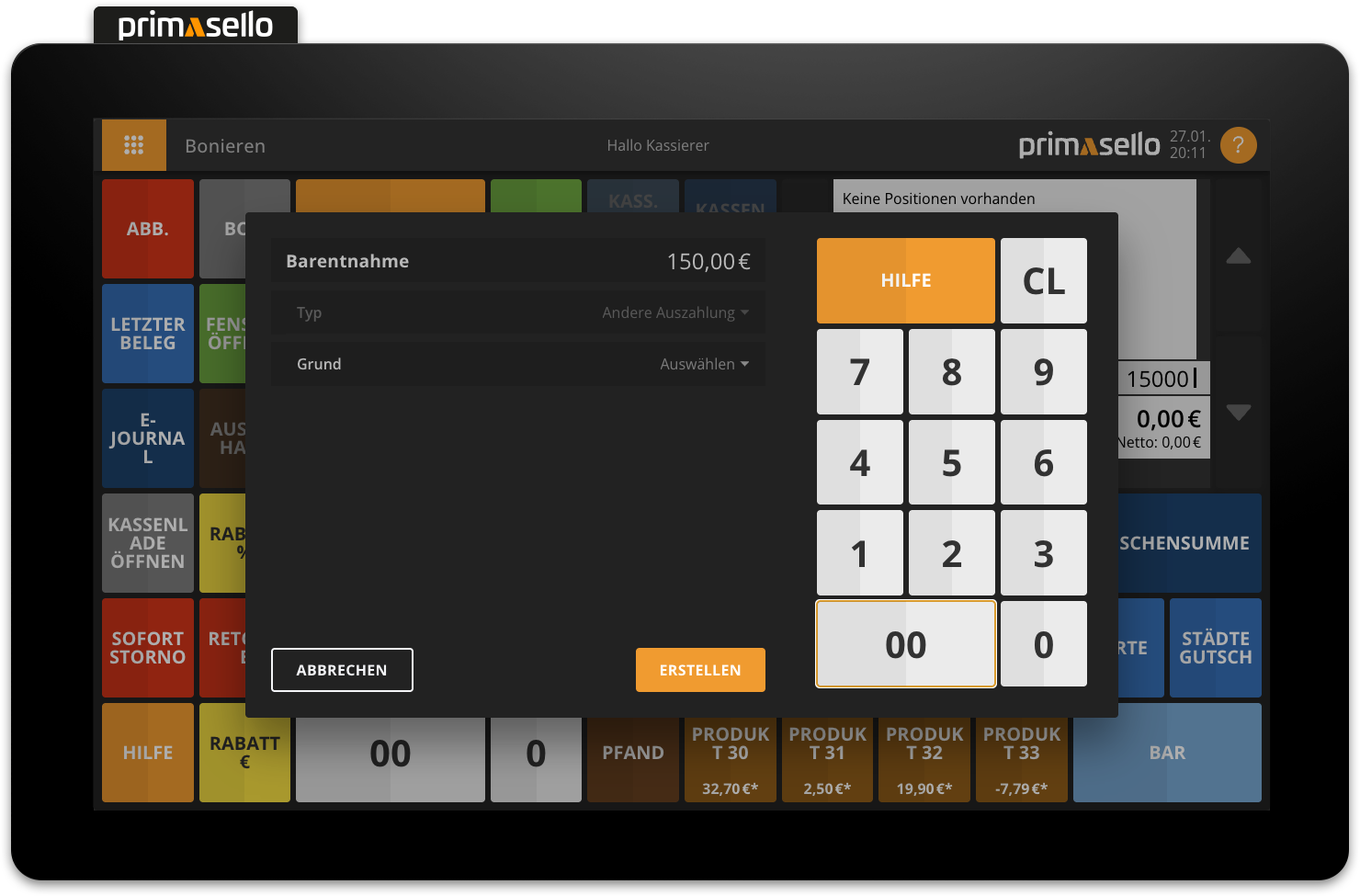
Die auswählbaren Gründe können unter E-Journal Einstellungen definiert werden. Und in der Programmierung können fixe Geschäftsfälle und Gründe auf den Tasten hinterlegt werden.
Alternativ kann der Betrag für die Barentnahme zuerst über die Zehnertastatur eingegeben und anschließend die "Barentnahme"-Taste gedrückt werden. Dadurch wird sofort ein Beleg erstellt und gedruckt, ohne ein Fenster für die Eingabe zu öffnen.
Beispiel: Tasteneingabe und Eingabefeld


15000 |
Beispiel: Position und Beleg
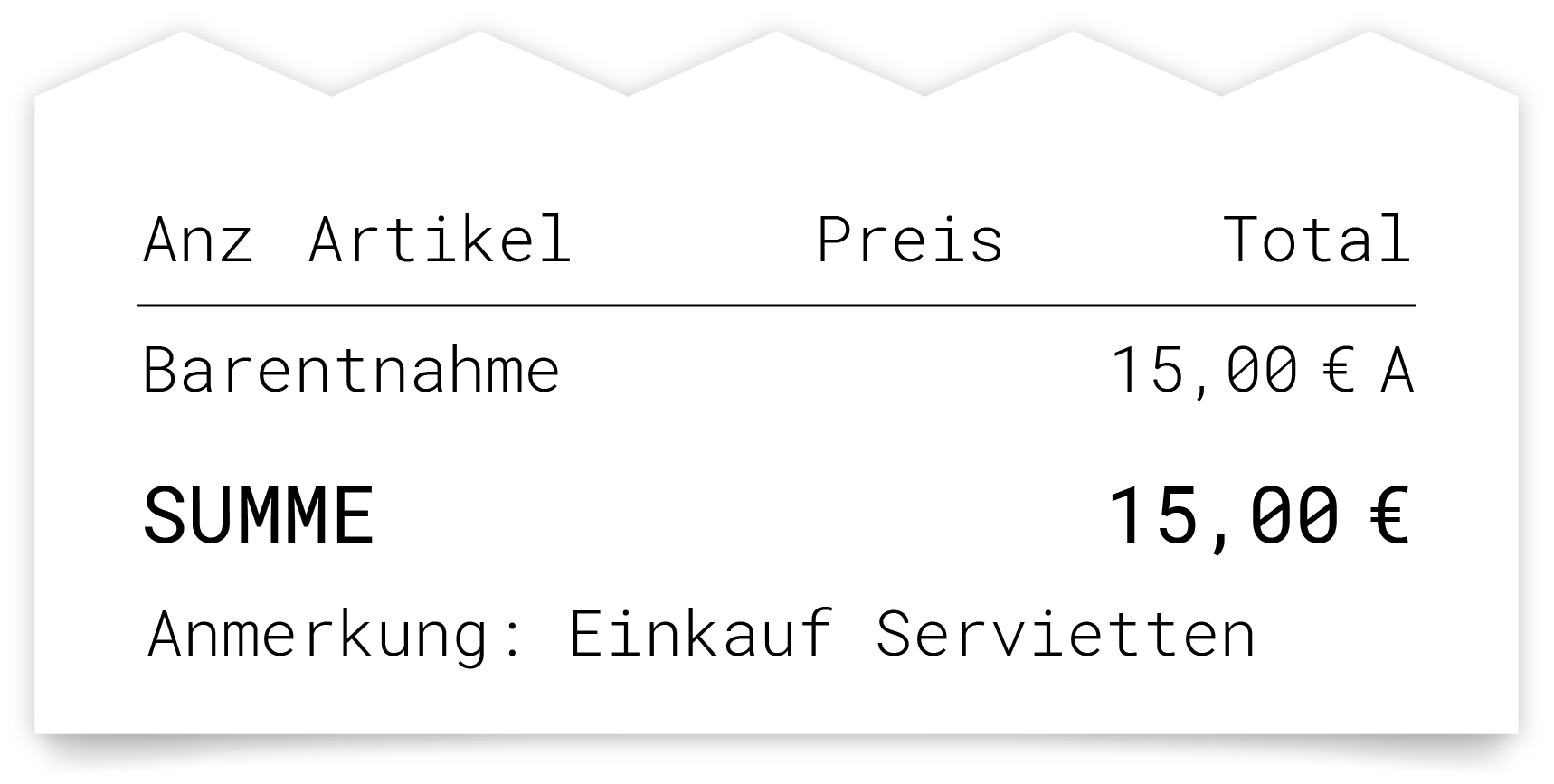
Auslagen buchen
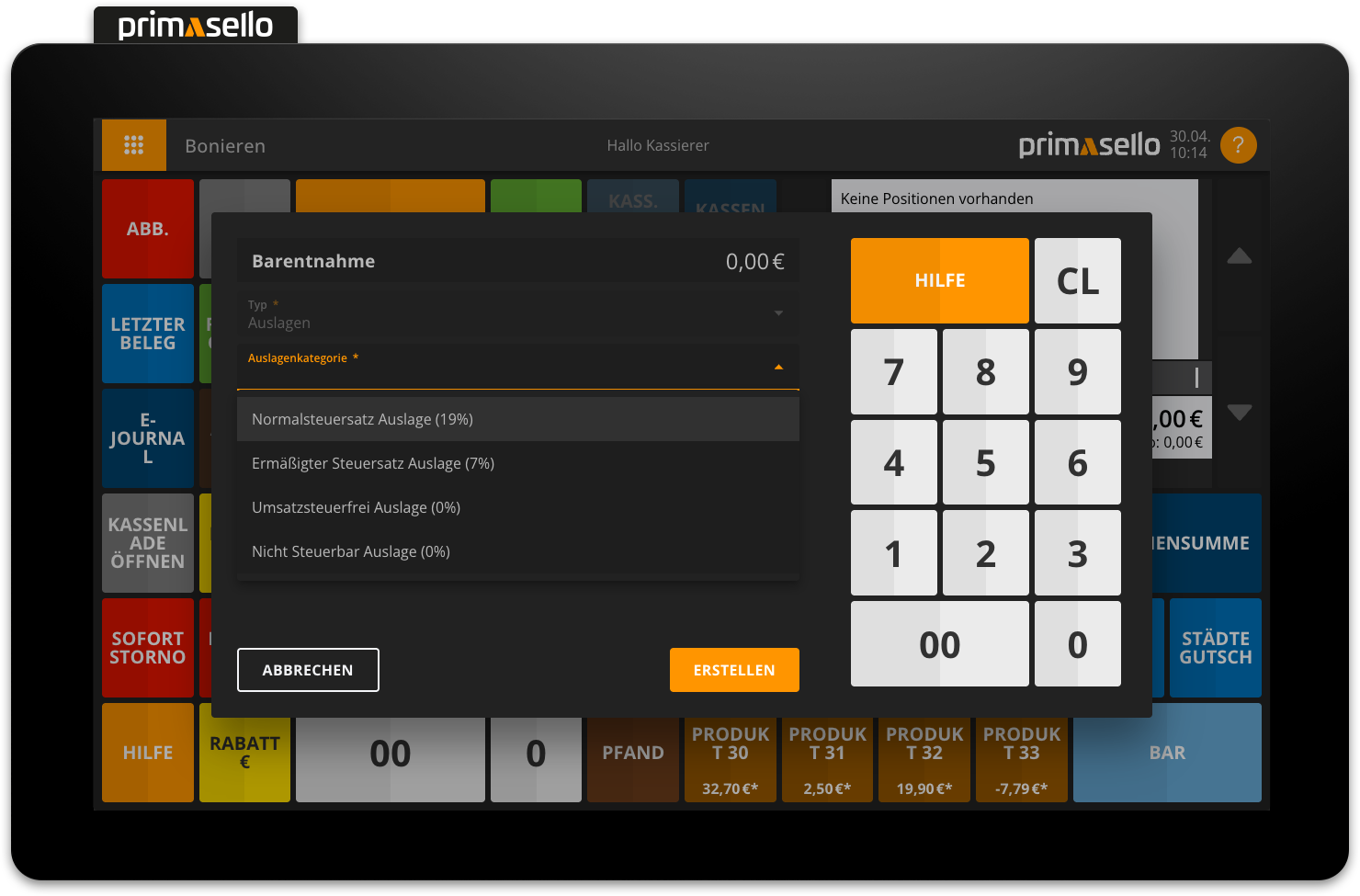
Um Einkäufe in der Kasse zu verbuchen, kann beim Erstellen einer Barentnahme der Geschäftsfall “Auslagen” gewählt werden. Da Auslagen immer einem Steuersatz benötigen, kann zusätzlich zur Eingabe des Betrags eine Auslagenkategorie mit gespeichertem Steuersatz ausgewählt werden.
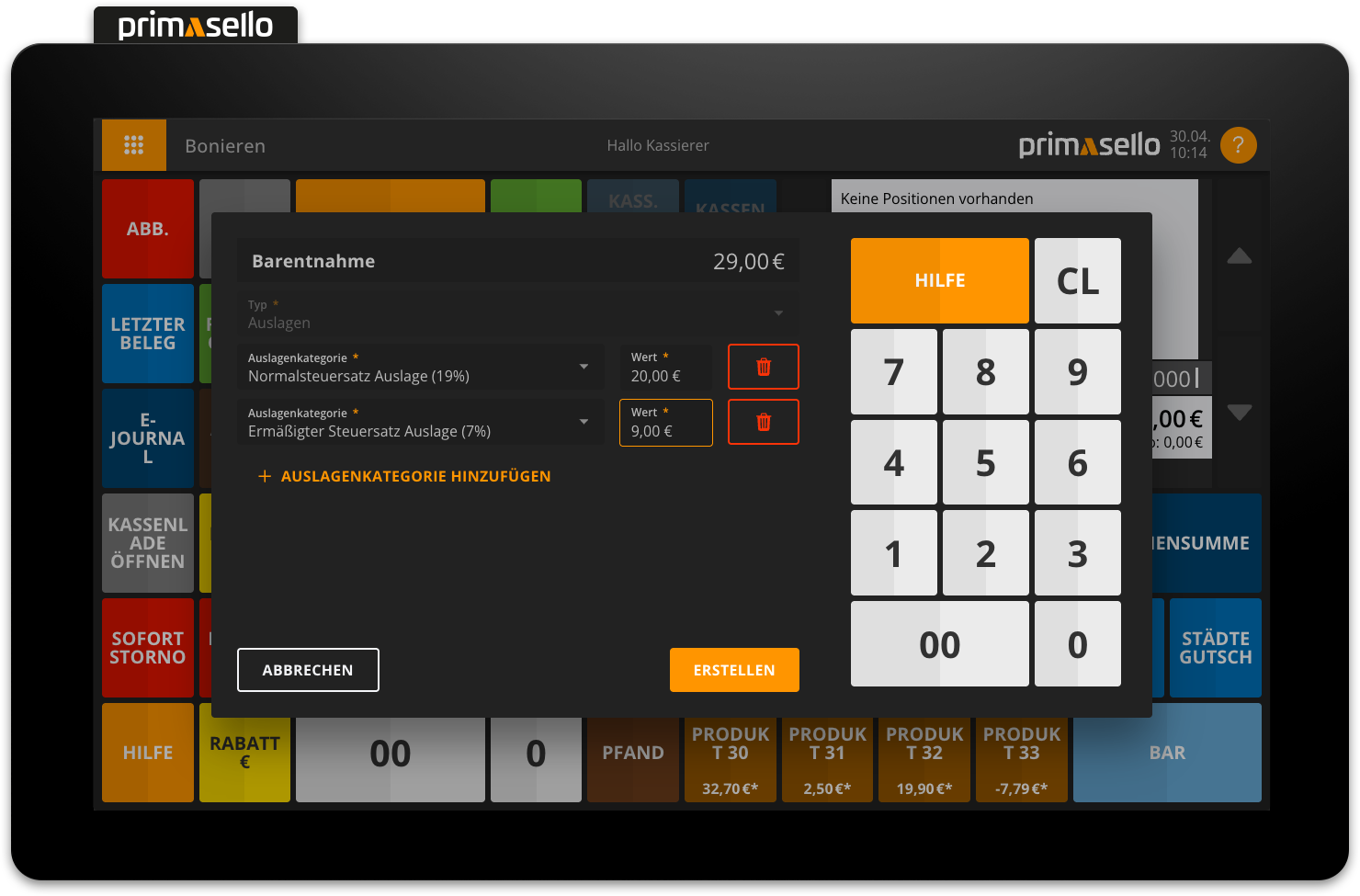
Sollen Beträge mit unterschiedlichen Steuersätzen auf einer Auslage verbucht werden, können über die “+ Auslagenkategorie hinzufügen”-Taste beliebig viele weitere Kategorien hinzugefügt werden. Die Beträge der einzelnen Kategorien werden summiert.
Nach dem Drücken der “Erstellen”-Taste wird die Auslage gedruckt und im Elektronischen Journal gespeichert.
Mehr zum Erstellen und Verwalten von Auslagenkategorien wird im Kapitel Auslagenkategorien beschrieben.
Barentnahmen korrigieren
Jede Eingabe kann mit der "CL"-Taste aus dem Eingabefeld gelöscht werden.
Barentnahmen können nachträglich im Elektronischen Journal wie jeder andere Beleg storniert werden. Dabei wird eine neue Bareinzahlung mit demselben Betrag als Korrektur erstellt und der Kassenstand damit wieder korrigiert. Alternativ kann auch direkt eine neue Bareinzahlung erstellt werden.
Bareinzahlung
Wie eine Bareinzahlung erstellt werden kann, wird im Kapitel Bareinzahlung beschrieben.
Geschäftsfälle Barentnahmen
Bei jeder Barentnahme muss einer der folgenden Geschäftsfälle ausgewählt werden:
-
Andere Umbuchung (Grund muss eingegeben werden)
-
Auslagen
-
Bankeinzahlung
-
Korrektur
-
Lohnzahlung
-
Privatentnahme
-
Trinkgeld
-
Umbuchung andere Kasse
Fehlermeldungen
Bei einer Barentnahme können unterschiedliche Fehlermeldungen auftreten.
|
Fehlermeldung |
Bedeutung |
Lösung |
|---|---|---|
|
Der Warenkorb ist nicht leer. |
Eine Auszahlung kann nicht, während eines Boniervorgangs gemacht werden. |
Zuerst Boniervorgang abschließen oder abbrechen und anschließend Eingabe wiederholen. |
|
Dezimaleingabe nicht erlaubt. |
Eine Betrag-Eingabe mit der ","-Taste ist nicht möglich. |
Euro Betrag in Cent über die Zehnertastatur eingeben und Funktion nochmals ausführen. |
|
Mengeneingabe nicht erlaubt. |
Bei einer Auszahlung kann keine Menge eingegeben werden. |
Eingabe kontrollieren und Eingabefeld löschen, anschließend Eingabe wiederholen. |