
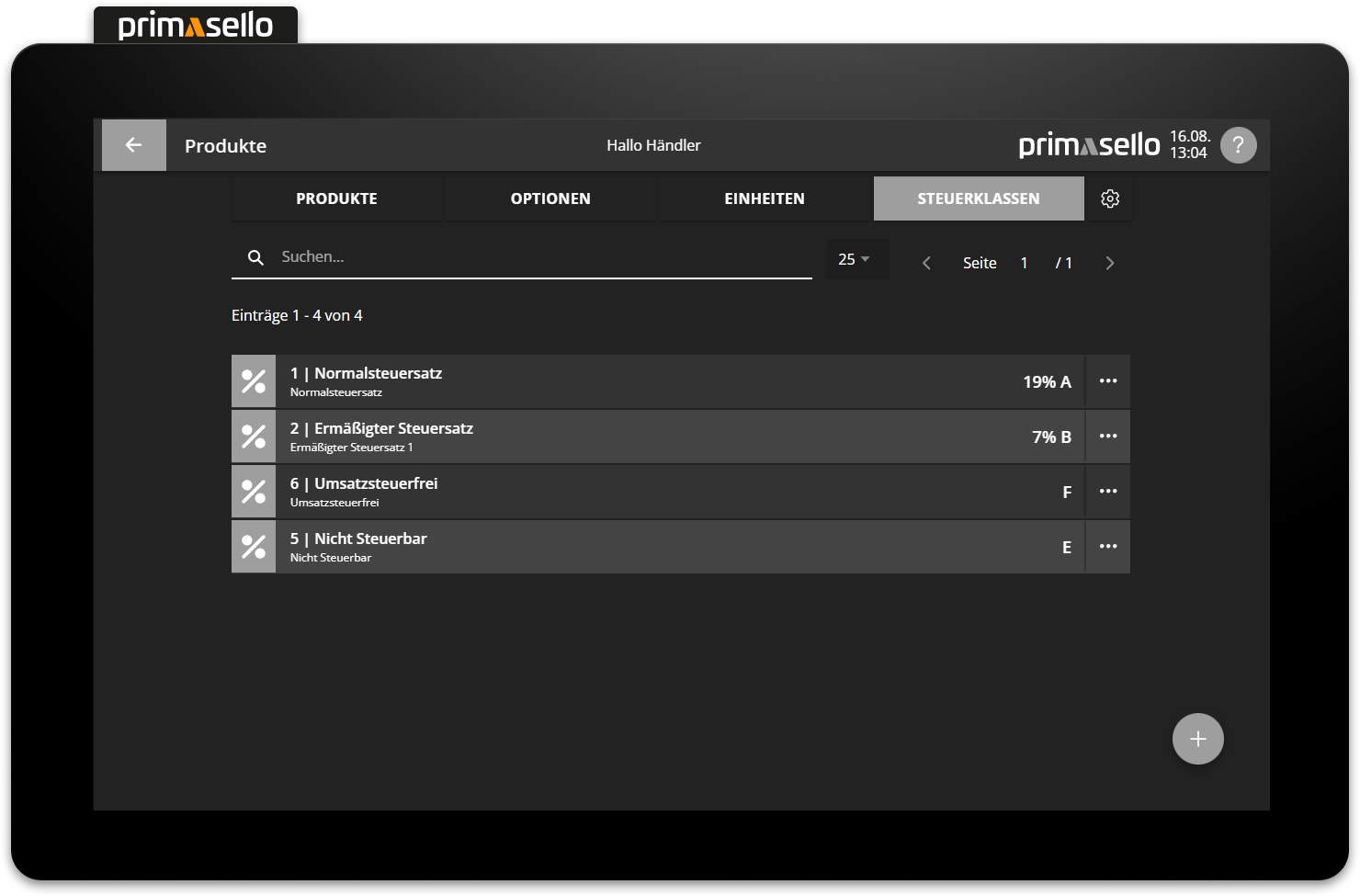
Die Steuerklassen können im Hauptmenü im Abschnitt "Stammdaten" über die "Produkte"-Taste und danach im Reiter “Steuerklassen” aufgerufen werden.
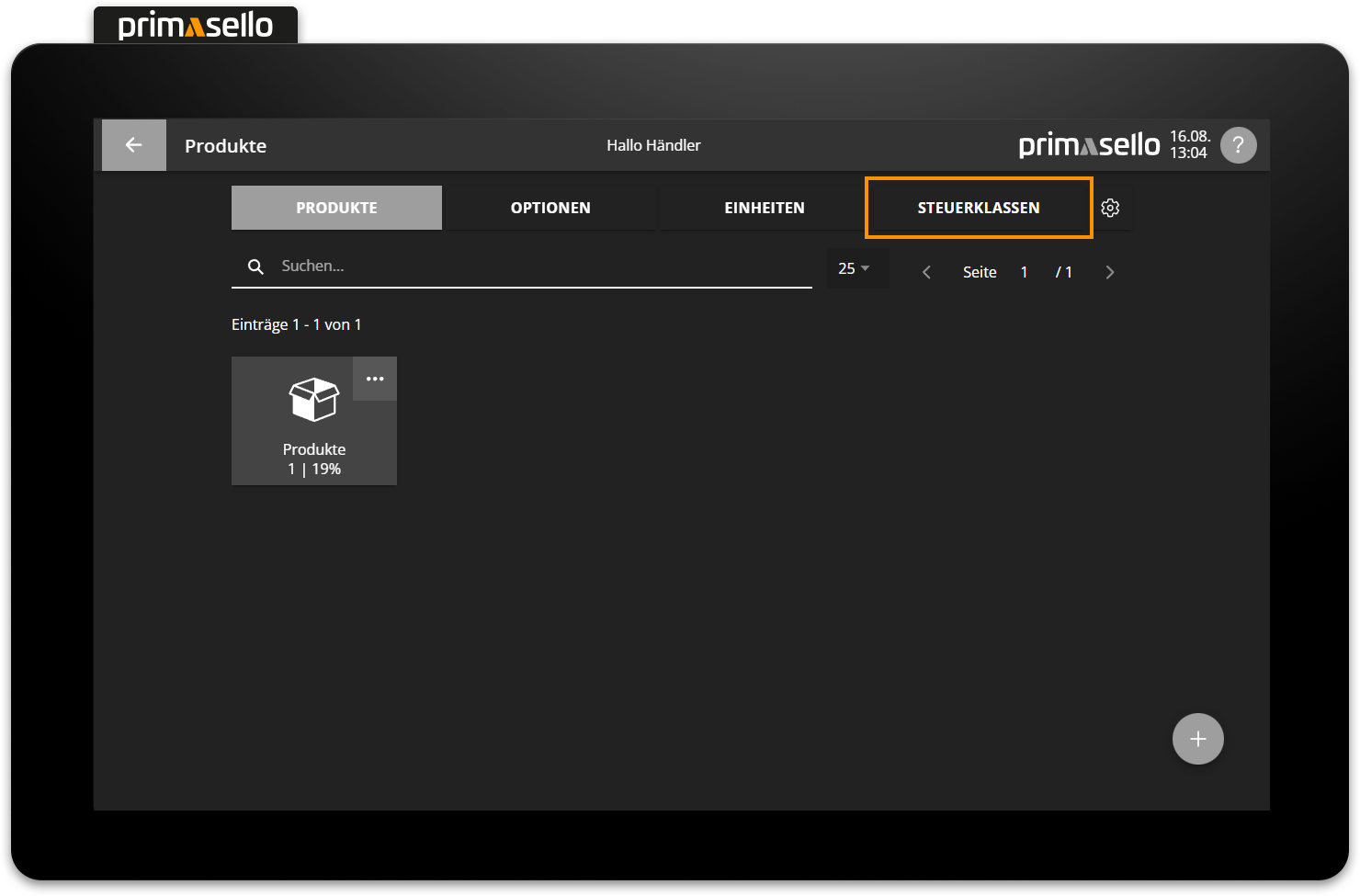
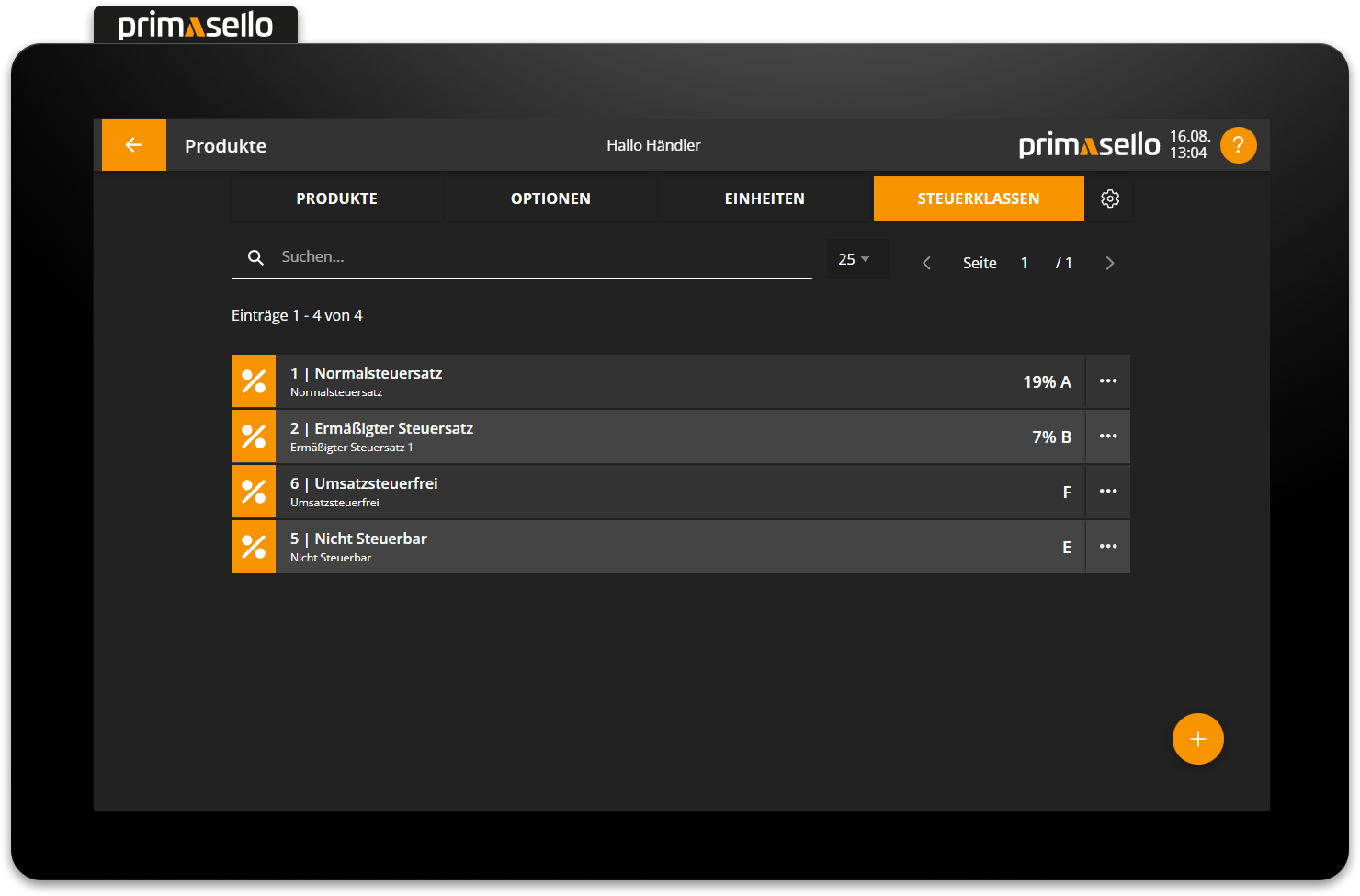
Es gibt einige Standard-Steuerklassen, die vom System automatisch erstellt werden. Je nach Länderauswahl werden die Steuersätze entsprechend angepasst. Eine Liste aller zu verwendenden Steuerklassen befindet sich am Ende dieses Kapitels.
Neue Steuerklasse erstellen
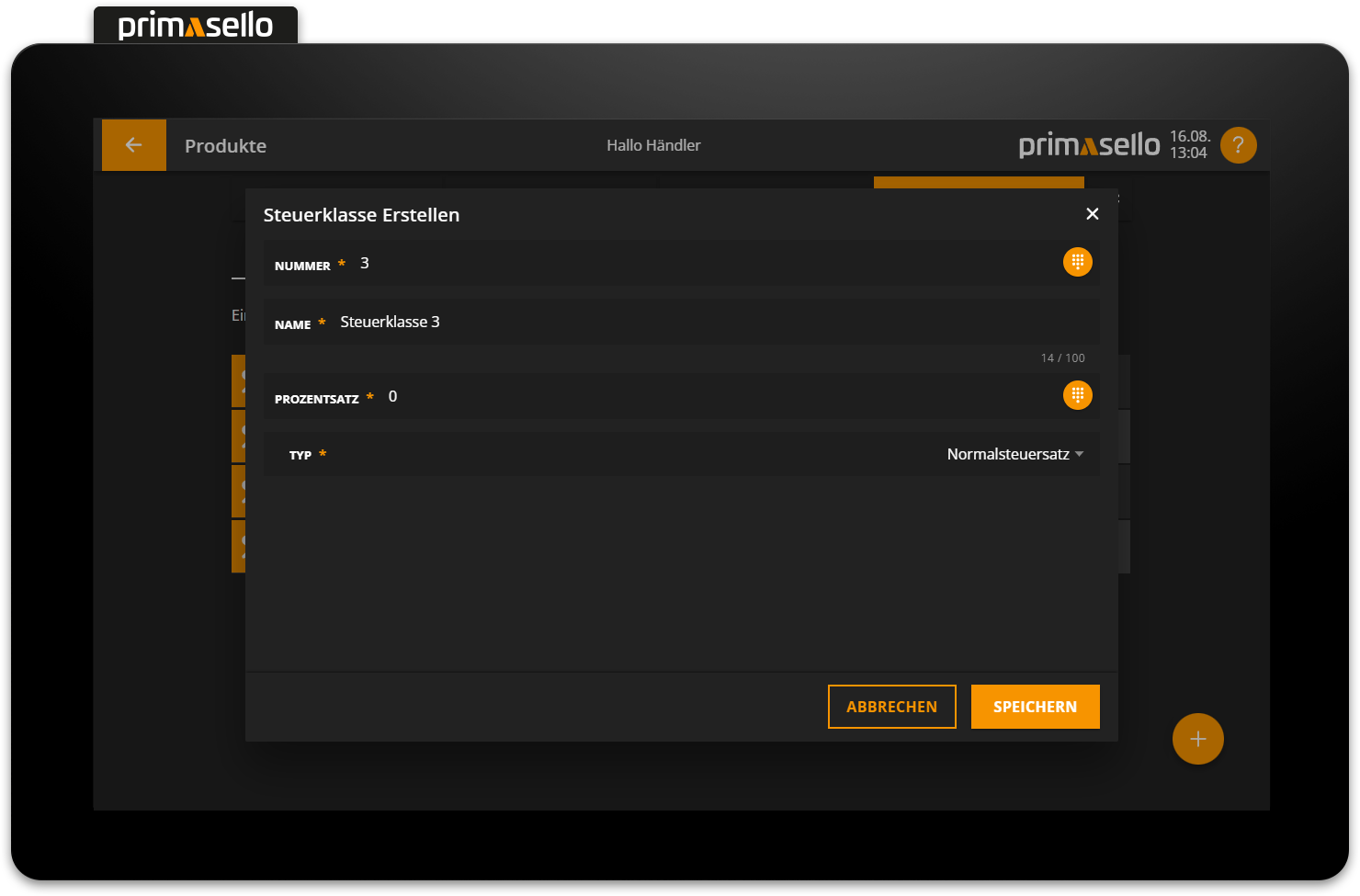
In der Listenansicht der Steuerklassen, kann auf die orange "Plus"-Taste am rechten unteren Bildschirmrand gedrückt werden, um eine neue Steuerklasse zu erstellen.
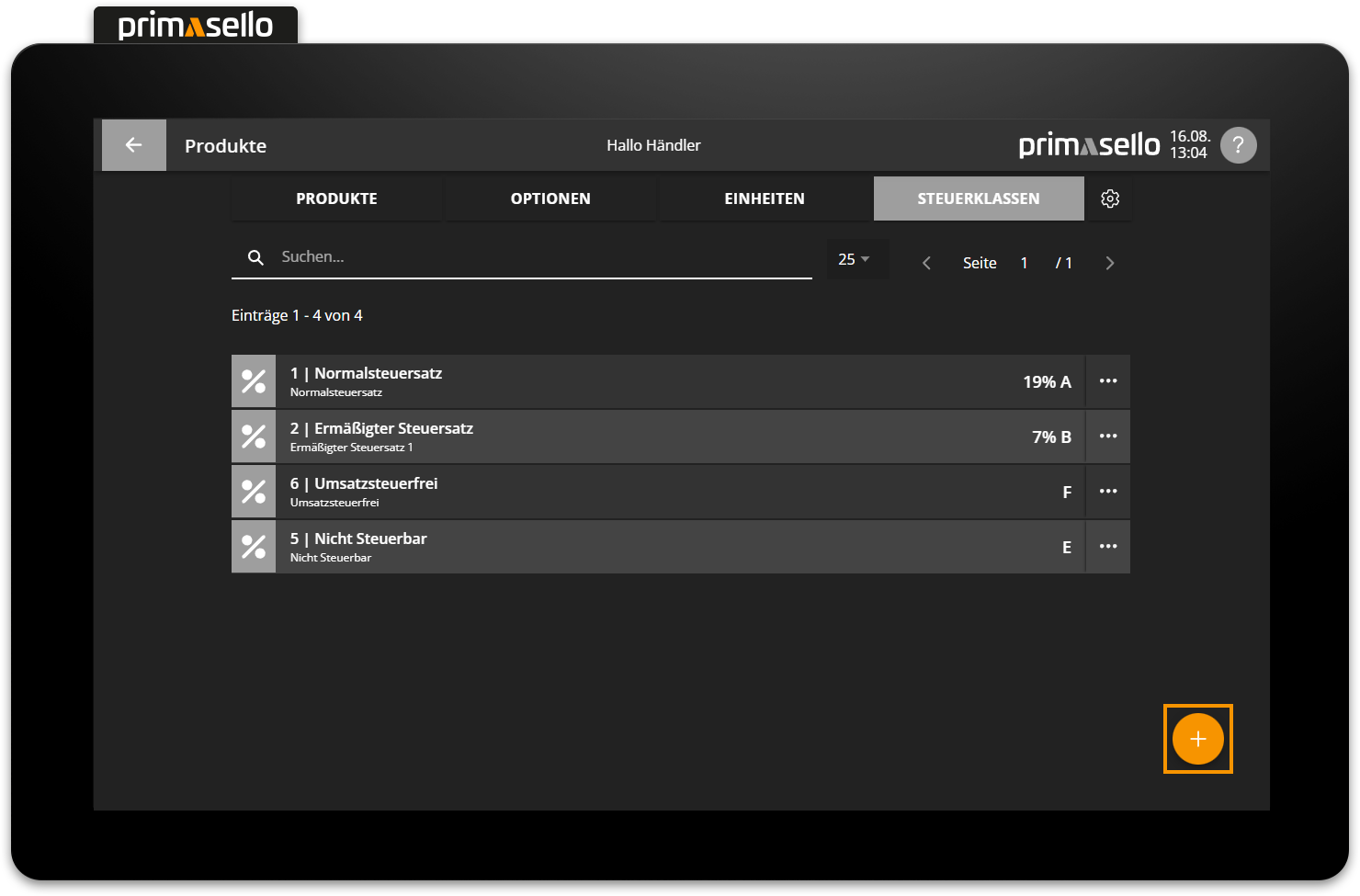
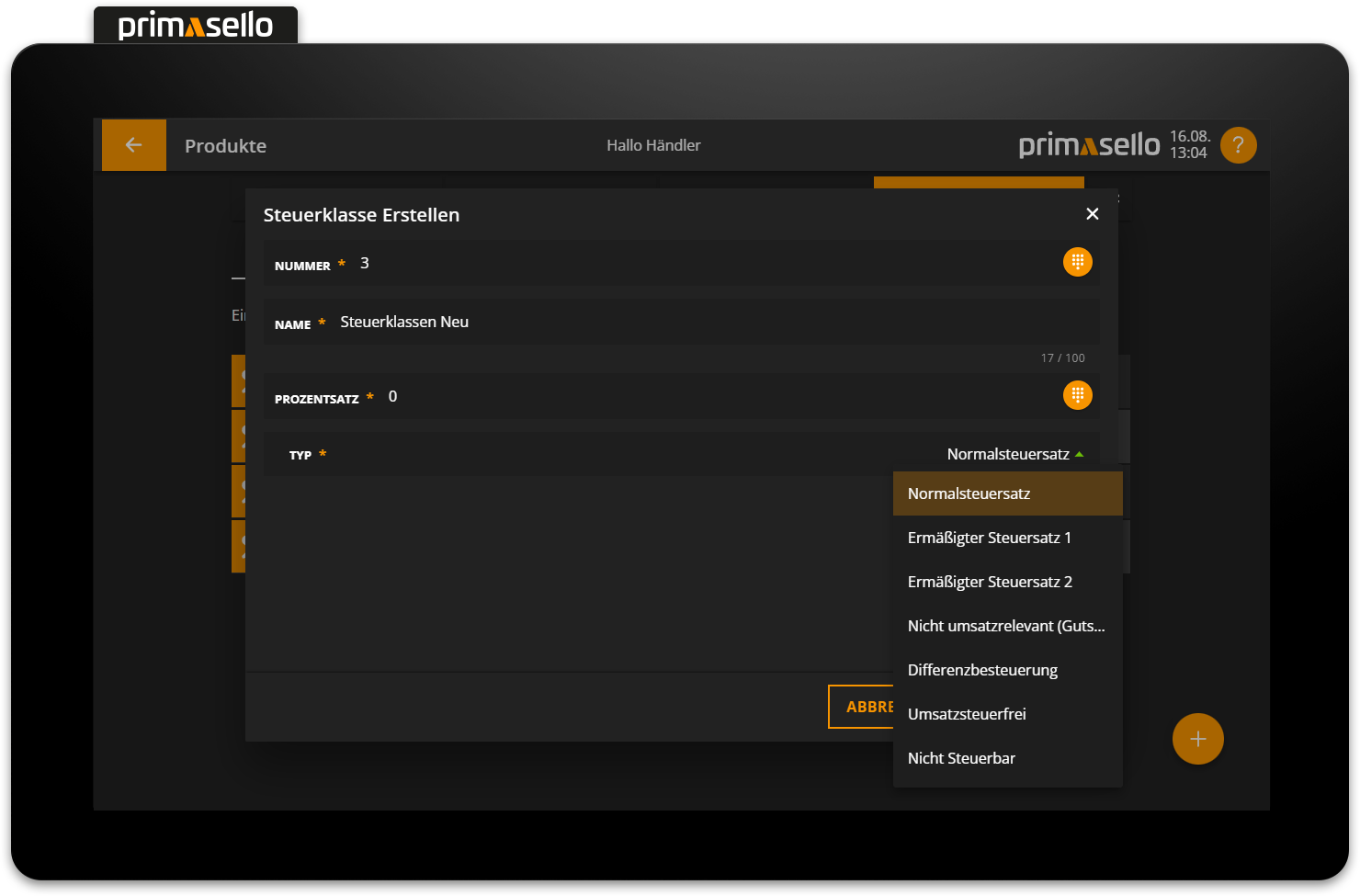
Es öffnet sich ein eigenes Fenster mit den Informationen zur neuen Steuerklasse. Alle Felder sind automatisch vorausgefüllt und können mit einem Klick darauf bearbeitet werden.
Der Steuerklasse wird die nächsthöhere, noch nicht verwendete Nummer zugewiesen. Für neue individuelle Steuerklassen können beliebige Nummern ab 1000 verwendet werden. Eine Liste aller zu verwendenden Steuerklassen befindet sich am Ende dieses Kapitels. Durch Klick auf das Namensfeld kann der Steuerklasse ein Name gegeben werden.
Im Feld Prozentsatz wird der Prozentwert für die neue Steuerklasse eingegeben. Für den Steuerklassentyp stehen sechs Möglichkeiten zur Verfügung:
-
Normalsteuersatz
-
Ermäßigter Steuersatz 1
-
Ermäßigter Steuersatz 2
-
Nicht umsatzrelevant (Gutschein, durchlaufender Posten)
-
Differenzbesteuerung
-
Steuerbefreit
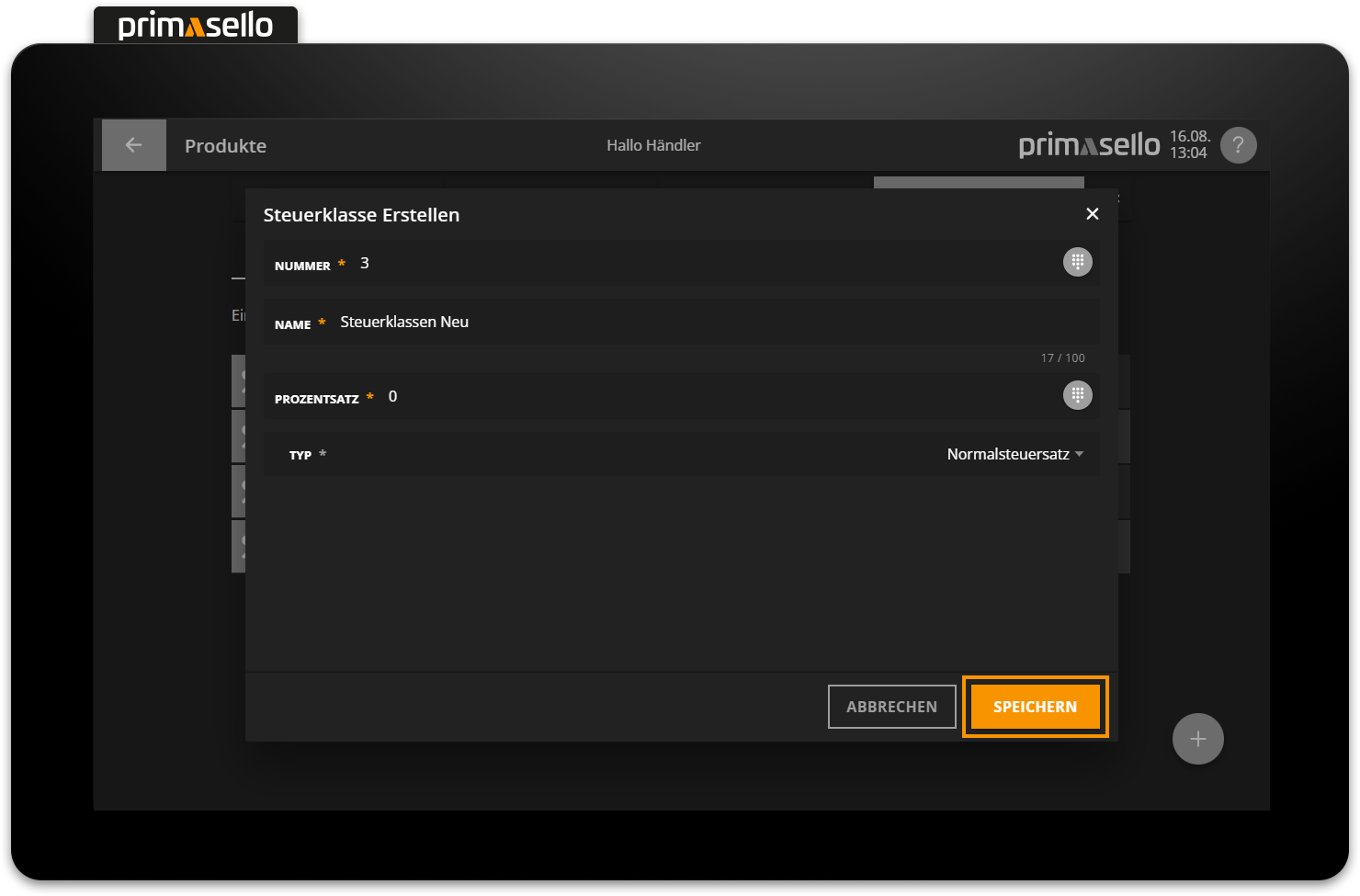
Durch Drücken der orangen "Speichern"-Taste im rechten unteren Eck, wird die neue Steuerklasse erstellt und das Fenster geschlossen. Das Erstellen einer neuen Steuerklasse kann durch Drücken der "Abbrechen"-Taste oder durch Drücken der "x"-Taste im rechten oberen Eck beendet werden - alle Einstellungen gehen dabei verloren.
Steuerklasse bearbeiten
Um eine bestehende Steuerklasse zu bearbeiten, muss in der Liste auf den jeweiligen Eintrag gedrückt werden. Alternativ kann auf die Taste mit den drei Punkten am Ende der Zeile gedrückt werden.
Es öffnet sich ein eigenes Fenster mit den Informationen zur ausgewählten Steuerklasse. Durch Klicken auf eines der Felder kann dieses bearbeitet werden.
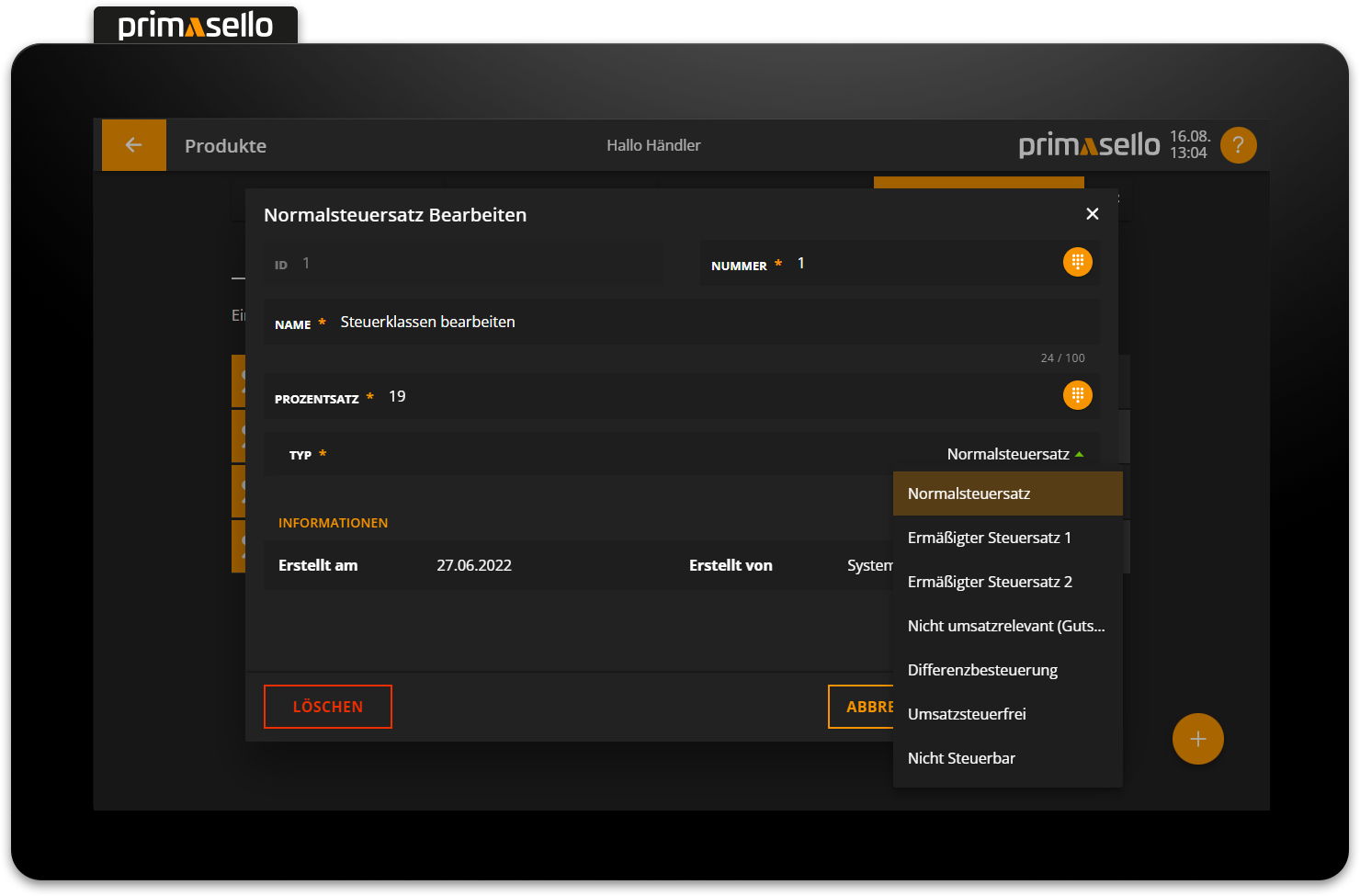
Durch Drücken der orangen "Speichern"-Taste im rechten unteren Eck, werden die Änderungen an der Steuerklasse übernommen und das Fenster geschlossen. Das Bearbeiten einer Steuerklasse kann durch Drücken der "Abbrechen"-Taste oder durch Drücken der "x"-Taste im rechten oberen Eck beendet werden - alle Änderungen gehen dabei verloren.
Steuerklasse löschen
Um eine Steuerklasse zu löschen, wird diese aus der Liste gewählt, um das Detailfenster der gewünschten Steuerklasse zu öffnen.
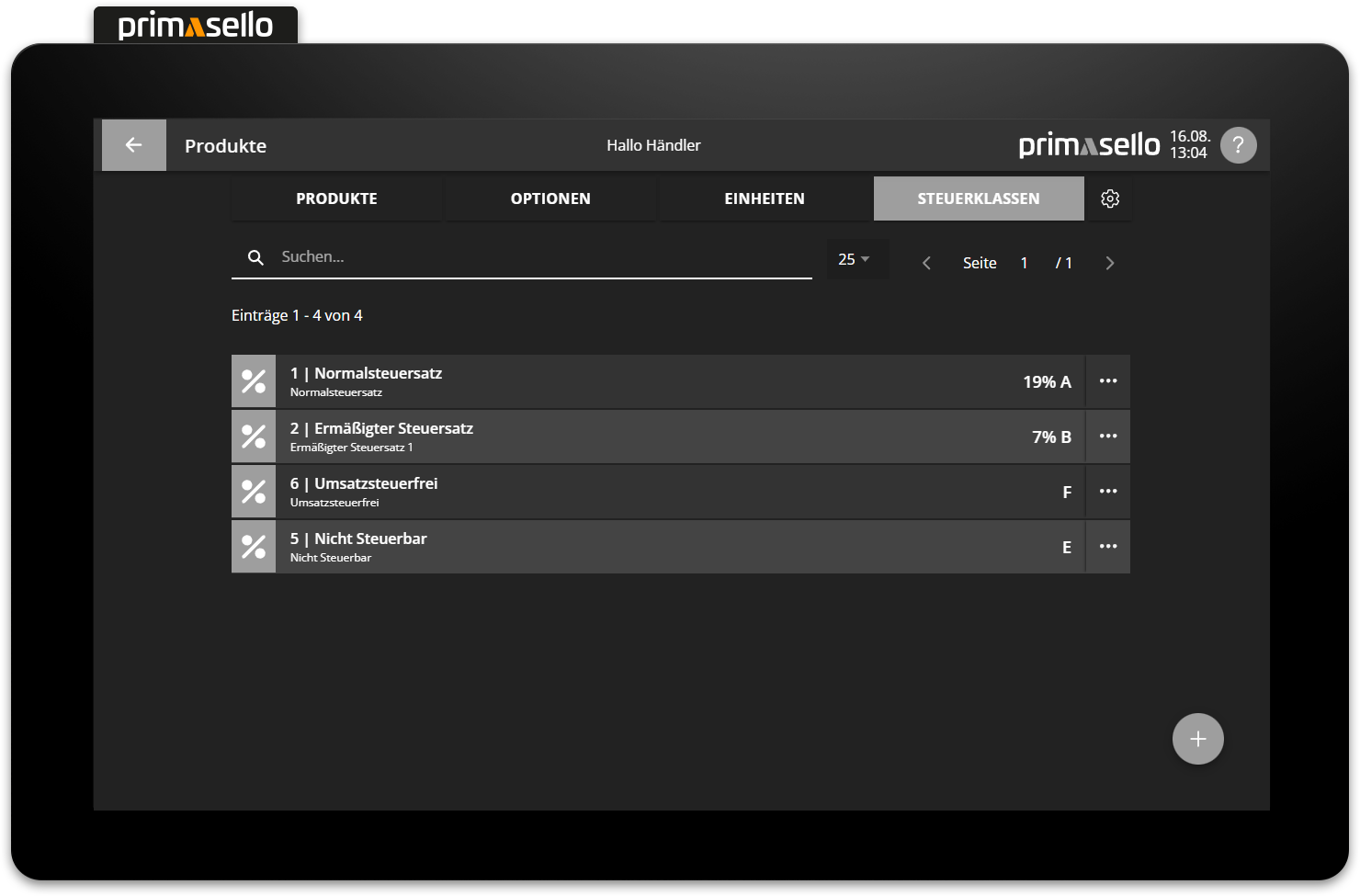
Im linken unteren Eck befindet sich die rote "Löschen"-Taste.
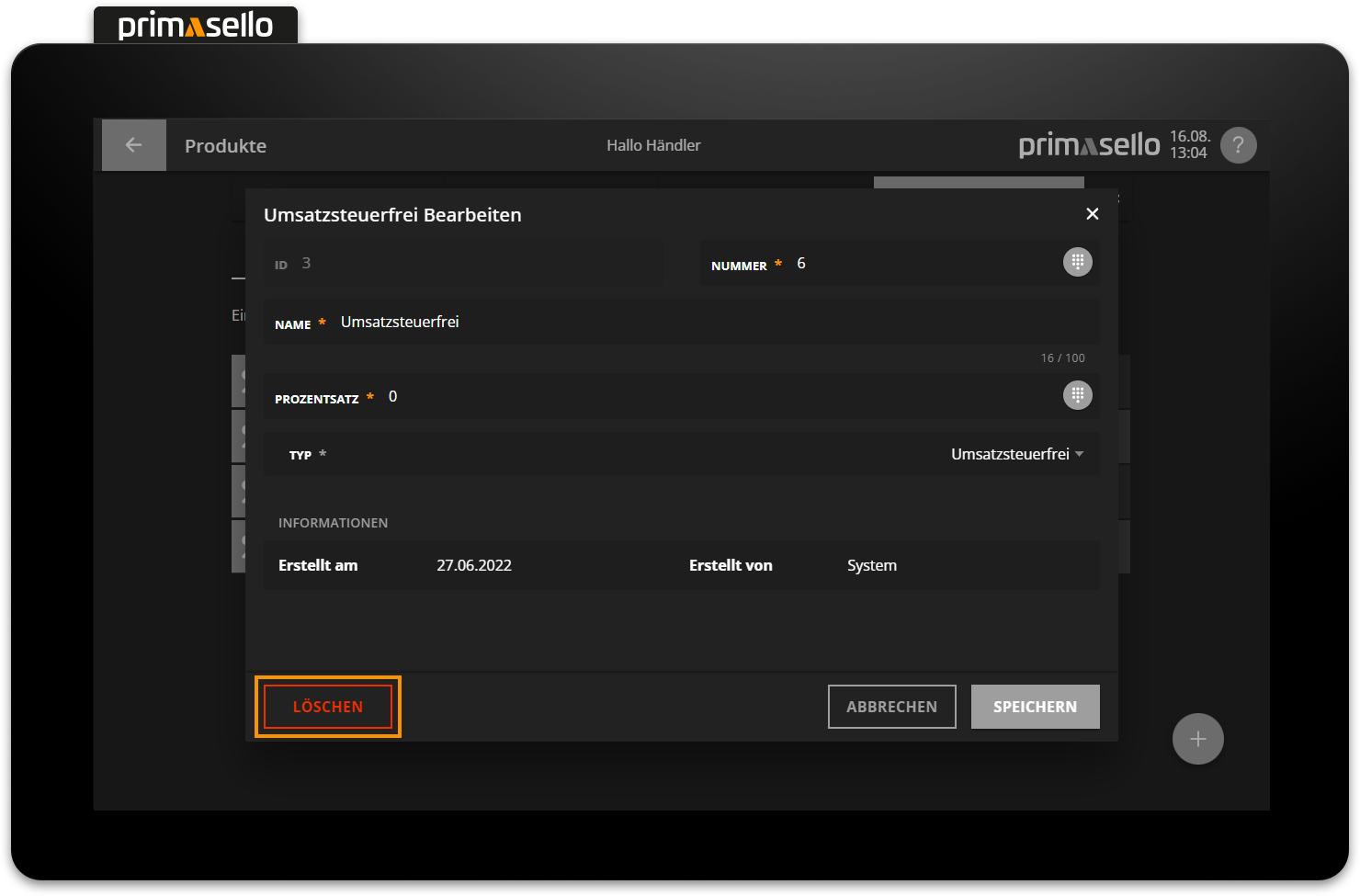
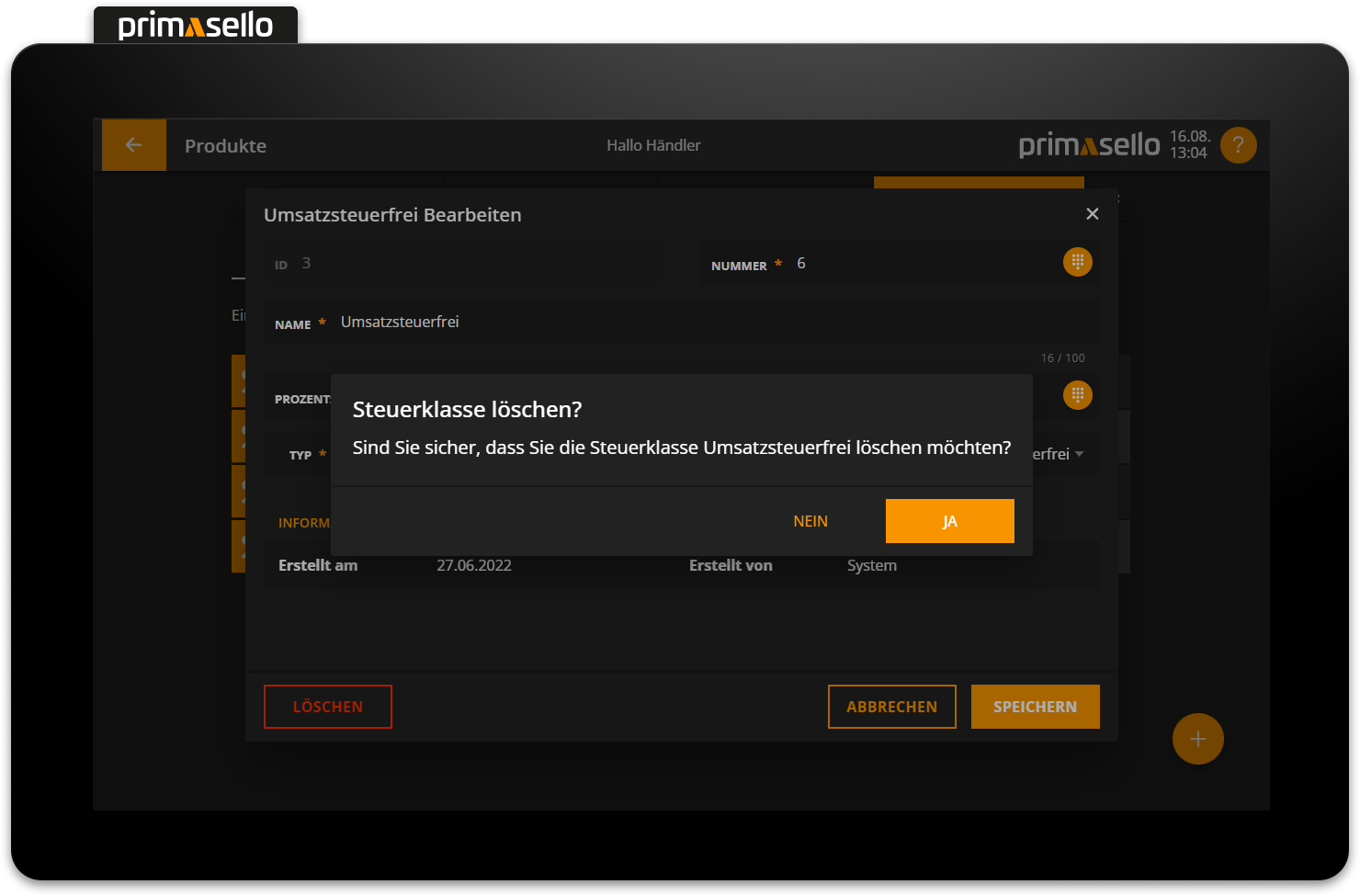
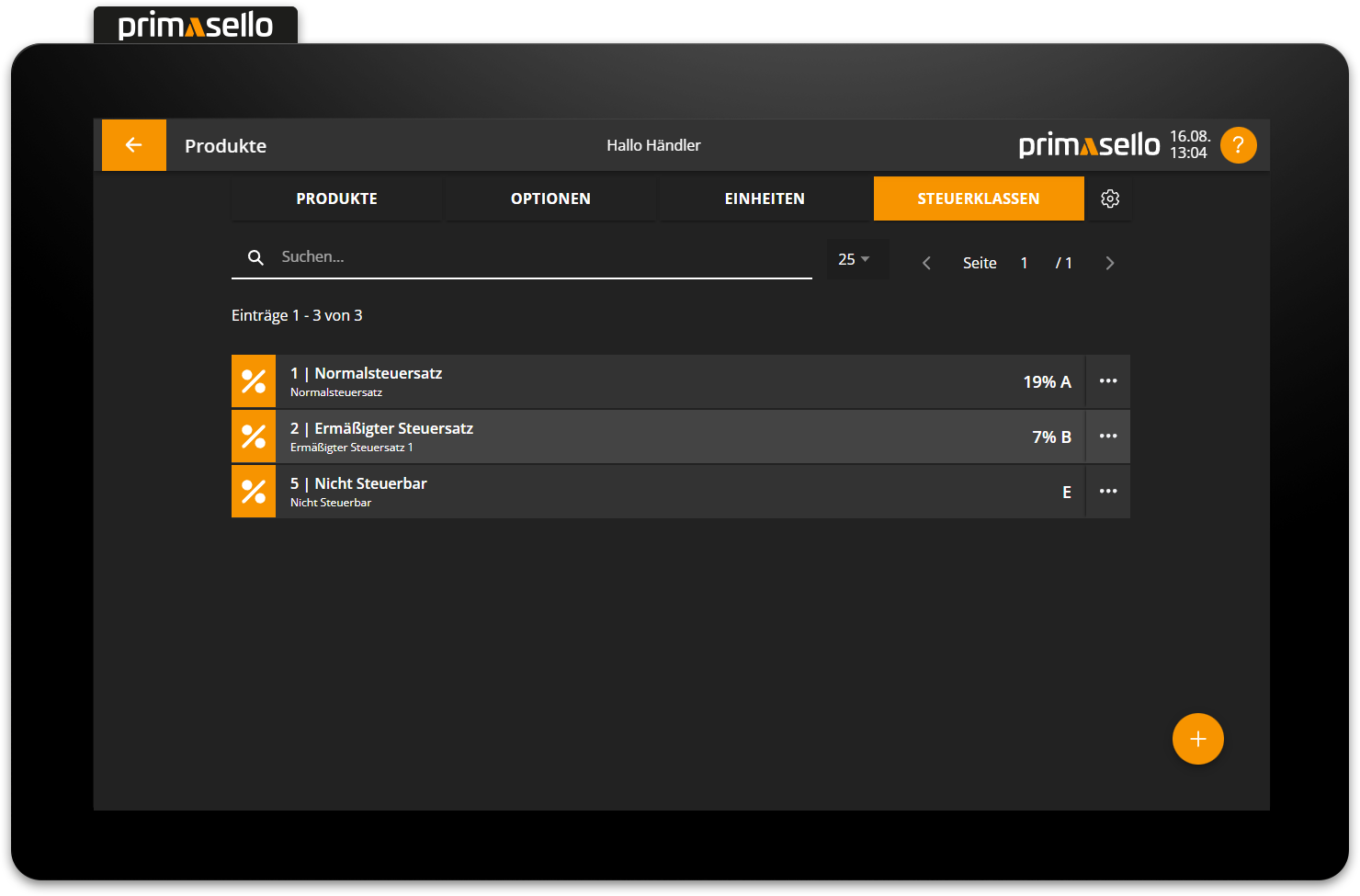
Wird diese gedrückt erscheint eine Sicherheitsabfrage, die mit der "Ja"-Taste bestätigt werden muss. Danach wird die Steuerklasse gelöscht und das Fenster geschlossen. Um den Lösch-Vorgang abzubrechen kann die "Nein"-Taste gedrückt werden.
Produkte & Produktgruppen
Steuerklassen, die von Produkten oder Produktgruppen verwendet werden können nicht gelöscht werden. Es müssen zuerst alle Produkte oder Produktgruppen mit einer anderen Steuerklasse verknüpft werden.
Wie Produkte und Produktgruppen bearbeitet werden können, wird im Kapitel Produkte & Produktgruppen beschrieben.
Steuerklassen laut DSFinV-K
Folgende Steuerklassen müssen nach deutscher Rechtslage verwendet werden:
|
Nummer |
Steuersatz |
Beschreibung |
|---|---|---|
|
1 |
|
Zum Zeitpunkt der Erfassung des Geschäftsvorfalls geltender allgemeiner
|
|
2 |
|
Zum Zeitpunkt der Erfassung des Geschäftsvorfalls geltender ermäßigter
|
|
3 |
|
Zum Zeitpunkt der Erfassung des Geschäftsvorfalls geltender
|
|
4 |
|
Zum Zeitpunkt der Erfassung des Geschäftsvorfalls geltender
|
|
5 |
0,00% |
Nicht Steuerbar |
|
6 |
0,00% |
Umsatzsteuerfrei |
|
7 |
0,00% |
UmsatzsteuerNichtErmittelbar |
|
8 |
|
Zum Zeitpunkt der Erfassung des Geschäftsvorfalls geltender ermäßigter
|
|
11 |
19,00% |
Historischer allgemeiner Steuersatz (§ 12 Abs. 1 UStG) |
|
12 |
7,00% |
Historischer ermäßigter Steuersatz (§ 12 Abs. 2 UStG) |
|
13 |
10,70% |
Historischer Durchschnittssatz nach § 24 Abs. 1 Satz 1 Nr. 3 UStG |
|
21 |
16,00% |
Historischer allgemeiner Steuersatz (§ 12 Abs. 1 UStG) |
|
22 |
5,00% |
Historischer ermäßigter Steuersatz (§ 12 Abs. 2 UStG) |
|
23 |
9,50% |
Historischer Durchschnittssatz nach § 24 Abs. 1 Nr. 3 UStG
|
|
bis 999 |
|
reserviert für Änderungen DSFinV-K |
|
ab 1000 |
|
individuelle Sachverhalte (§ 13b UStG, o.ä.) |
Aktuelle Steuersätze (Stichtag 01.01.2023)
|
Nummer |
Steuersatz |
|---|---|
|
1 |
19,0% |
|
2 |
7,0% |
|
3 |
9% |
|
4 |
5,5% |
|
8 |
0% |
Fehlermeldungen
Folgende Fehlermeldungen können auftreten. Die Fehlermeldungen werden immer beim betroffenen Eingabefeld angezeigt. Das Feld und die Nachricht werden rot eingefärbt.
|
Fehlermeldung |
Bedeutung |
Lösung |
|---|---|---|
|
Diese Nummer existiert bereits. |
Die Nummer der Steuerklasse ist bereits bei einem anderen Eintrag hinterlegt. |
Kontrollieren der Nummer und andere Nummer vergeben. |
|
Maximale Eingabe überschritten. |
Die Eingabe darf nur eine bestimmte Zeichenlänge haben. Die maximale Länge wird am Ende der Zeile angezeigt (z.B. 13 / 100). |
Verkürzen der Eingabe auf den maximalen Wert. |
|
Maximaler Prozentwert überschritten. |
Für Prozentwerte können nur Zahlen zwischen 0 und 100 ausgewählt werden. Die Eingabe kann nicht höher sein als 100%. |
Prozentwert kontrollieren und Eingabe wiederholen. |