
Auf den primasello Registrierkassen der X300er Serie können Kartenzahlungen ohne zusätzliches Kartenterminal akzeptiert werden. In diesem Kapitel wird gezeigt, wie die Zahlungsart konfiguriert und Kartenzahlungen akzeptiert werden können.
Voraussetzungen
Damit SoftPay verwendet werden kann, sind folgende Voraussetzungen notwendig:
-
primasello Registrierkasse (nur X300er-Serie)
-
Internetzugang
-
primasello CLOUD Verbindung
-
Vertragsabschluss mit Hobex
SoftPay mit Zahlungsart verbinden
Beim Erstellen oder Bearbeiten von Zahlungsarten öffnet sich ein neues Fenster mit den Details zur Zahlungsart. In der untersten Zeile befindet sich das Feld "Schnittstelle". Wenn kein Terminal bei der Zahlungsart hinterlegt ist, wird der Text <Keine Schnittstelle definiert> angezeigt.
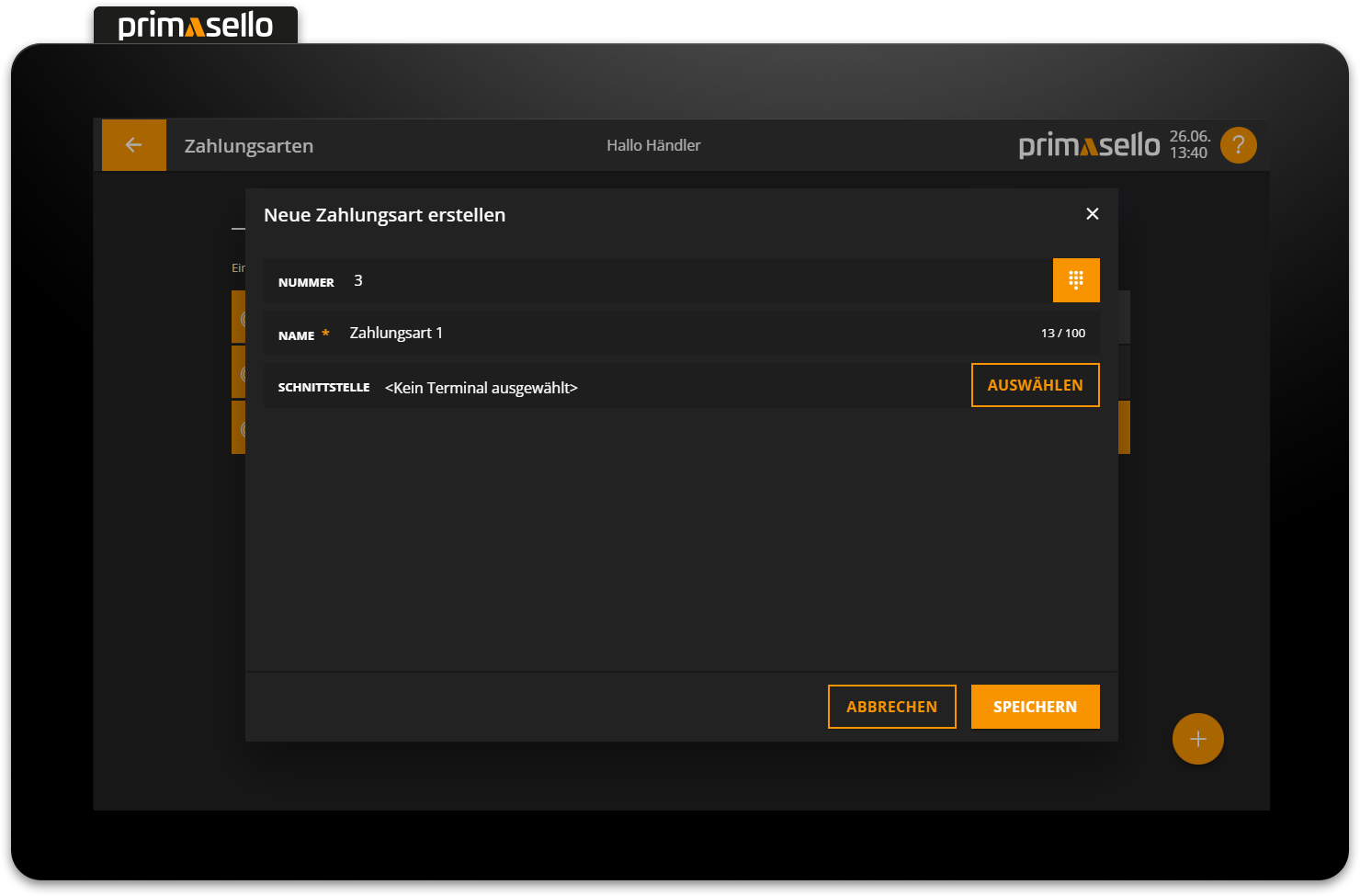
Am Ende der Zeile befindet sich die Taste "Auswählen". Wird diese gedrückt öffnet sich ein Fenster mit den Informationen zu primasello SoftPay.
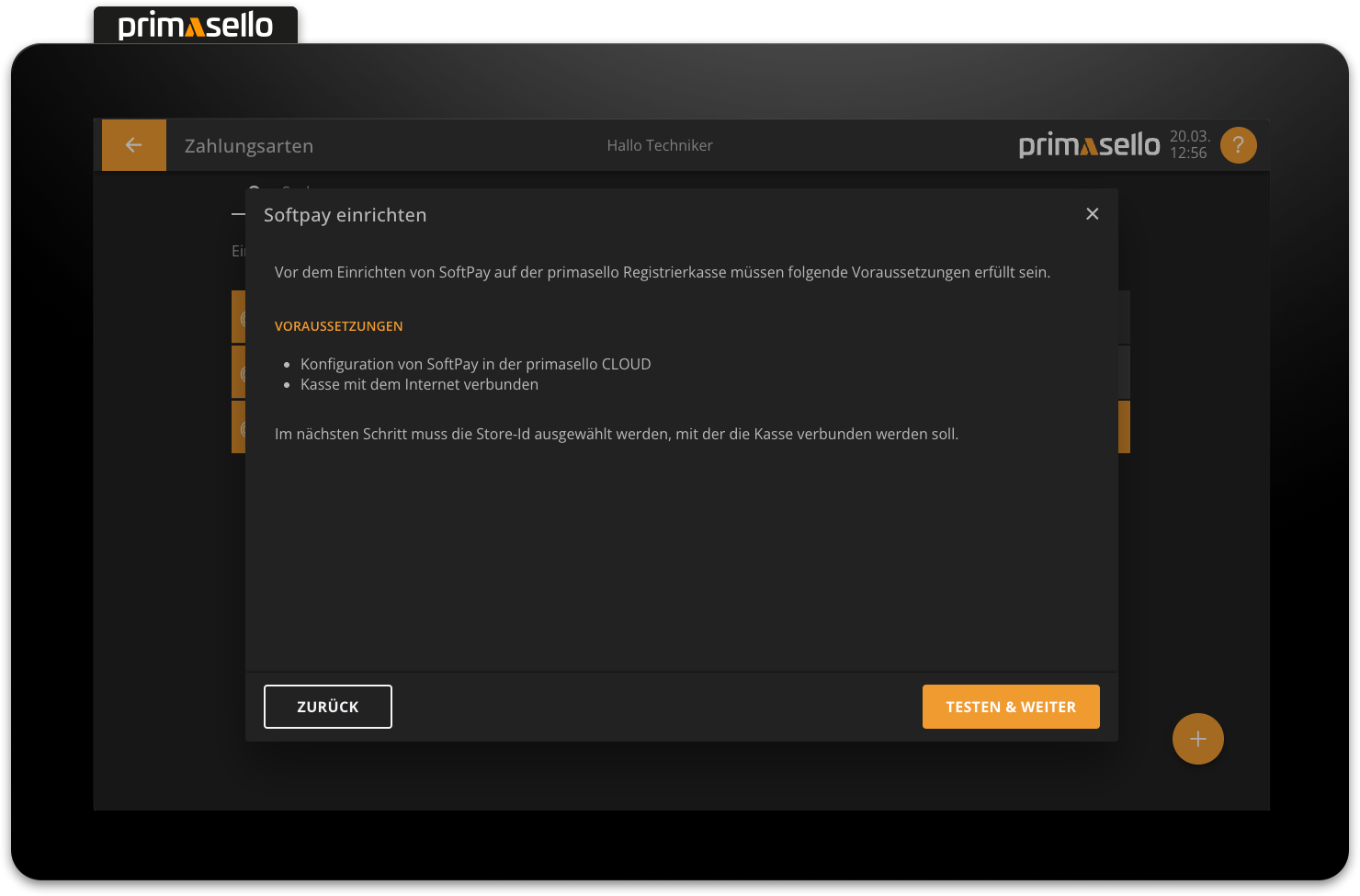
Durch Drücken der orangen "Testen & Weiter"-Taste im rechten unteren Eck wird die Verbindung überprüft. Dies kann einige Sekunden dauern.
Sollte mehr als ein Store im Unternehmen aktiviert sein, so wird zuvor die Auswahl der Stores geöffnet.
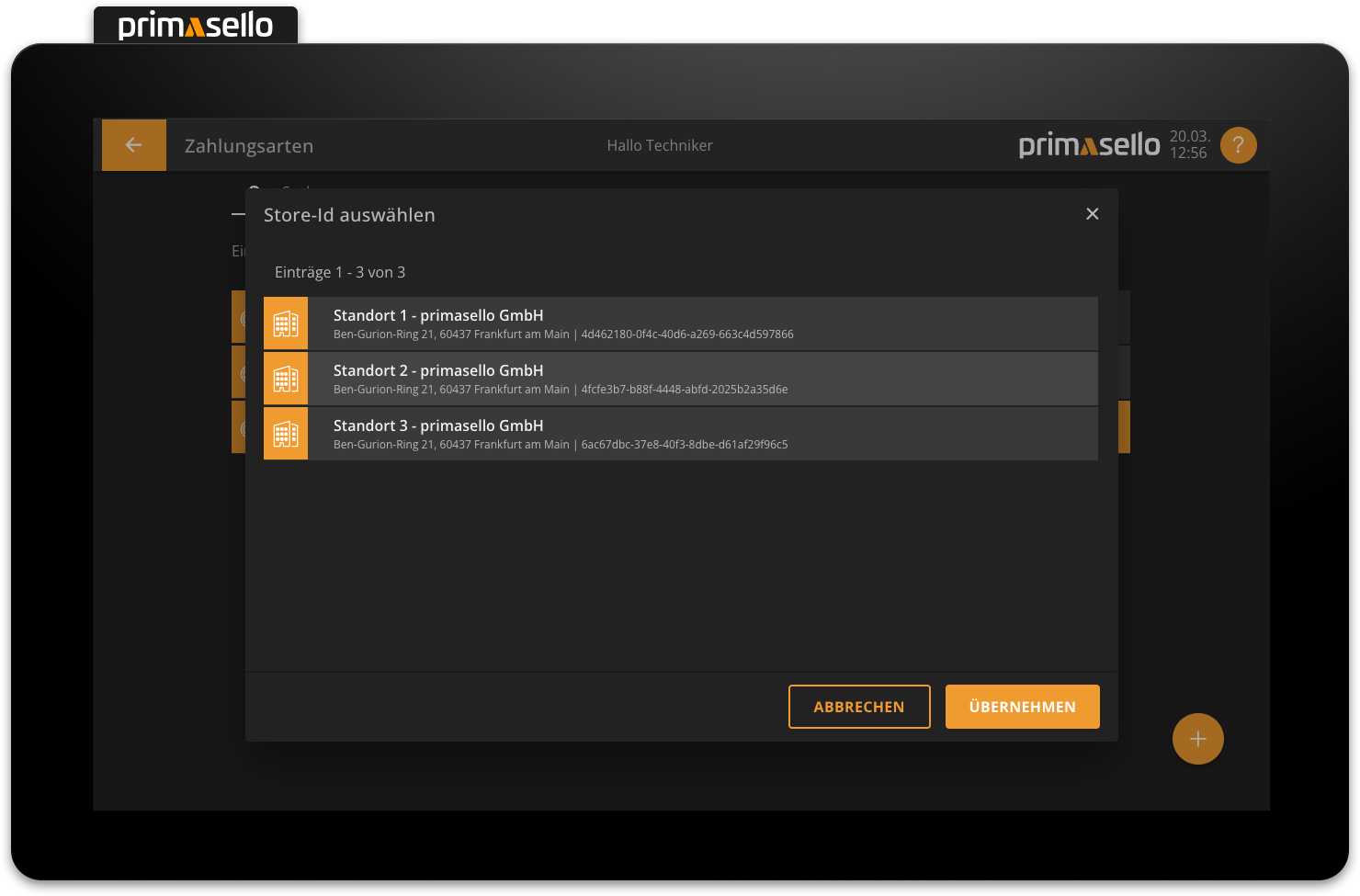
Store auswählen
Bei Fragen zur Auswahl des richtigen Stores oder zur allgemeinen Konfiguration steht Ihnen Ihr primasello Partner gerne zur Verfügung.
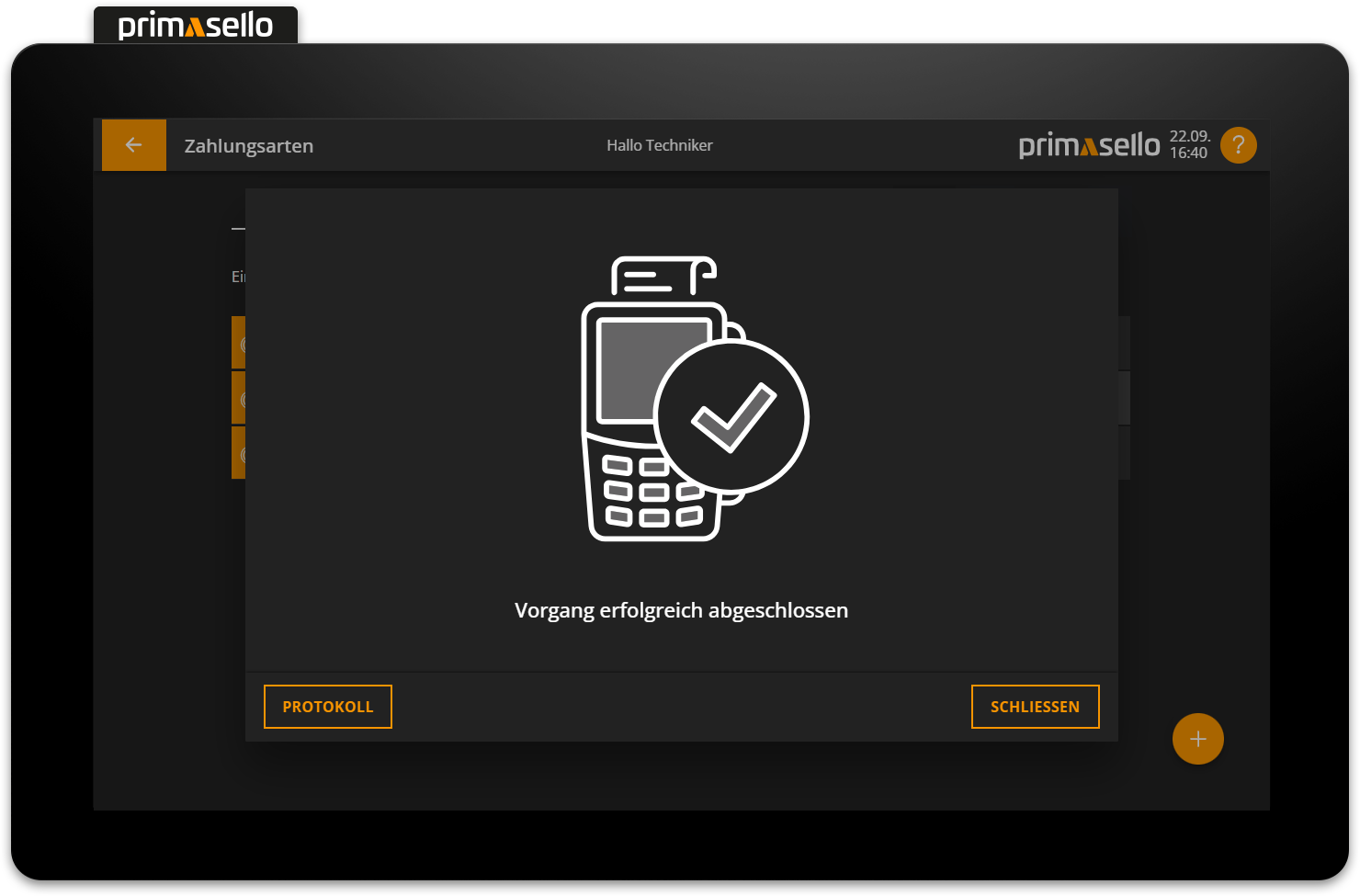
Bei erfolgreicher Diagnose erscheint eine Erfolgsnachricht und das Fenster kann durch Drücken der “Übernehmen”-Taste geschlossen werden.
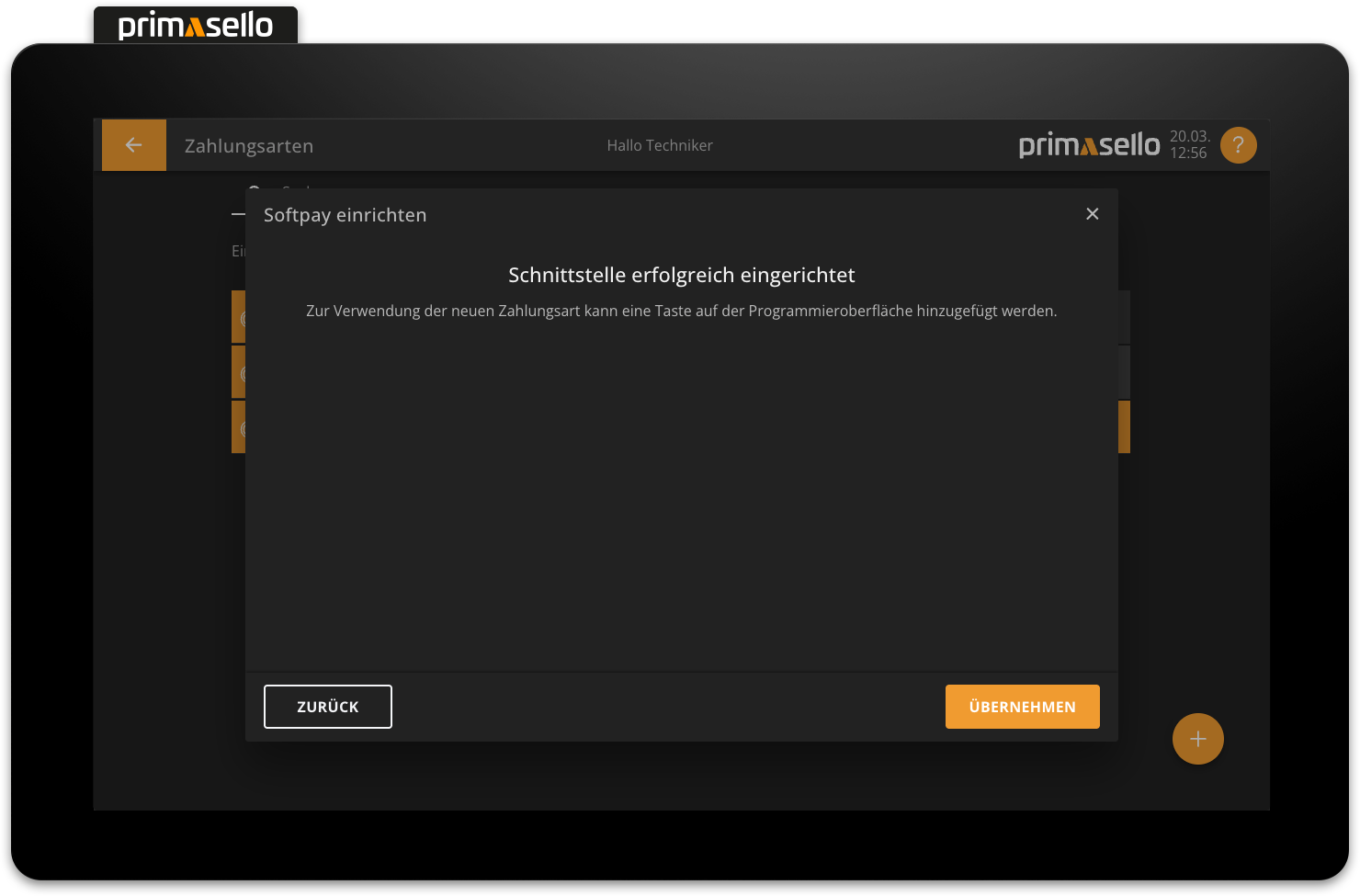
Um die Konfiguration abzuschließen muss die Zahlungsart gespeichert werden.
Taste für die Zahlungsart
Wurde für primasello SoftPay eine neue Zahlungsart erstellt, muss zuerst eine Taste in der Programmieroberfläche platziert werden, um diese anschließend auch benutzen zu können.
SoftPay bearbeiten
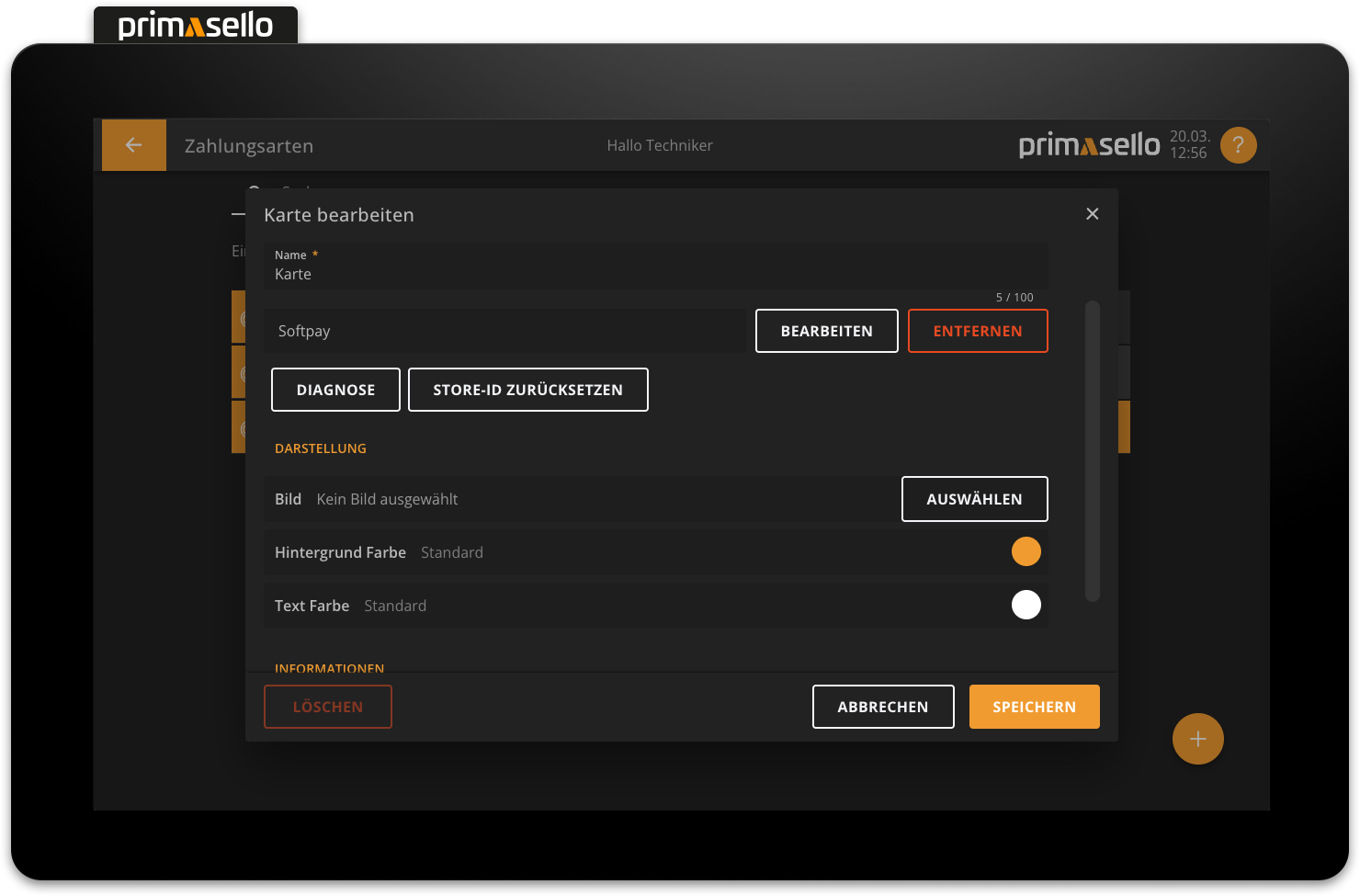
Ist primasello SoftPay bei einer Zahlungsart hinterlegt, wird im Feld "Schnittstelle" der Text “SoftPay” angezeigt. Um die Konfiguration des SoftPay Terminals zu bearbeiten kann am Ende der Zeile auf die orange "Bearbeiten"-Taste gedrückt werden. Es öffnet sich ein neues Fenster mit den Einstellungen zum Terminal.
Store-ID wechseln
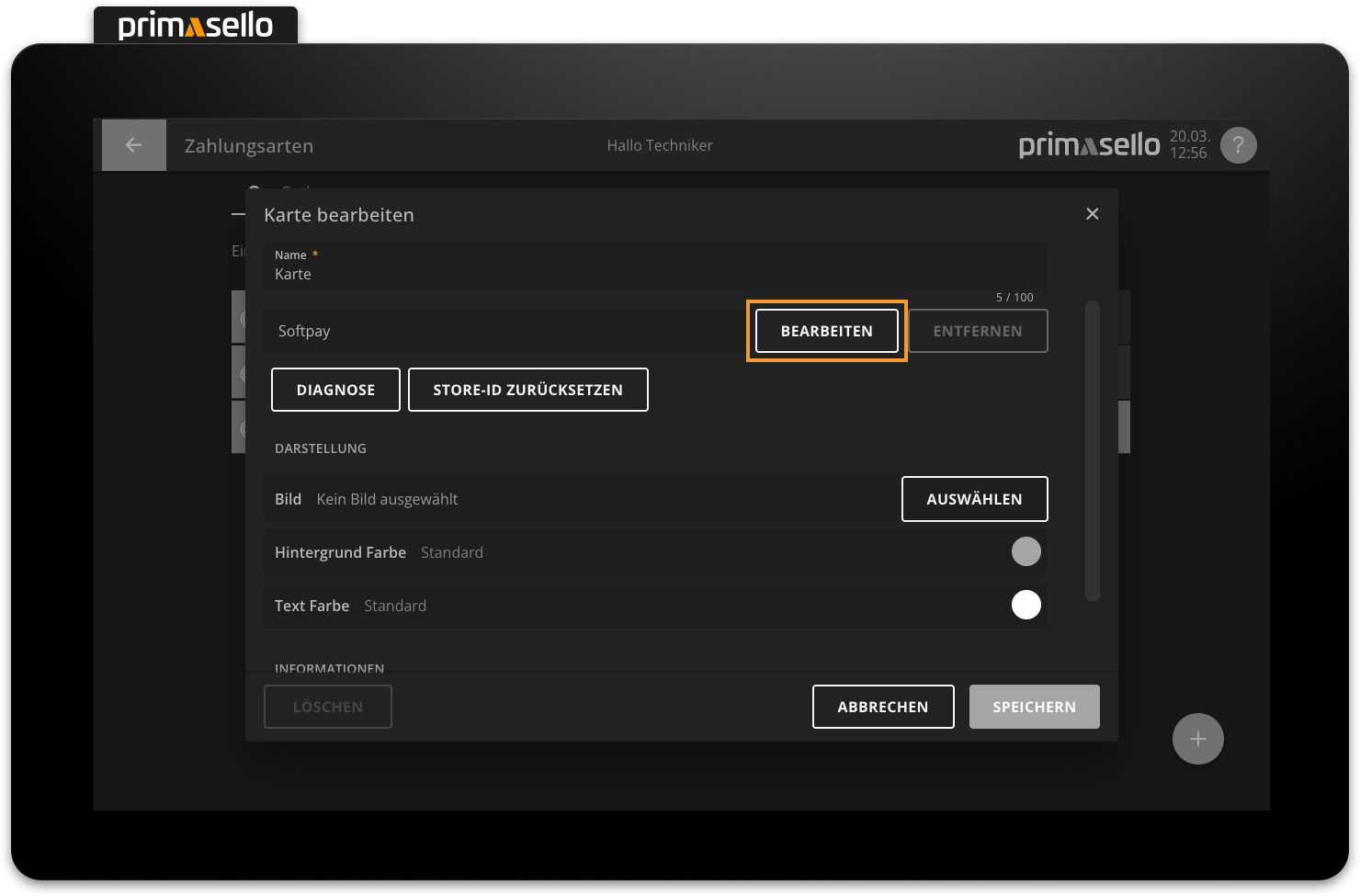
Wurde bei der Einrichtung der falsche Store ausgewählt, kann mit der “Store-ID zurücksetzen”-Taste ein anderer Store ausgewählt werden. Wenden Sie sich aber unbedingt vorher an Ihren Händler oder den Zahlungsanbieter Hobex!
Verbindung testen
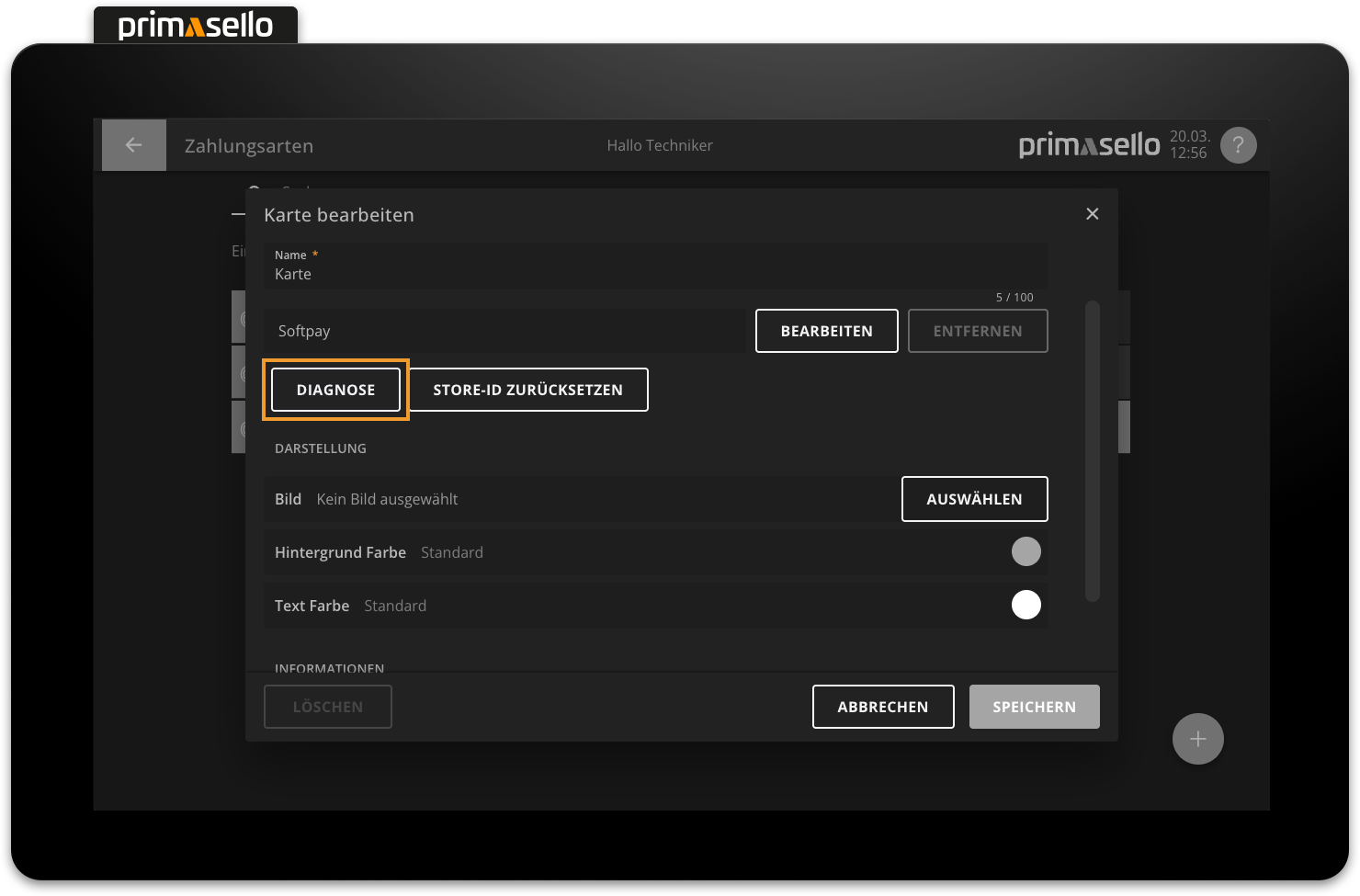
Unter der Zeile "Schnittstelle" befindet sich die orange "Diagnose"-Taste. Mit ihrer Hilfe kann die Verbindung zwischen primasello SoftPay und primasello Registrierkasse jederzeit überprüft werden. Die Diagnose sollte vor allem nach Änderungen an der Zahlungsart, der Internetverbindung oder am Terminal durchgeführt werden.
SoftPay löschen
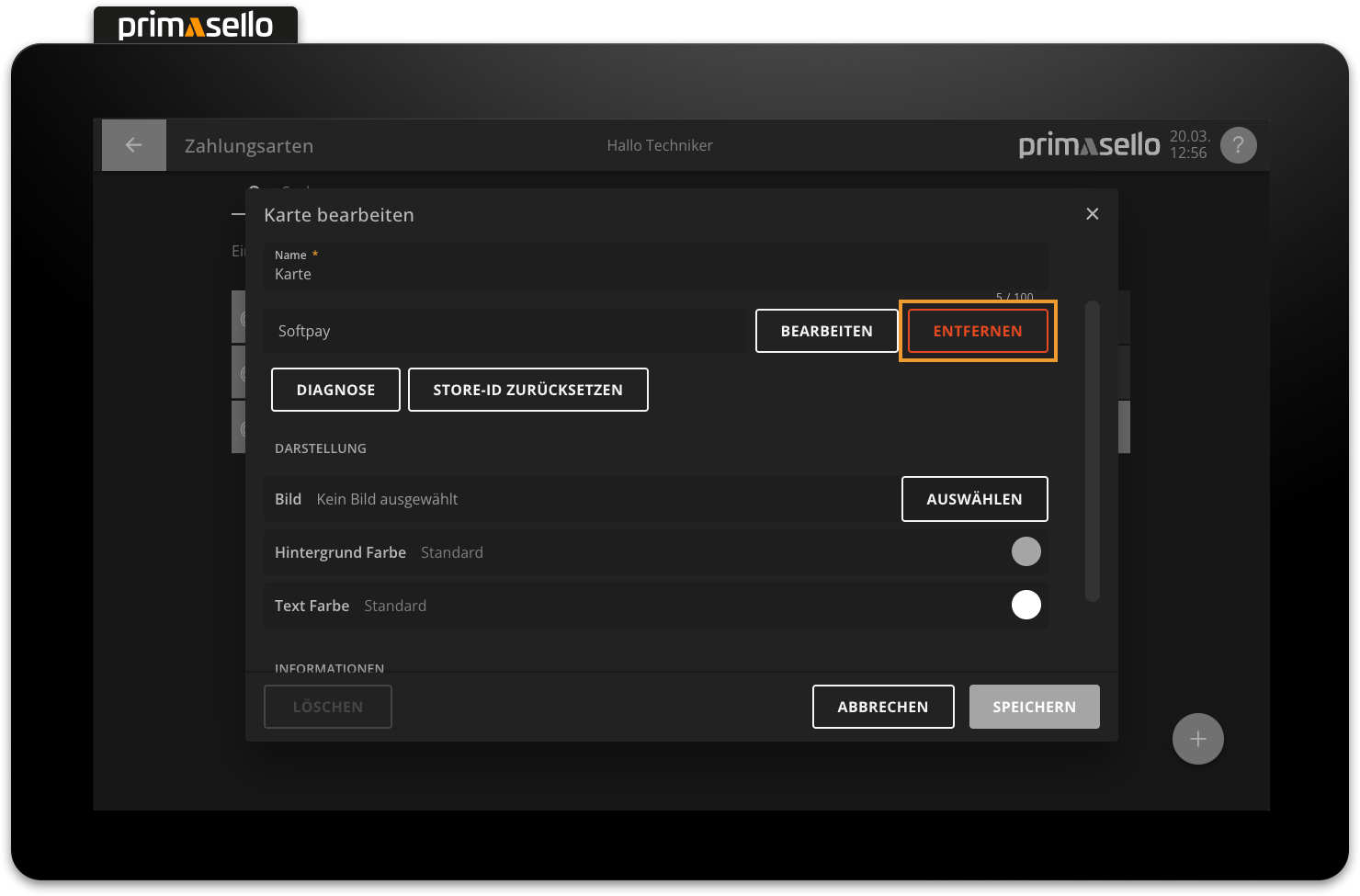
Um die Verknüpfung zwischen primasello SoftPay mit einer Zahlungsart aufzuheben, muss am Ende der Zeile "Schnittstelle" auf die rote "Entfernen"-Taste gedrückt werden. Das Löschen der Verbindung wird durch Speichern der Zahlungsart übernommen.
Konfiguration löschen
Mit dem Löschen von SoftPay aus der Zahlungsart, werden auch alle Einstellungen gelöscht. Soll das Terminal erneut hinzugefügt werden, muss die Konfiguration neu vorgenommen werden.
Bezahlen mit Karte
Möchte beim Abschließen einer Rechnung der Kunde mit Karte bezahlen, kann die neue Zahlungsart (mit der SoftPay Verknüpfung) wie jede andere Zahlungsart verwendet werden.
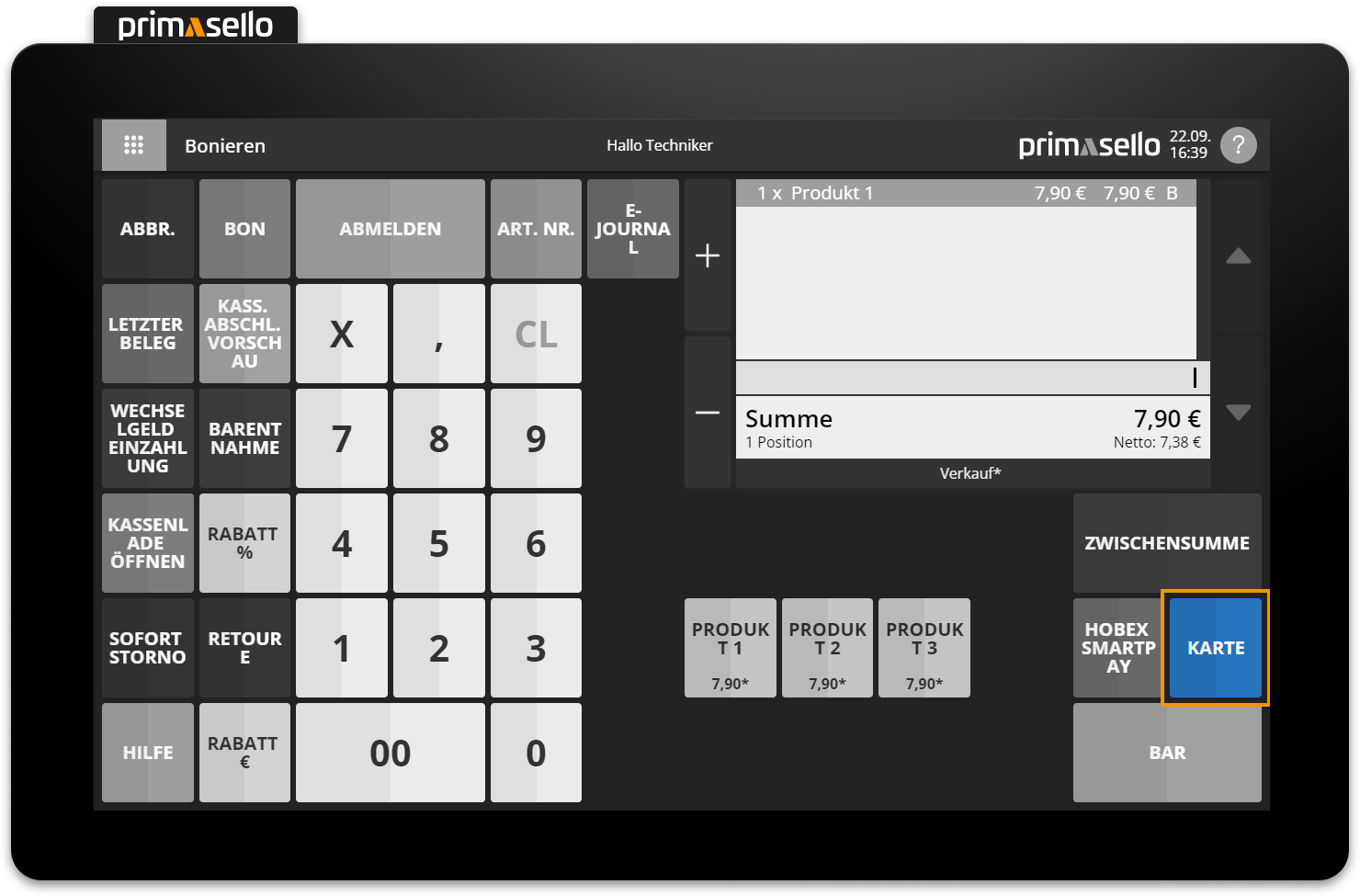
Wird eine Teilzahlung erfasst oder die gesamte Rechnung mit der Kartenzahlung abgeschlossen, wird der zu bezahlende Betrag automatisch an SoftPay gesendet.
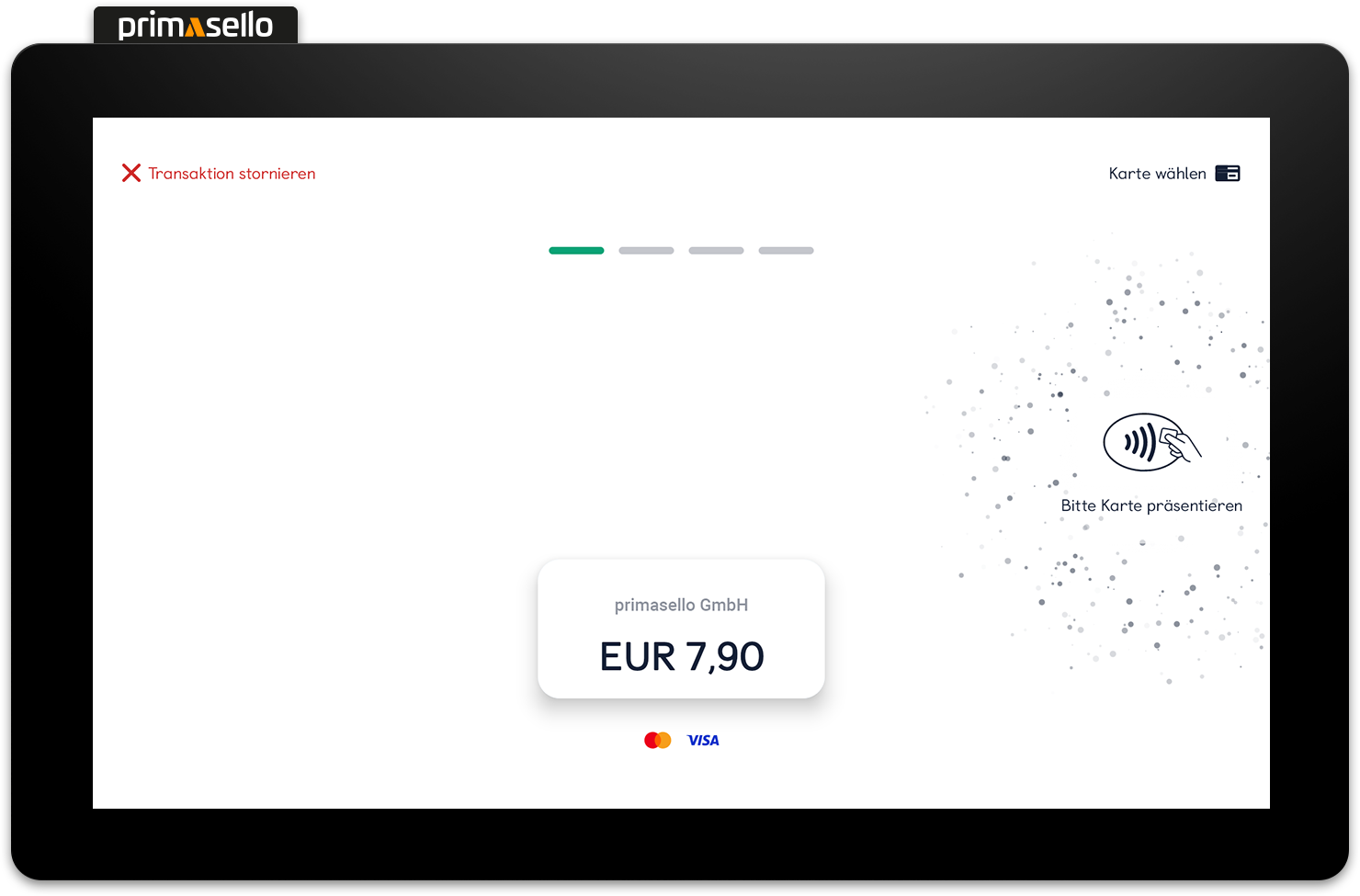
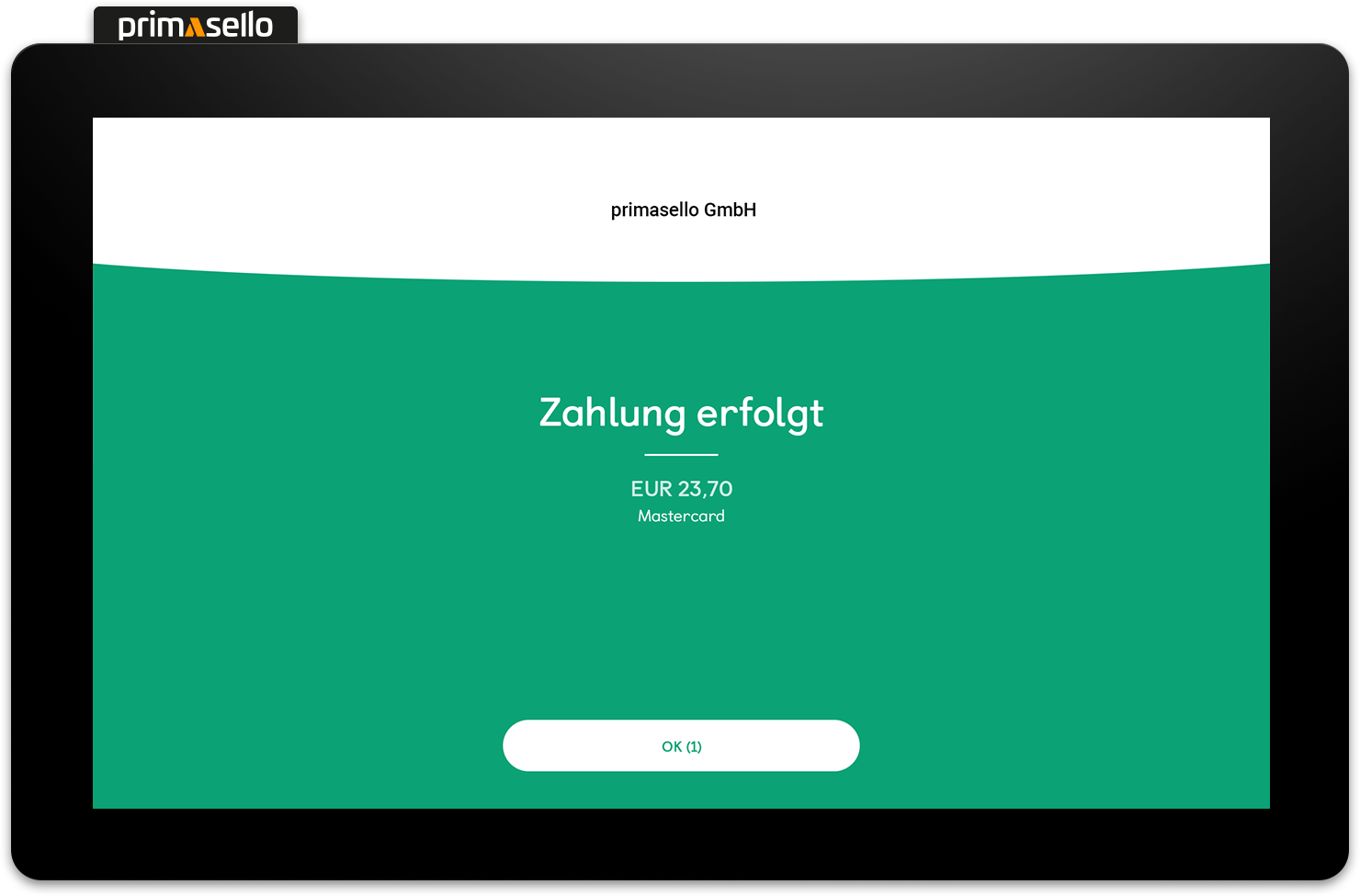
Der Kunde bezahlt mit Kredit- oder Debitkarte direkt am Display und bei abgeschlossener Transaktion, wird die erfolgreiche Zahlung an die primasello Registrierkasse gesendet. Auf dem Rechnungsbeleg wird der Kundenbeleg des Kartenterminals aufgedruckt und im Elektronischen Journal gespeichert.
Ist die Transaktion am Terminal nicht erfolgreich, wird der Zahlungsvorgang in der Kasse automatisch abgebrochen und eine Fehlermeldung angezeigt.
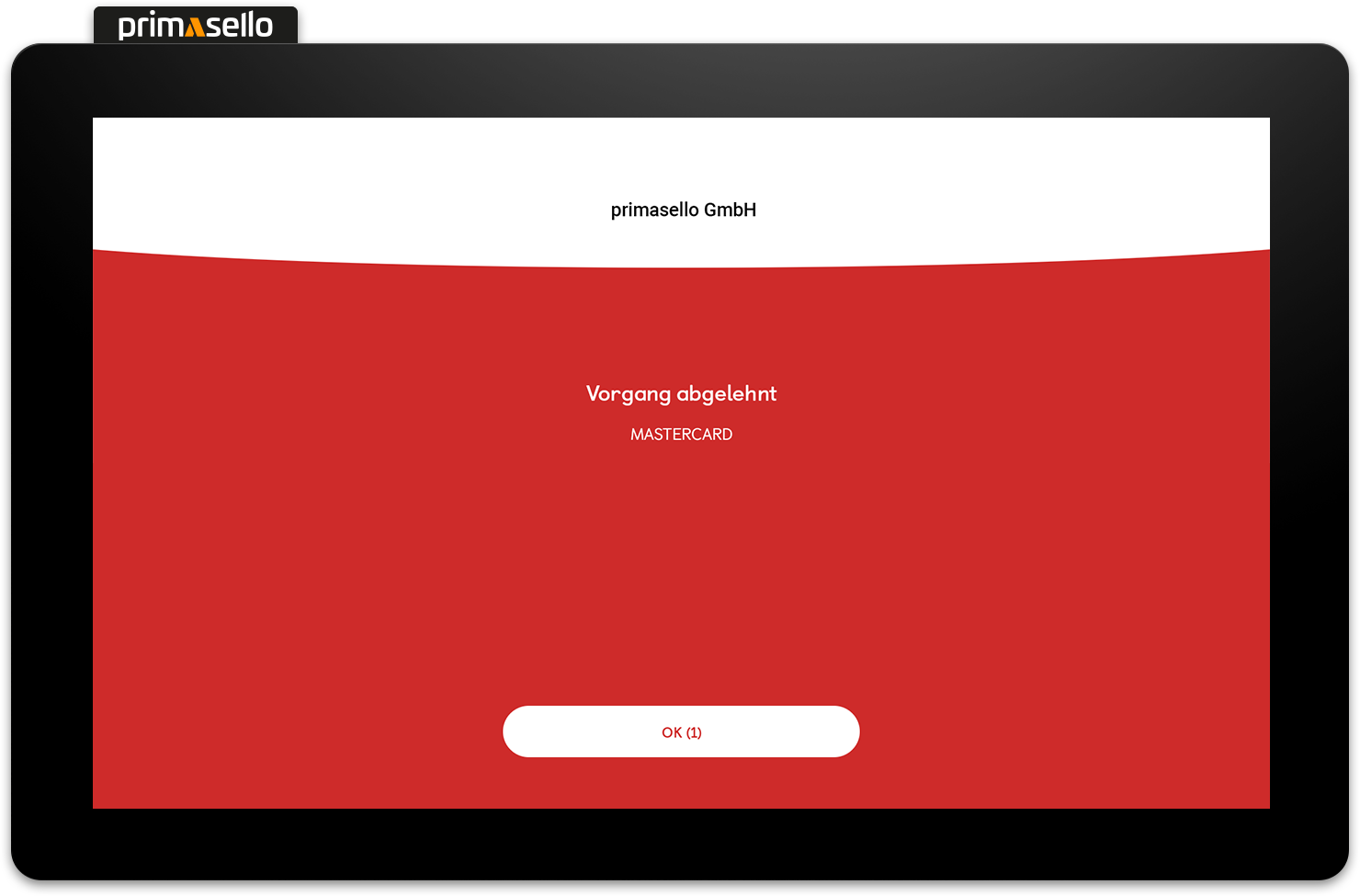
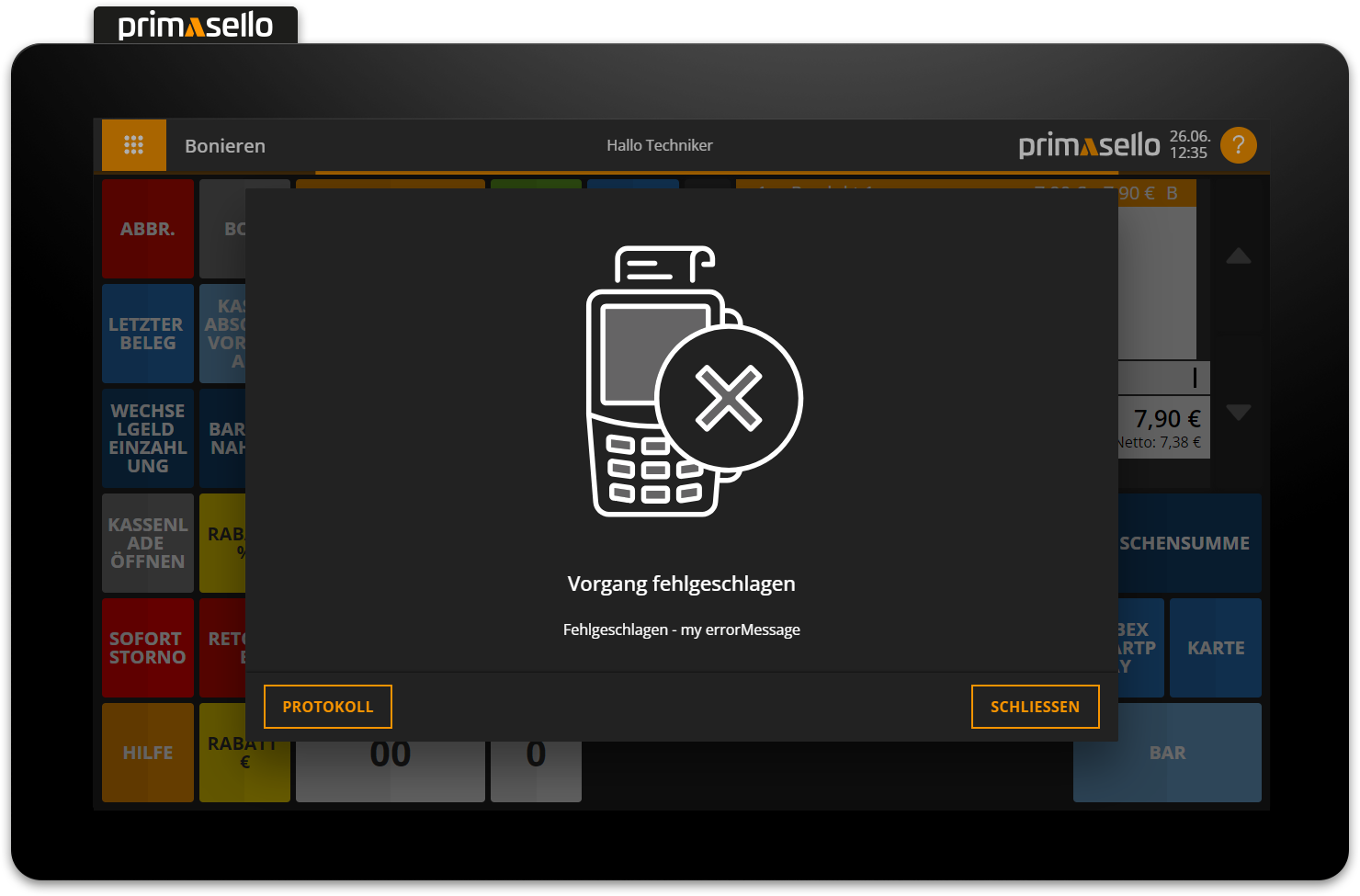
Im linken unteren Eck befindet sich die "Protokoll"-Taste über die weitere Informationen zur Kartenzahlung aufgerufen werden können.
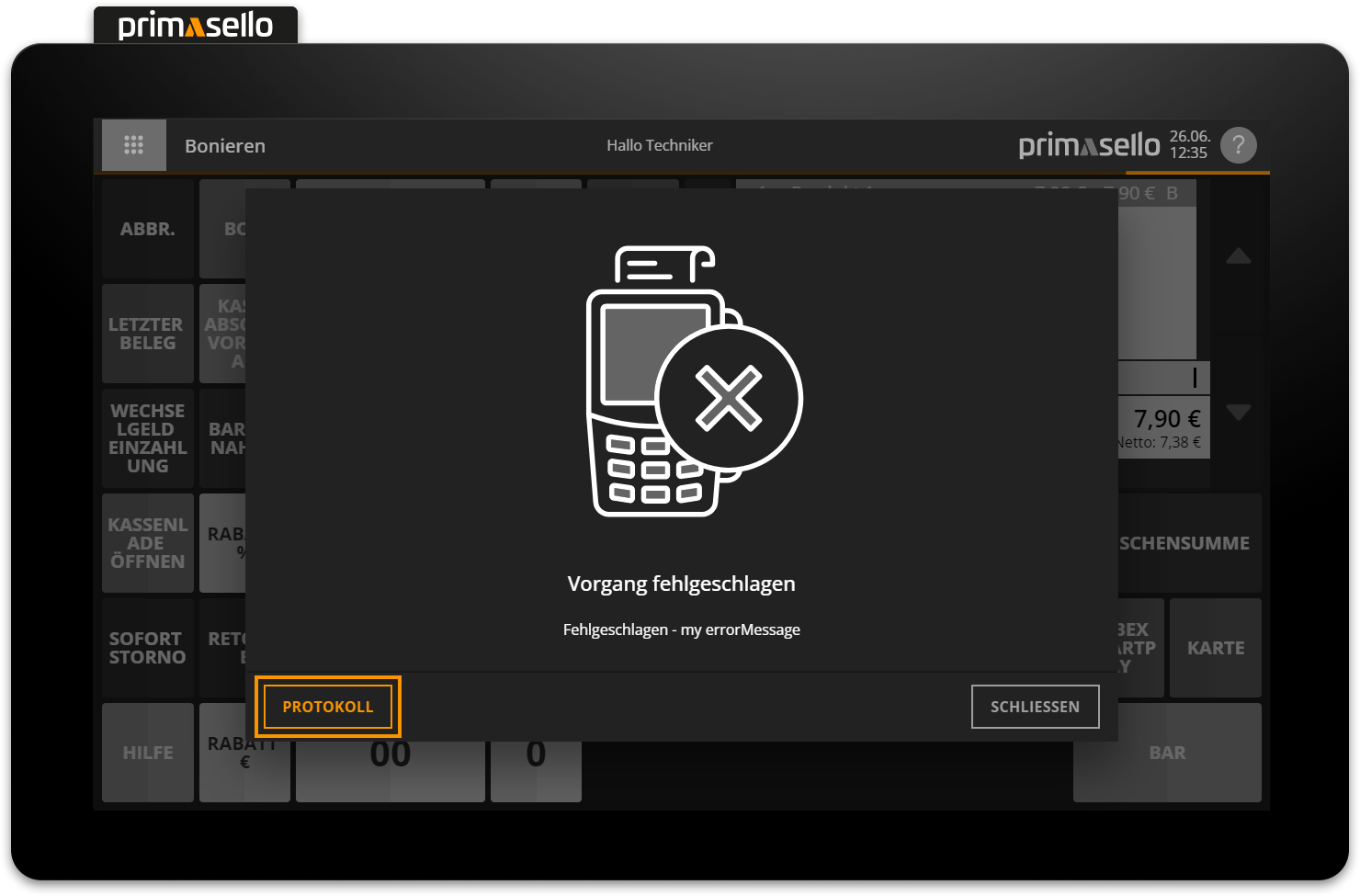
Die Zahlung kann nach dem Schließen der Fehlermeldung neu gestartet werden, oder die Rechnung mit einer anderen Zahlungsart abgeschlossen werden.
Kartenzahlungen im Elektronischen Journal
Jede Kartenzahlung bleibt mit der erstellten Rechnung verknüpft und wird im Elektronischen Journal gespeichert. Wird das Detailfenster eines Beleges geöffnet befinden sich unter dem Abschnitt "Zahlung" eine Auflistung der Kartenzahlungen und Informationen zur verwendeten Karte. Im linken unteren Eck befindet sich die "Funktionen"-Taste, die ein Untermenü öffnet.
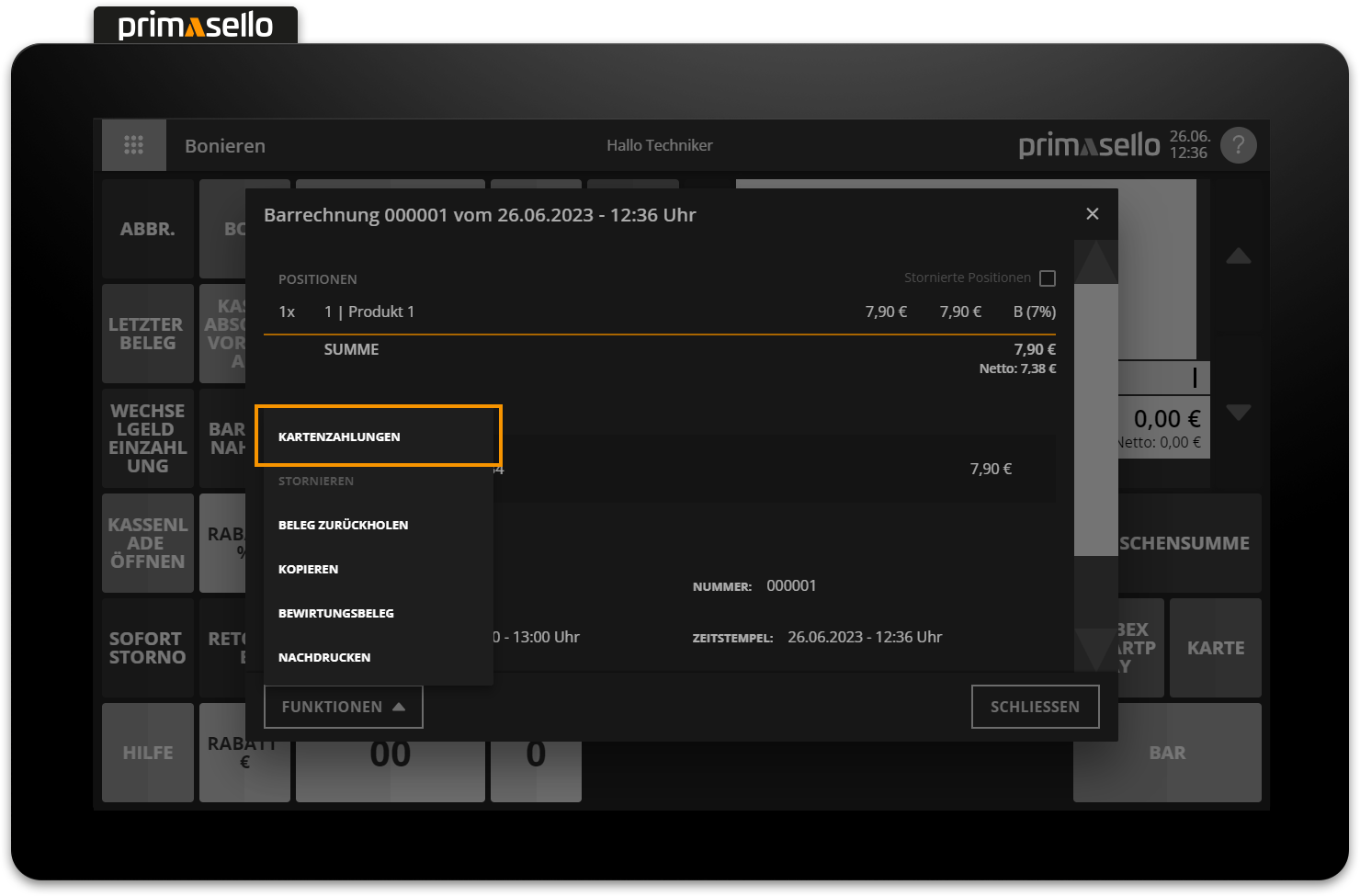
Wird auf den Menüpunkt "Kartenzahlungen" gedrückt, öffnet sich ein neues Fenster mit einer Liste aller erfolgreichen und fehlgeschlagenen Kartenzahlungen des ausgewählten Beleges.
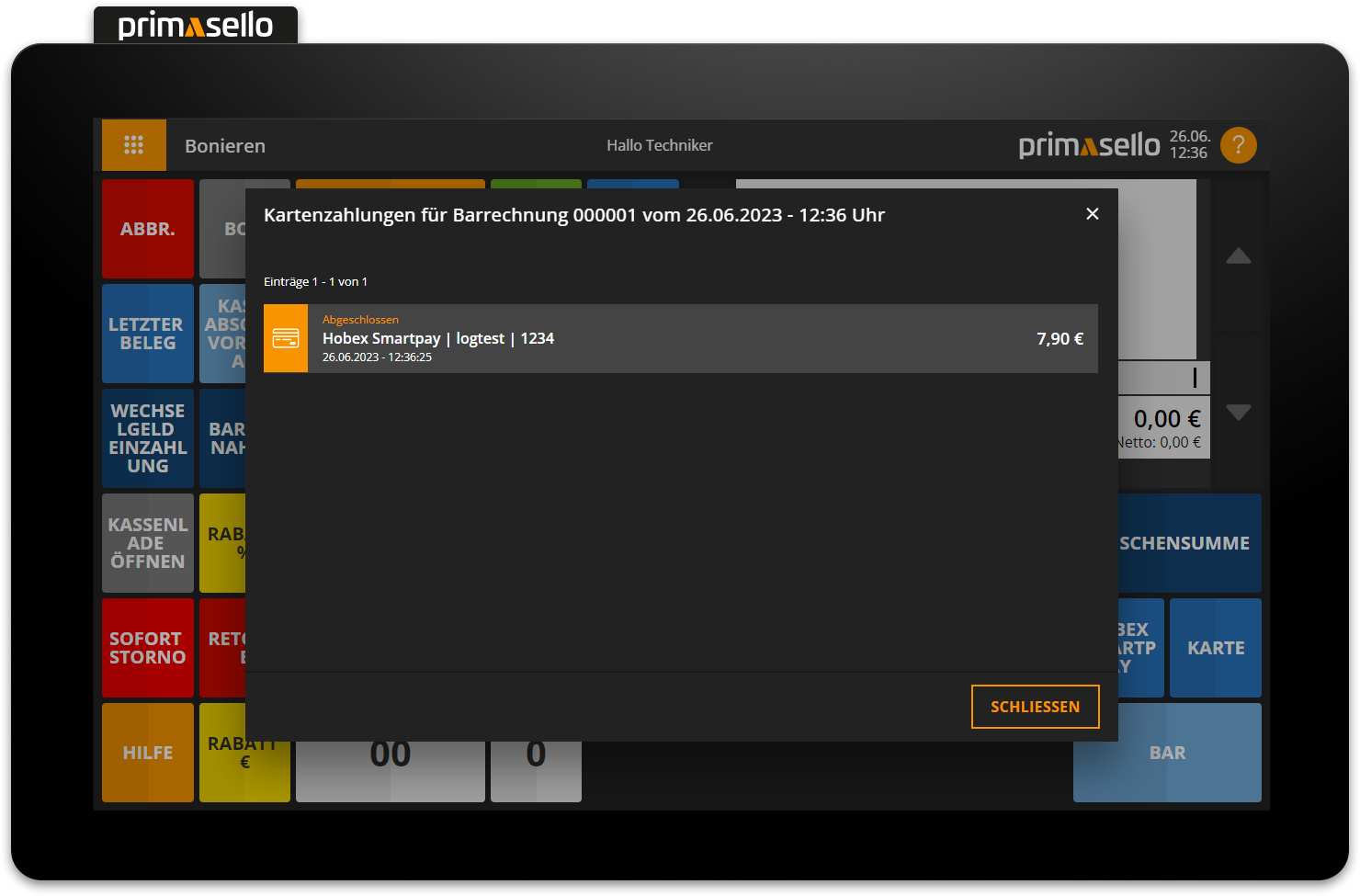
Durch Drucken auf einen Eintrag in der Liste öffnet sich ein Detailfenster mit mehr Informationen zur Kartenzahlung.
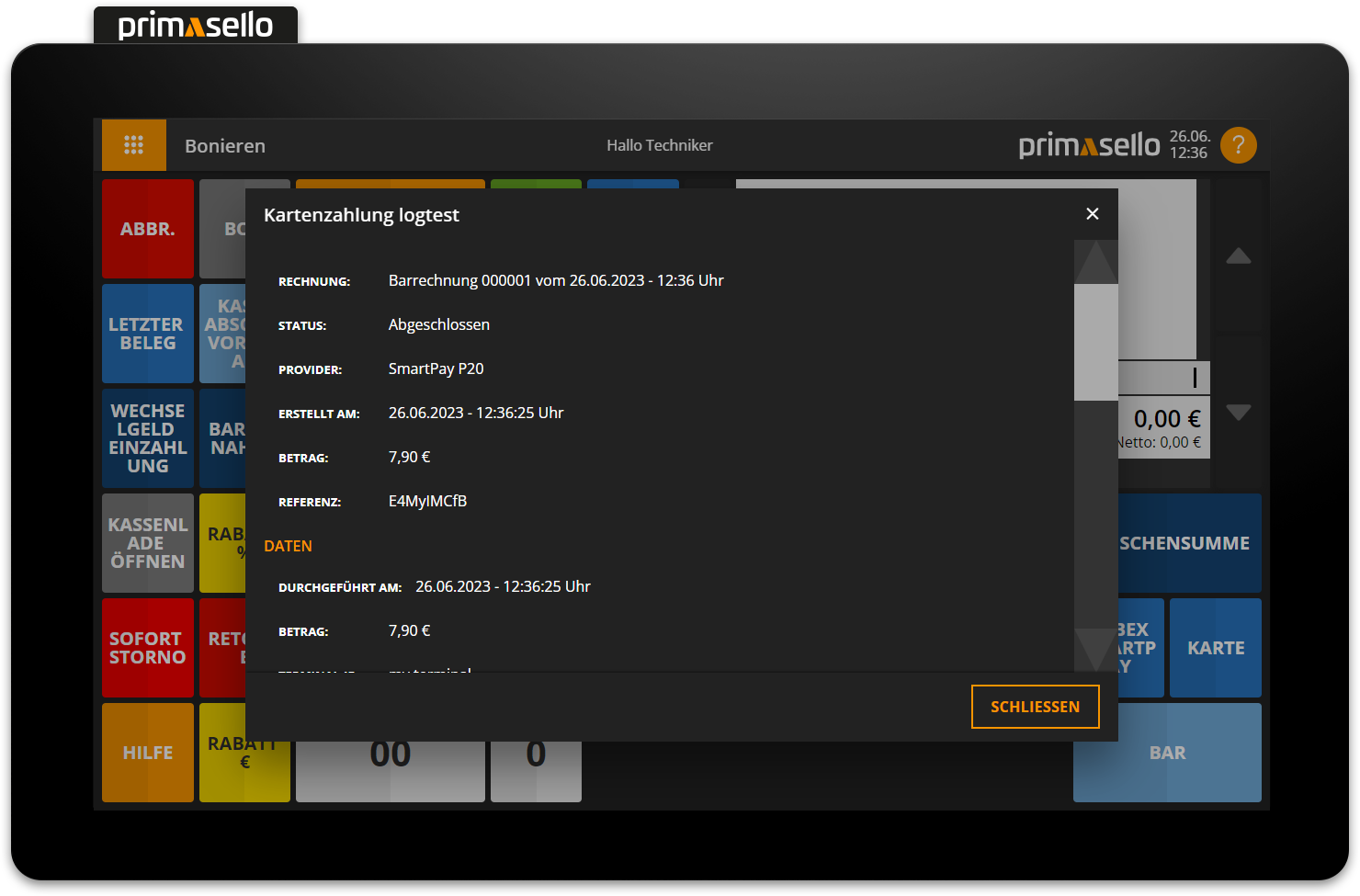
Rechnung mit Kartenzahlung stornieren
In Fehlerfällen kann es vorkommen, dass eine bereits abgeschlossene Rechnung nachträglich storniert werden muss.
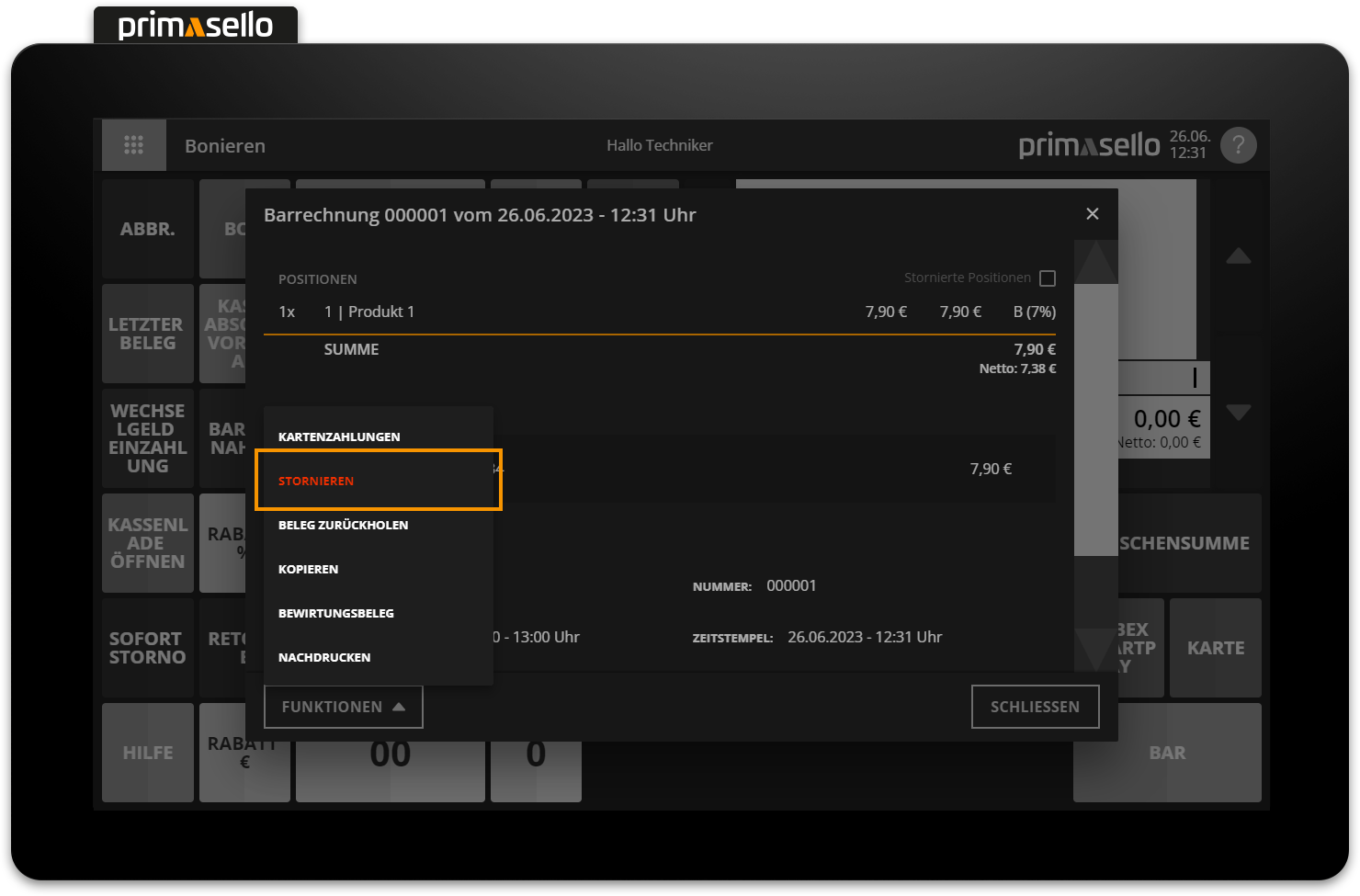
Wird eine Rechnung storniert, bei der eine Kartenzahlung verknüpft ist, öffnet sich nach Eingabe der Storno-Begründung ein Fenster mit einer Abfrage, wie die Kartenzahlung refundiert werden soll. Es kann zwischen den Optionen "Bar" oder "Karte" gewählt werden.
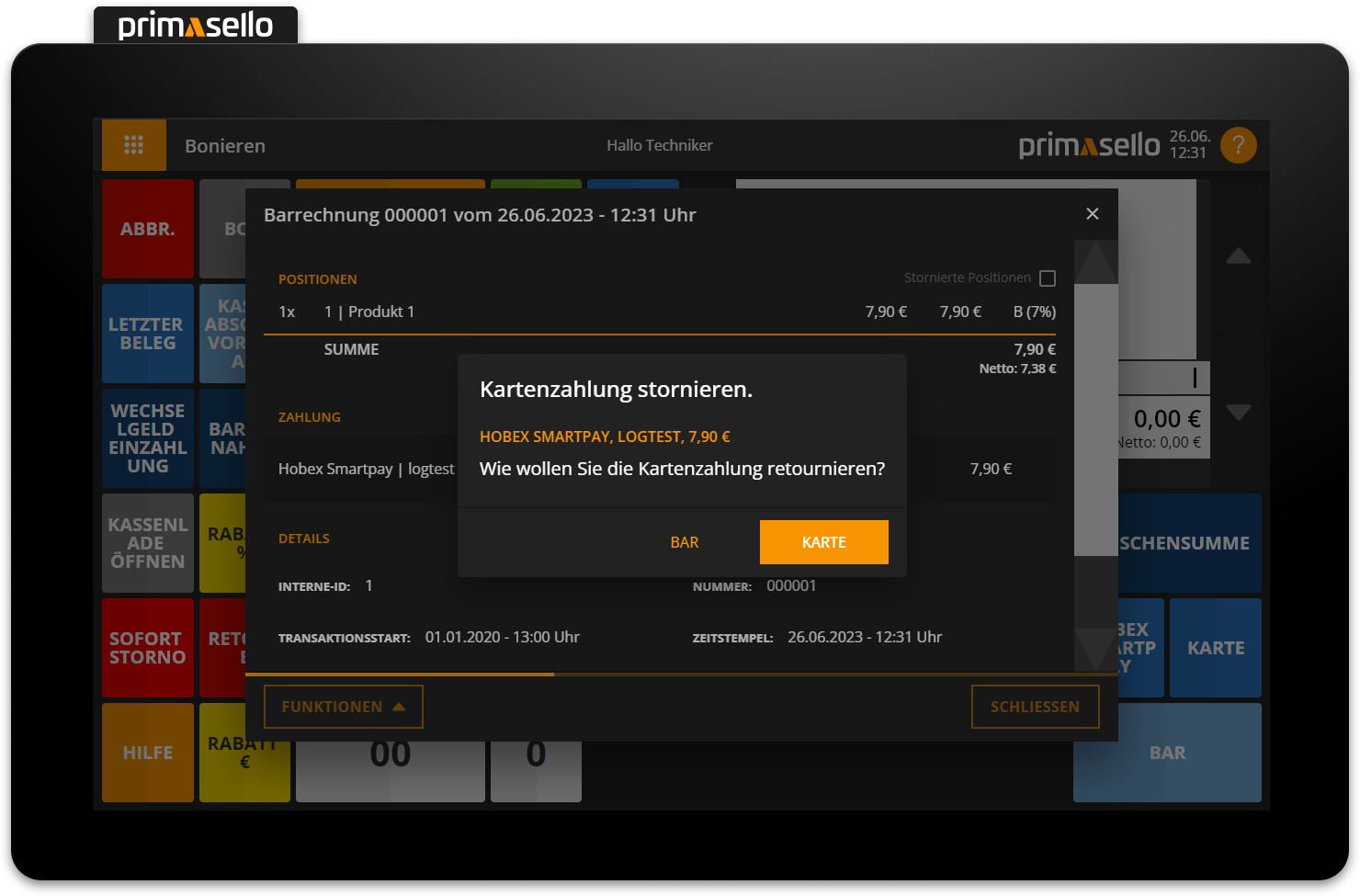
Wird die Kartenzahlung in Bar rückerstattet, wird die Stornorechnung mit der Zahlungsart Bar erstellt. Soll die Kartenzahlung als solche zurück gebucht werden, kann die Option "Karte" gewählt werden. Das primasello SoftPay startet automatisch eine Transaktion und refundiert die ursprüngliche Kartenzahlung. Bei erfolgreicher Transaktion sendet das Terminal die Daten an die Kasse zurück und es wird der Stornobeleg mit einer Kartenzahlung erstellt.
Ist die Transaktion am Terminal nicht erfolgreich, wird der Vorgang automatisch abgebrochen und eine Fehlermeldung in der Kasse angezeigt. Im linken unteren Eck befindet sich die "Protokoll"-Taste über die weitere Informationen zur Kartenzahlung aufgerufen werden können. Die Rückerstattung kann nach dem Schließen der Fehlermeldung mit der Option "Karte" neu gestartet werden, oder der zu refundierende Betrag mit der Option "Bar" aus der Bargeldkasse ausgezahlt werden.