
In diesem Kapitel wird die Erstellung von neuen und die Bearbeitung von bestehenden Benutzerrollen beschrieben. Jedem Benutzer muss eine Benutzerrolle zugewiesen werden. Die Benutzerrolle entscheidet über die Berechtigungen, welche Funktionen ein Benutzer ausführen darf. In der Übersicht befindet sich die komplette Liste aller Berechtigungen.
Wenn die Berechtigung nicht vorhanden ist, werden Funktionen deaktiviert (auf der Bonieroberfläche) dargestellt oder ganz ausgeblendet (Hauptmenü).
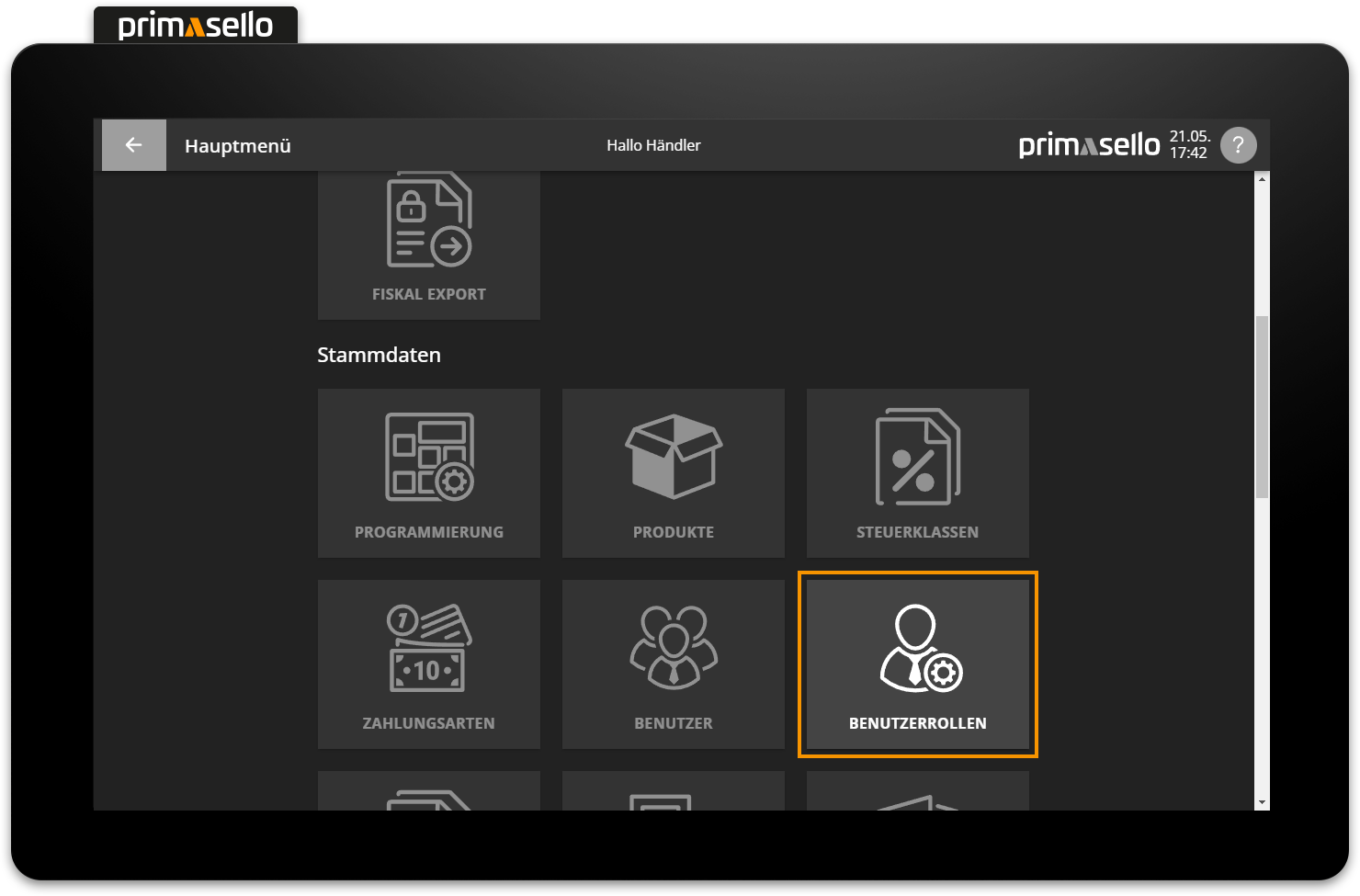
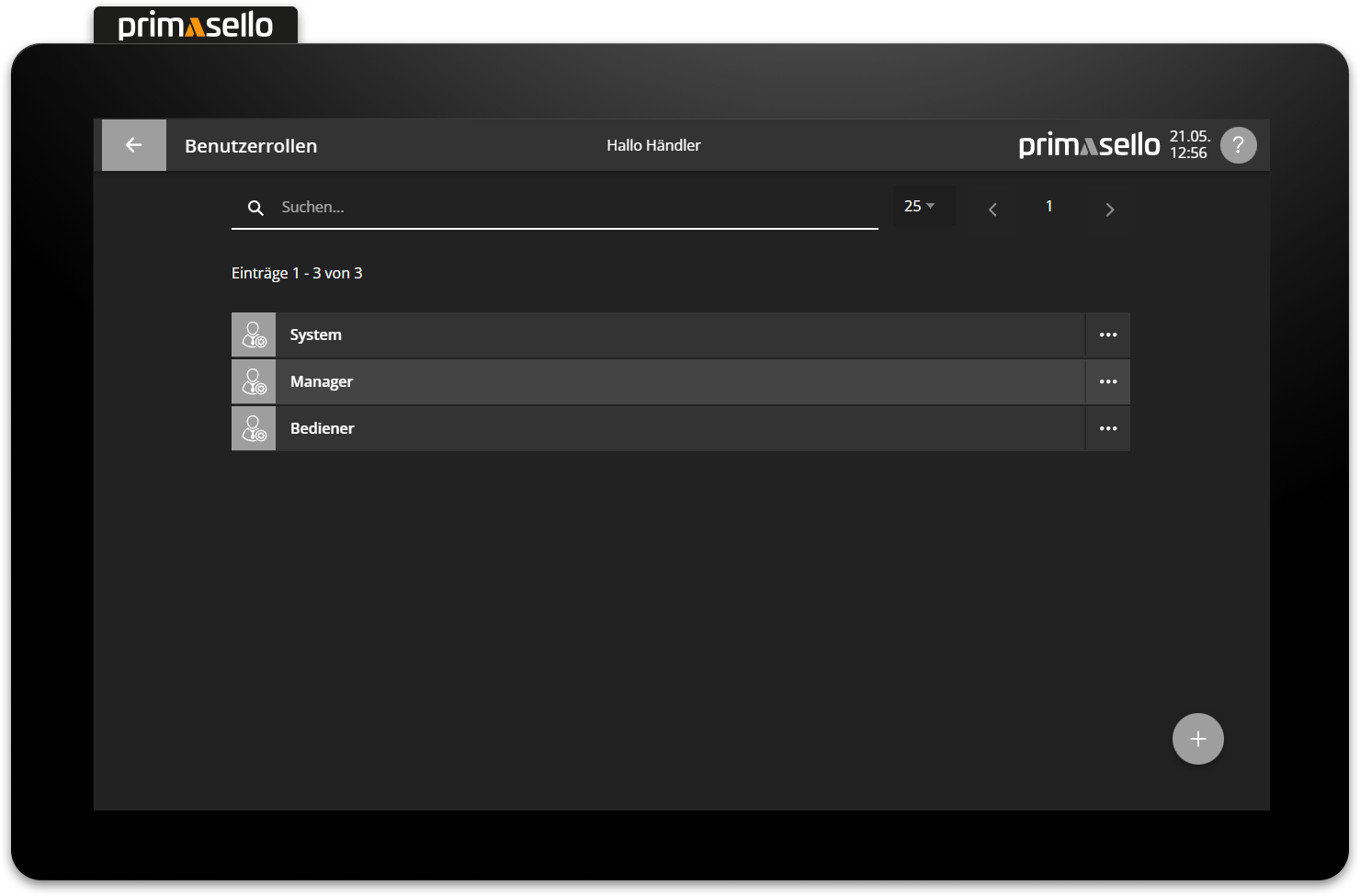
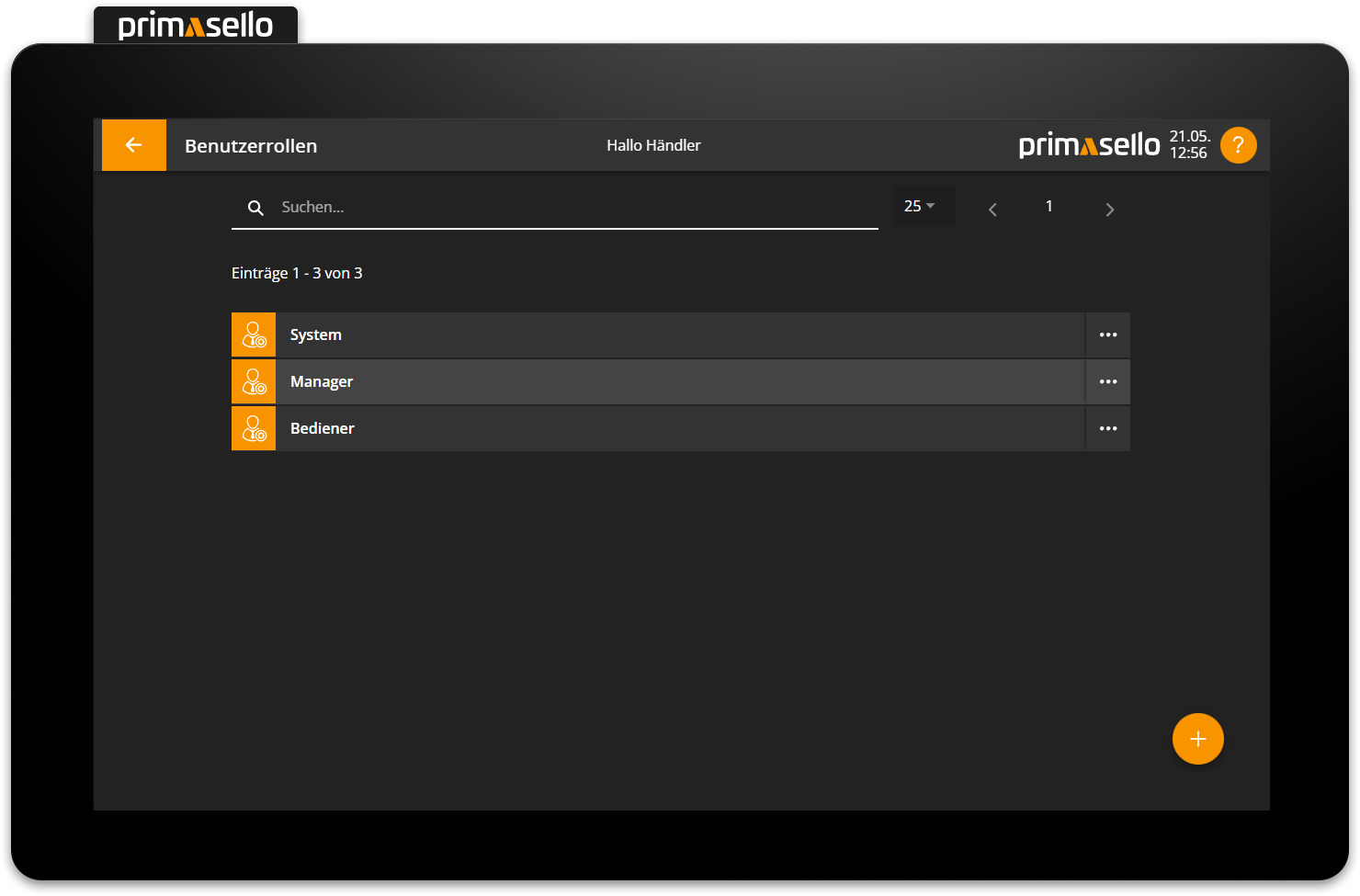
Die Benutzerrollen können im Hauptmenü im Abschnitt "Stammdaten" über die "Benutzerrollen"-Taste aufgerufen werden.
In der Standard-Datenbank sind die Benutzerrollen Manager und Bediener vordefiniert.
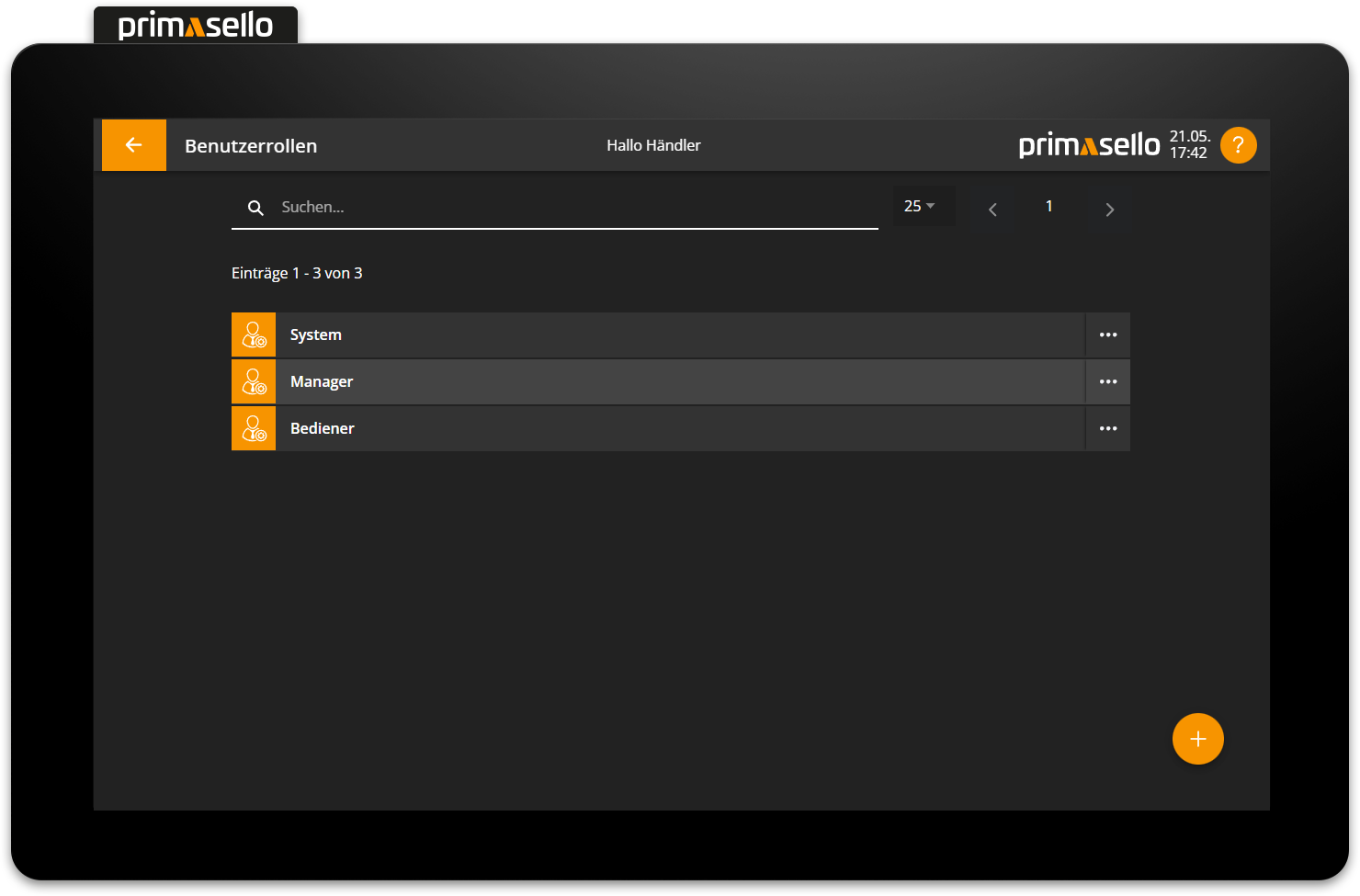
Es können insgesamt bis zu 10 Benutzerrollen erstellt werden.
Neue Benutzerrolle erstellen
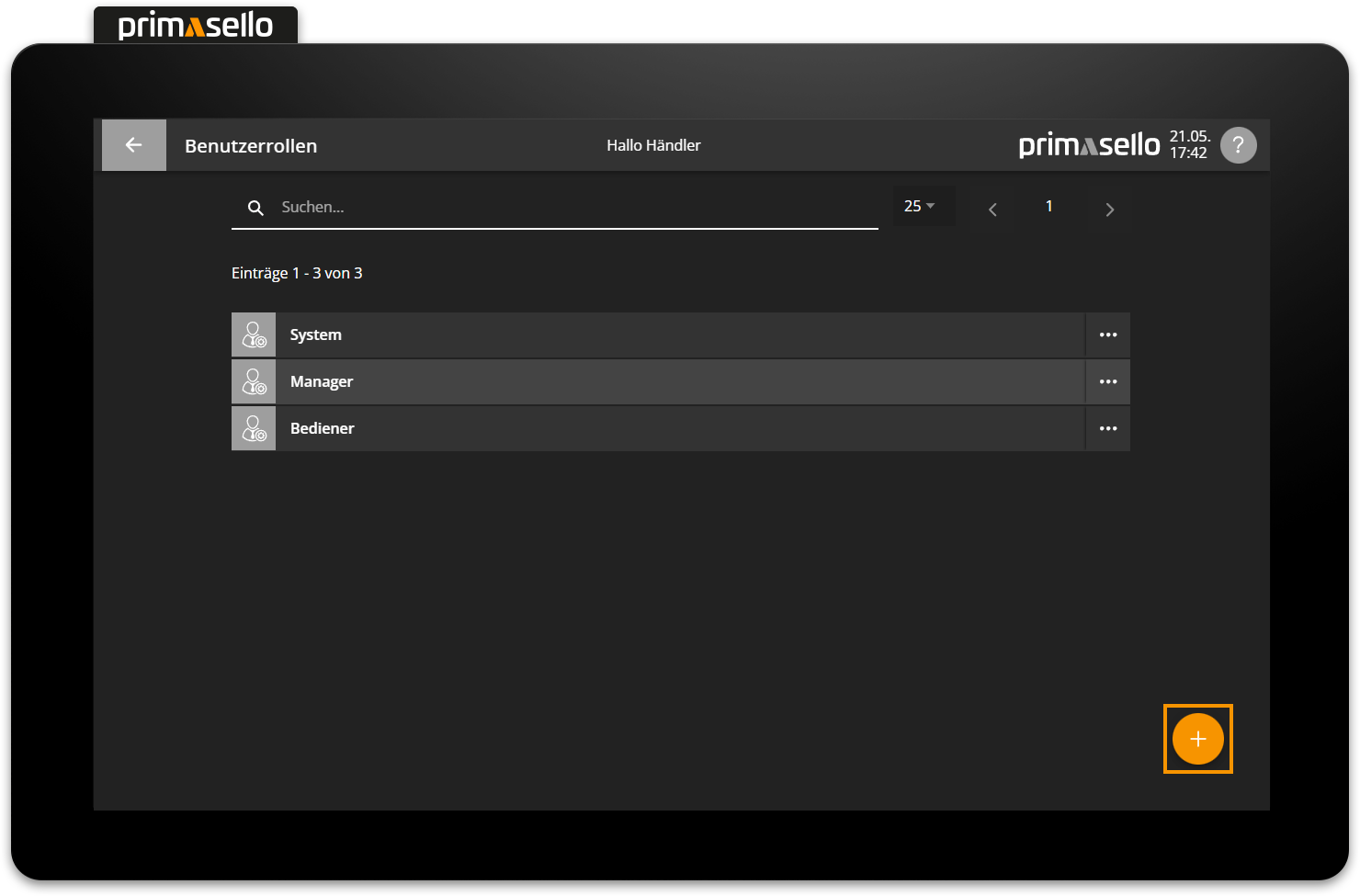
In der Listenansicht der Benutzerrollen, muss auf die orange "Plus"-Taste am rechten unteren Bildschirmrand gedrückt werden, um eine neue Benutzerrolle zu erstellen.
Es öffnet sich ein eigenes Fenster mit den Informationen zur neuen Rolle. Das Namensfeld ist automatisch vorausgefüllt und kann mit einem Klick darauf bearbeitet werden.
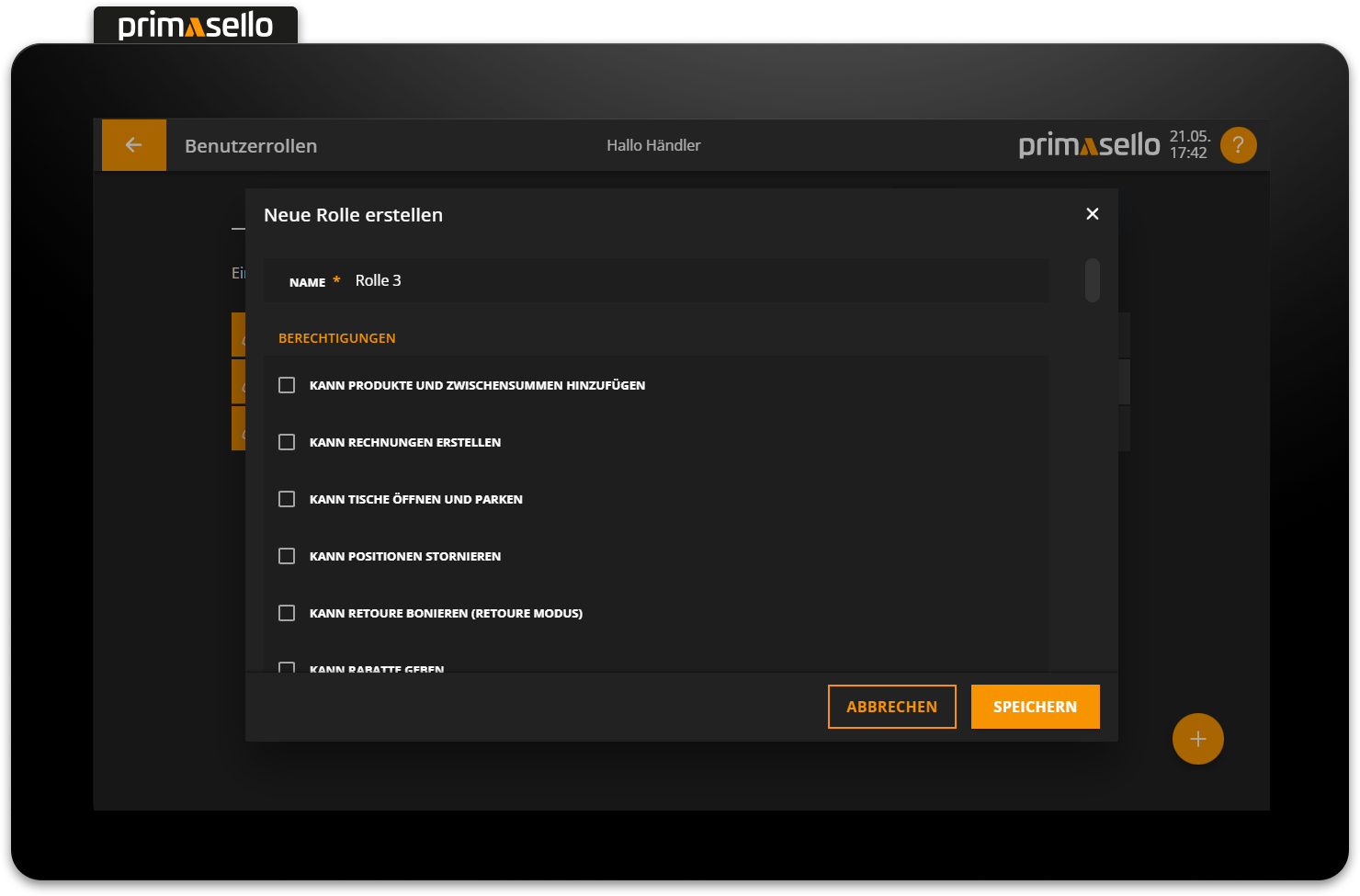
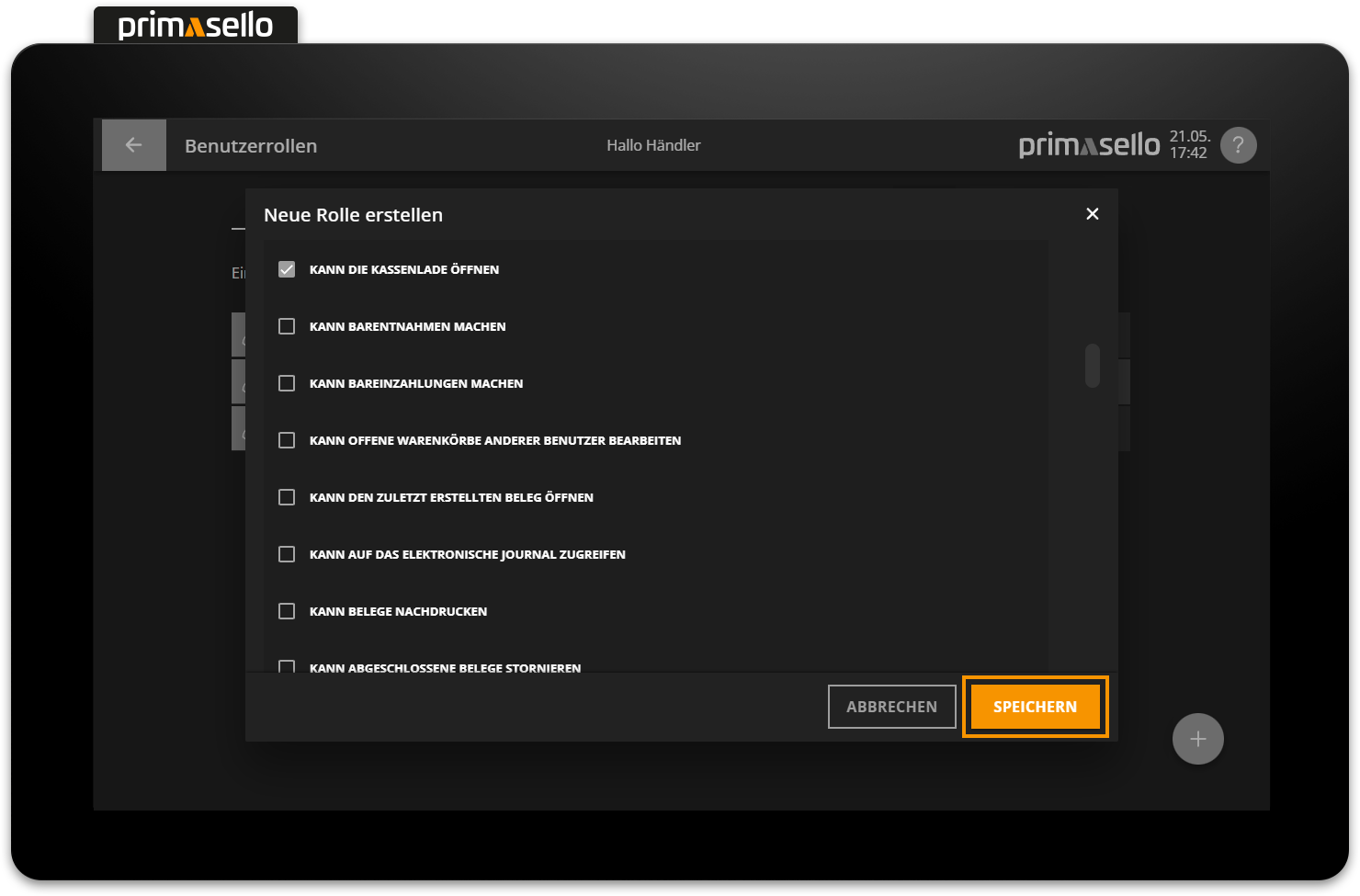
Beim Erstellen einer neuen Benutzerrolle sind alle Berechtigungen deaktiviert. Durch Drücken auf die Zeile der gewünschten Berechtigung wird das Kästchen angehakt und die Berechtigung ist für diese Rolle aktiviert. Eine Liste aller verfügbaren Berechtigungen findet sich in der Übersicht weiter unten.
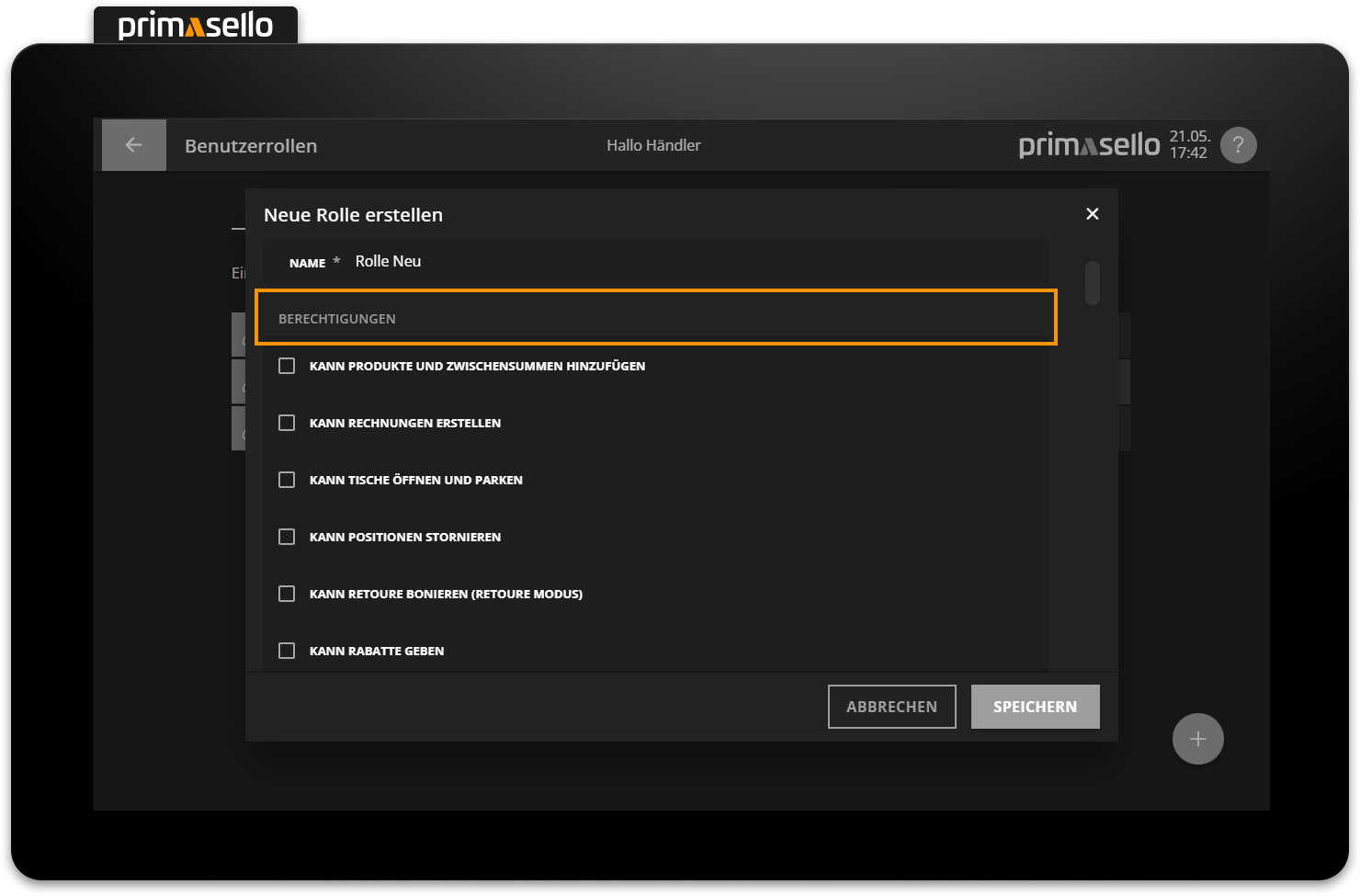
Durch Drücken der orangen "Speichern"-Taste im rechten unteren Eck, wird die neue Benutzerrolle erstellt und das Fenster geschlossen. Das Erstellen einer neuen Benutzerrolle kann durch Drücken der "Abbrechen"-Taste oder durch Drücken der "x"-Taste im rechten oberen Eck beendet werden - alle Einstellungen gehen dabei verloren.
Benutzerrolle bearbeiten
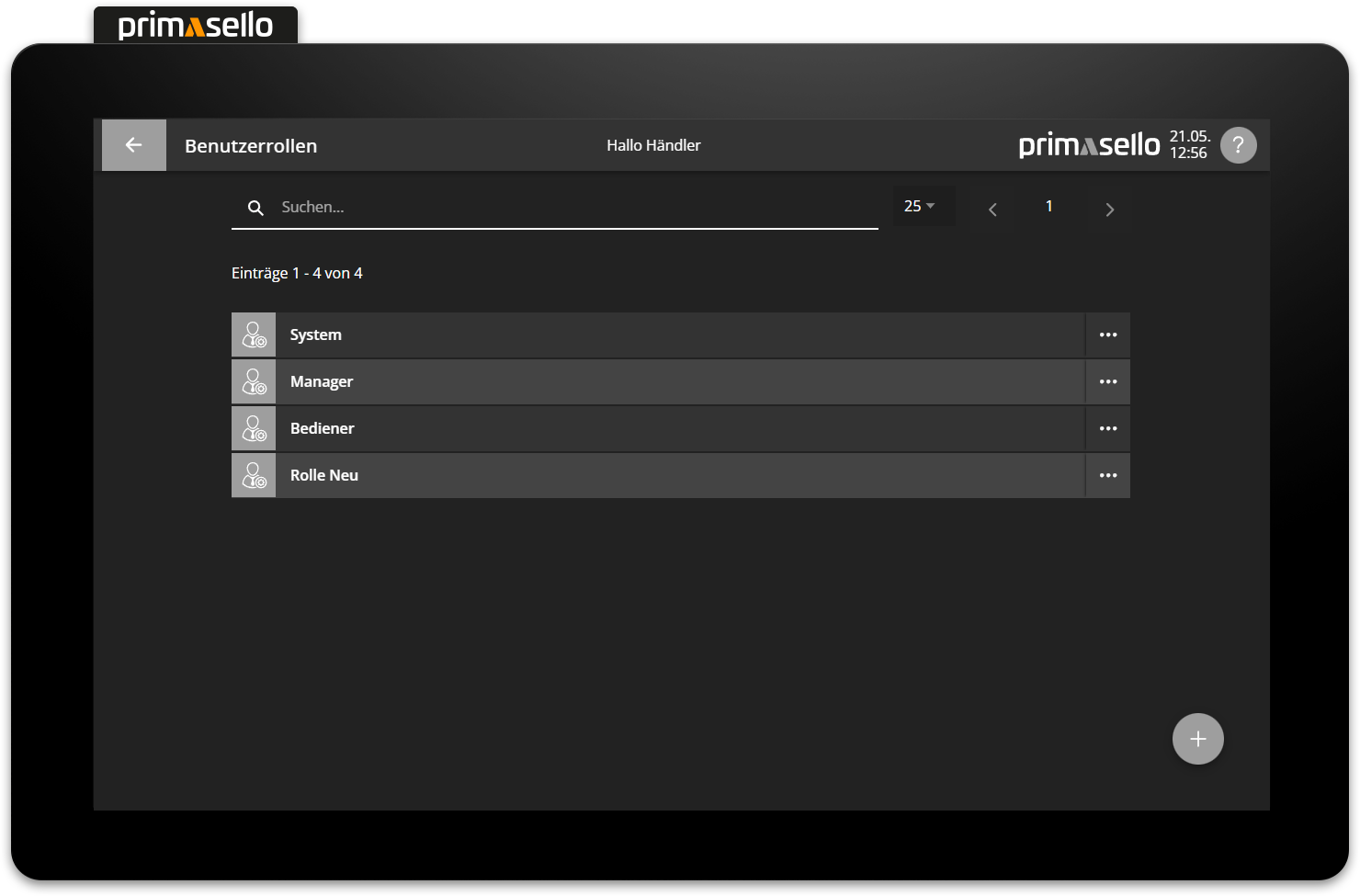
Um eine bestehende Benutzerrolle zu bearbeiten, muss in der Liste auf den jeweiligen Eintrag gedrückt werden oder alternativ auf die Taste mit den drei Punkten am Ende der Zeile gedrückt werden.
Es öffnet sich ein eigenes Fenster mit den Informationen zur ausgewählten Benutzerrolle. Am oberen Rand des Fensters wird in einem orangen Balken angezeigt, von wie vielen Benutzern die aktuelle Benutzerrolle verwendet wird.
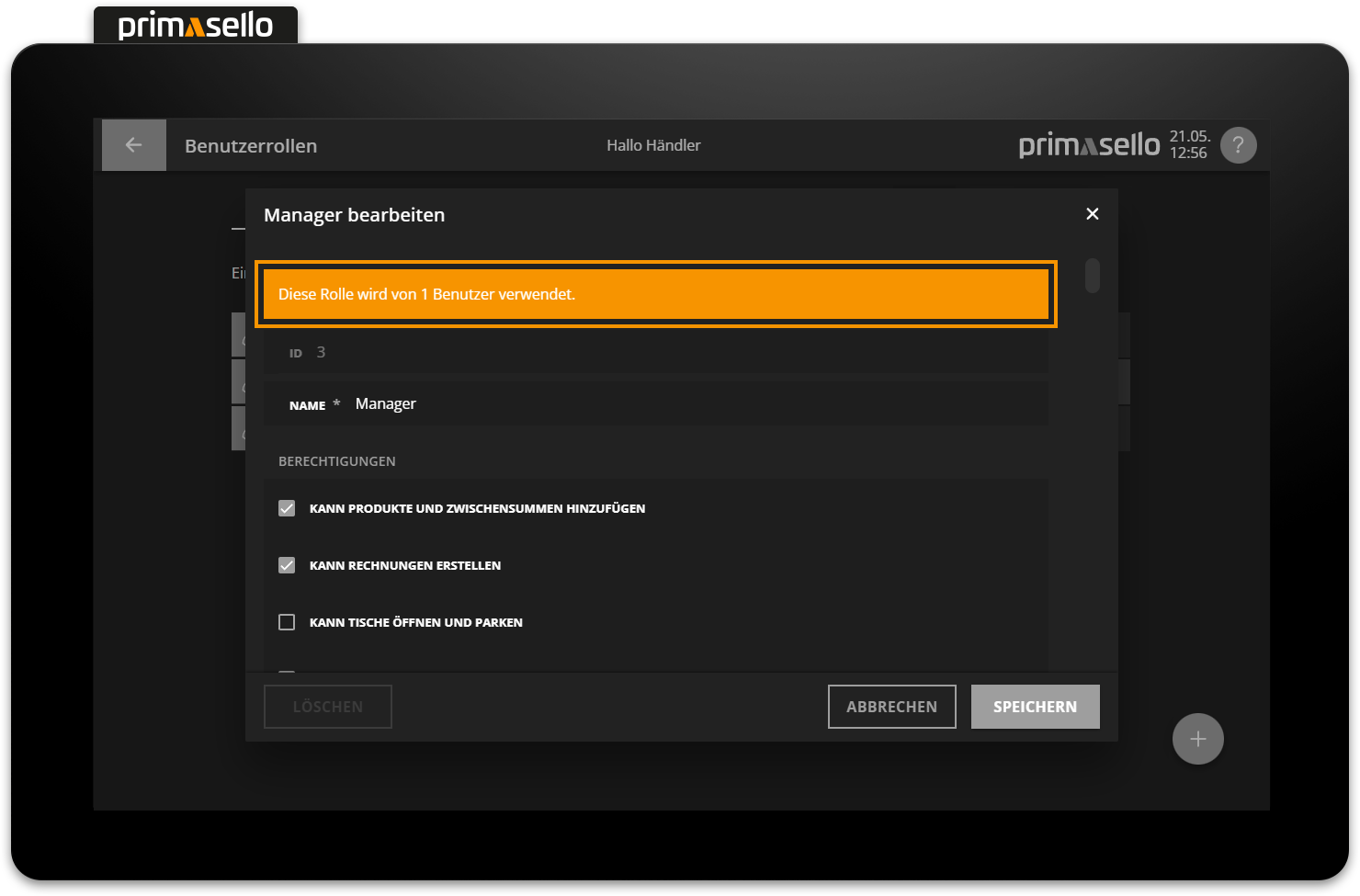
Durch Klicken auf das Namensfeld kann dieses bearbeitet werden. Die aktiven Berechtigungen haben ein oranges Häkchen vor dem Namen. Alle Berechtigungen können durch Drücken auf den Namen aktiviert oder deaktiviert werden.
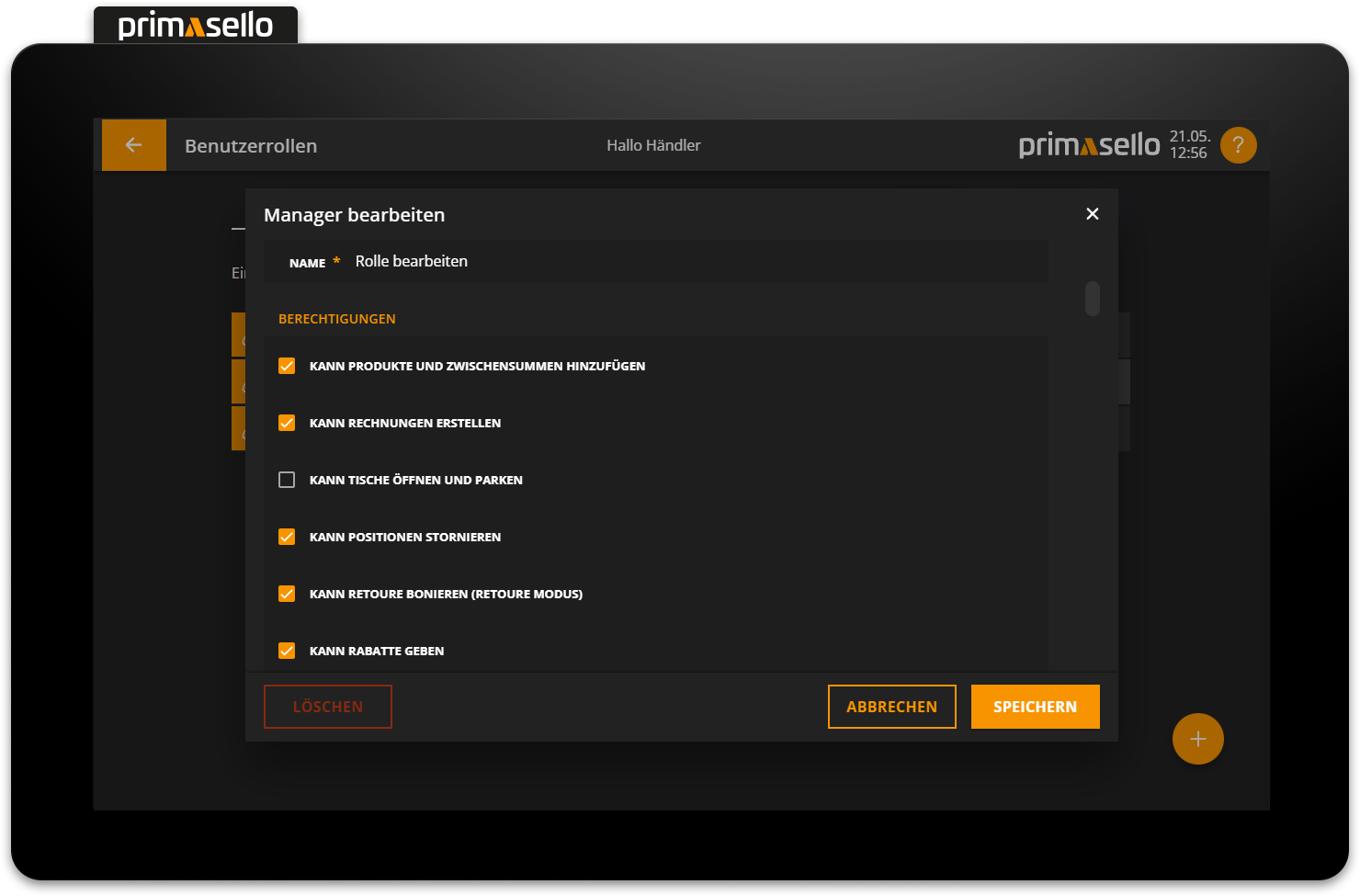
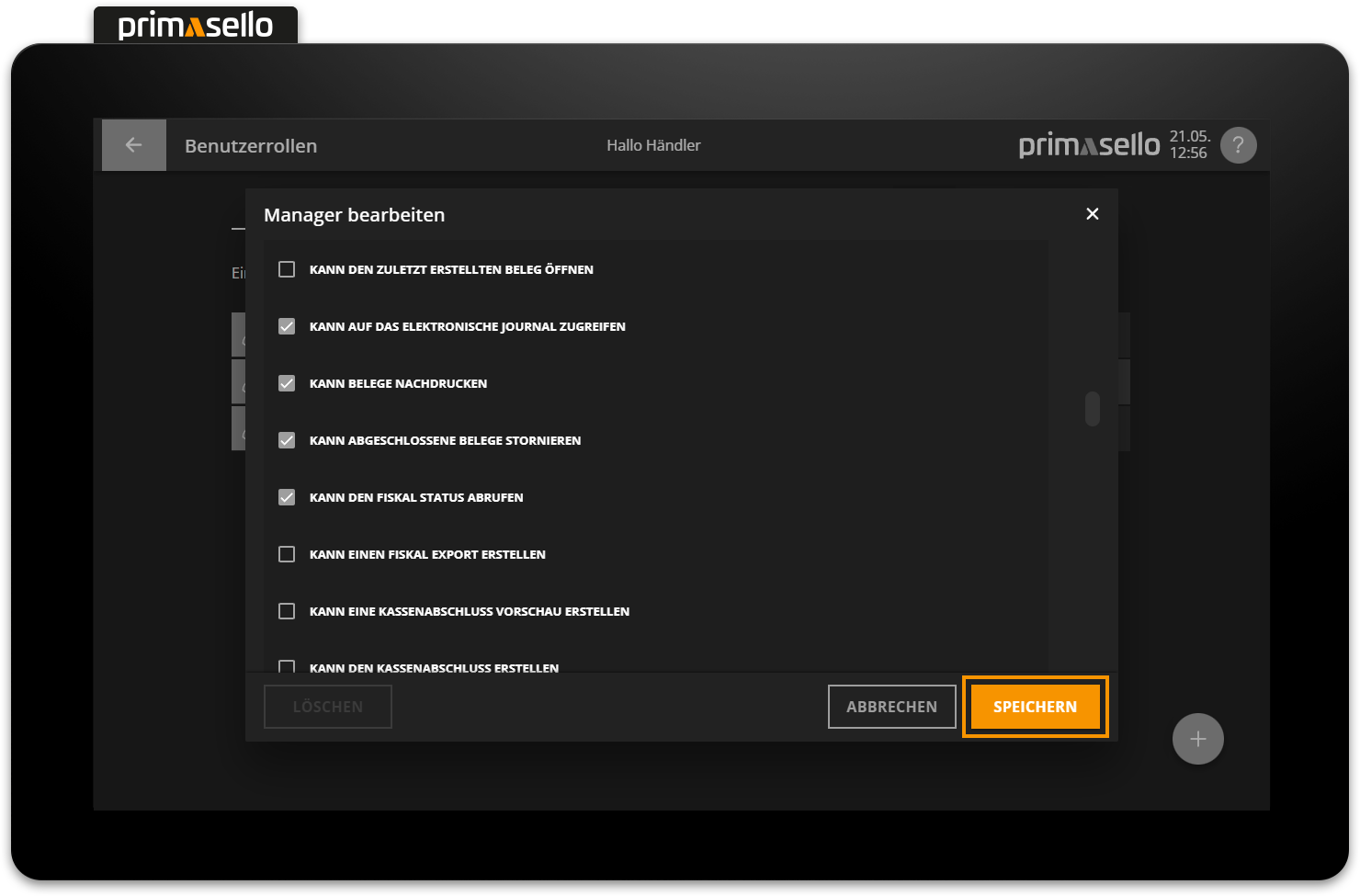
Durch Drücken der orangen "Speichern"-Taste im rechten unteren Eck, werden die Änderungen an der Benutzerrolle übernommen und das Fenster geschlossen. Das Bearbeiten einer Rolle kann durch Drücken der "Abbrechen"-Taste oder durch Drücken der "x"-Taste im rechten oberen Eck beendet werden - alle Änderungen gehen dabei verloren.
Darstellung
Unter Darstellung können Bilder und Farben für die Produktgruppe un die Produkte, die sich darin befinden, konfiguriert werden.
-
Bild: Das Bild oder Icon, das für die Darstellung auf der Taste verwendet werden soll.
-
Hintergrund Farbe: Die Hintergrund Farbe die für die Darstellung auf der Taste verwendet werden soll.
-
Text Darbe: Die Text Farbe die für die Darstellung auf der Taste verwendet werden soll.
Benutzerrolle löschen
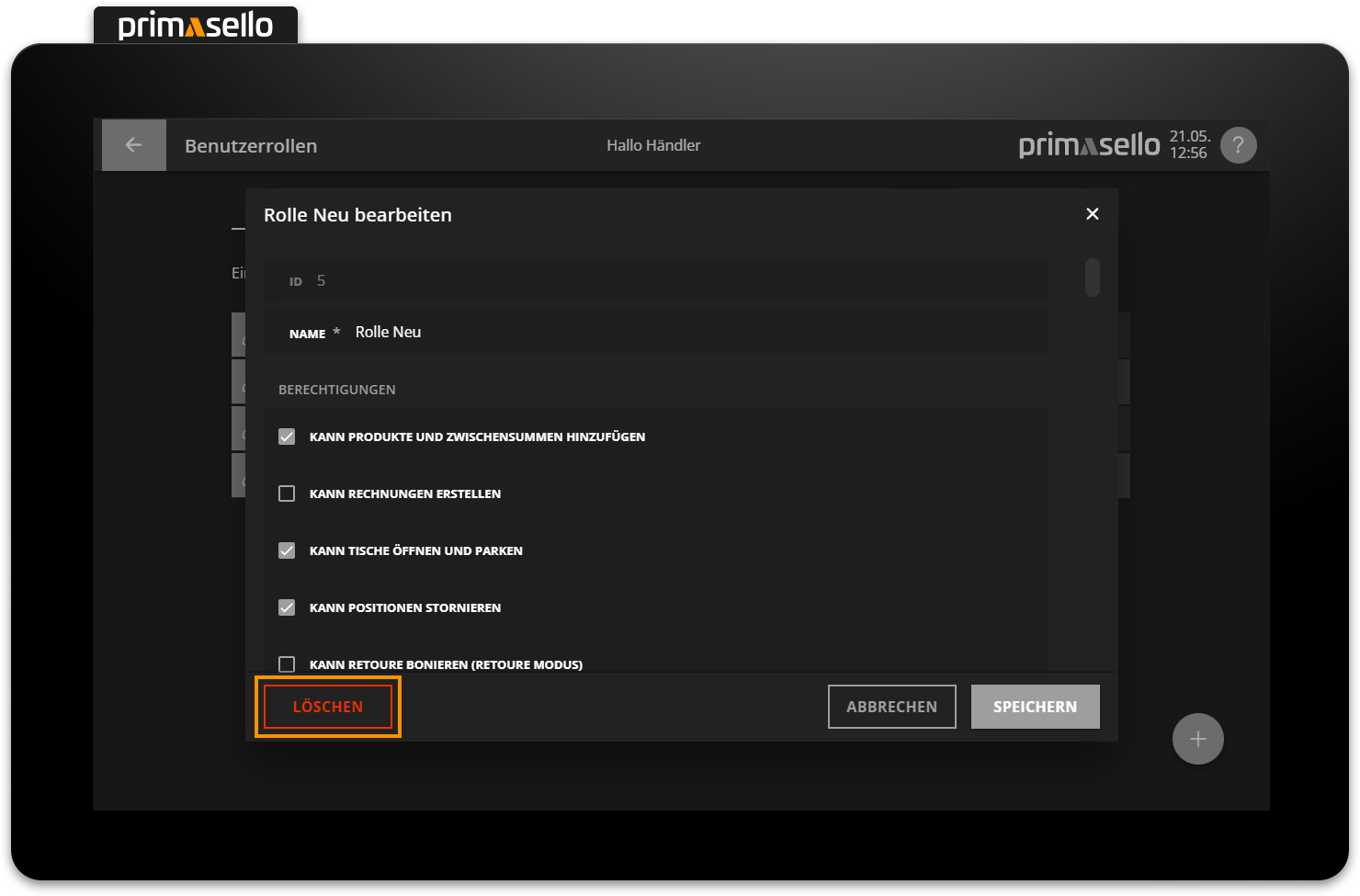
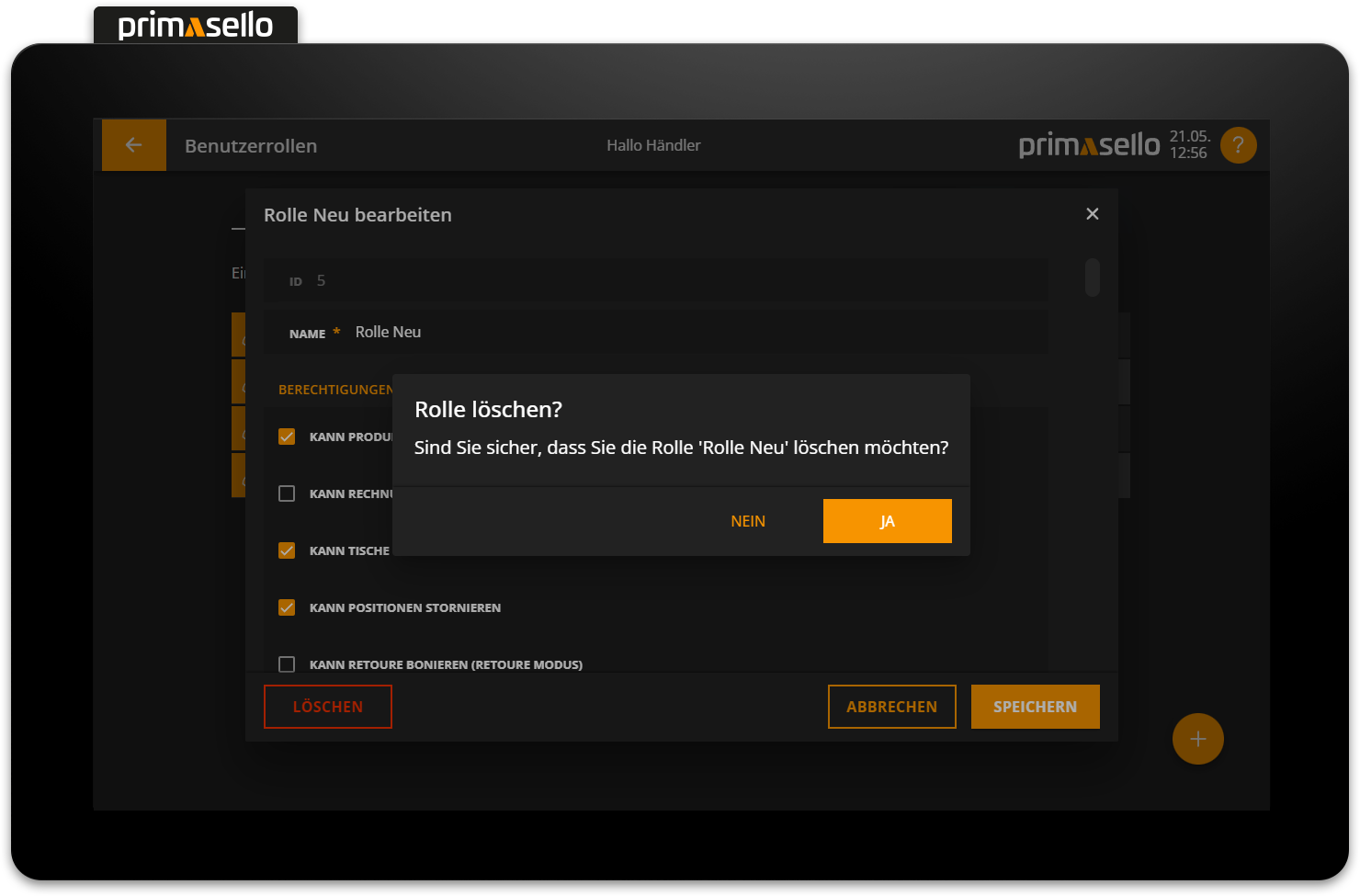
Um eine Benutzerrolle zu löschen, muss diese aus der Liste ausgewählt werden, um das Detailfenster der gewünschten Benutzerrolle zu öffnen.
Im linken unteren Eck befindet sich die rote "Löschen"-Taste.
Wird diese gedrückt erscheint eine Sicherheitsabfrage, die mit der "Ja"-Taste bestätigt werden muss. Danach wird die Benutzerrolle gelöscht und das Fenster geschlossen. Um den Lösch-Vorgang abzubrechen kann die "Nein"-Taste gedrückt werden.
Verwendete Benutzerrollen
Benutzerrollen, die von Benutzern in Verwendung sind, können nicht gelöscht werden! Es muss zuerst allen Benutzern eine andere Rolle zugewiesen werden. Wie Benutzern Rollen zugewiesen werden, wird im Kapitel Benutzer beschrieben.
Liste der Berechtigungen
Die Liste der möglichen Berechtigungen können unter Berechtigungen eingesehen werden.
Fehlermeldungen
Folgende Fehlermeldungen können auftreten. Die Fehlermeldungen werden immer beim betroffenen Eingabefeld angezeigt. Das Feld und die Nachricht werden rot eingefärbt.
|
Fehlermeldung |
Bedeutung |
Lösung |
|---|---|---|
|
Maximale Eingabe überschritten. |
Die Eingabe darf nur eine bestimmte Zeichenlänge haben. Die maximale Länge wird am Ende der Zeile angezeigt (z.B. 13 / 100). |
Verkürzen der Eingabe auf den maximalen Wert. |