
Im primasello Partnerportal können neue Unternehmen für Kunden erstellt werden.
Unternehmen erstellen
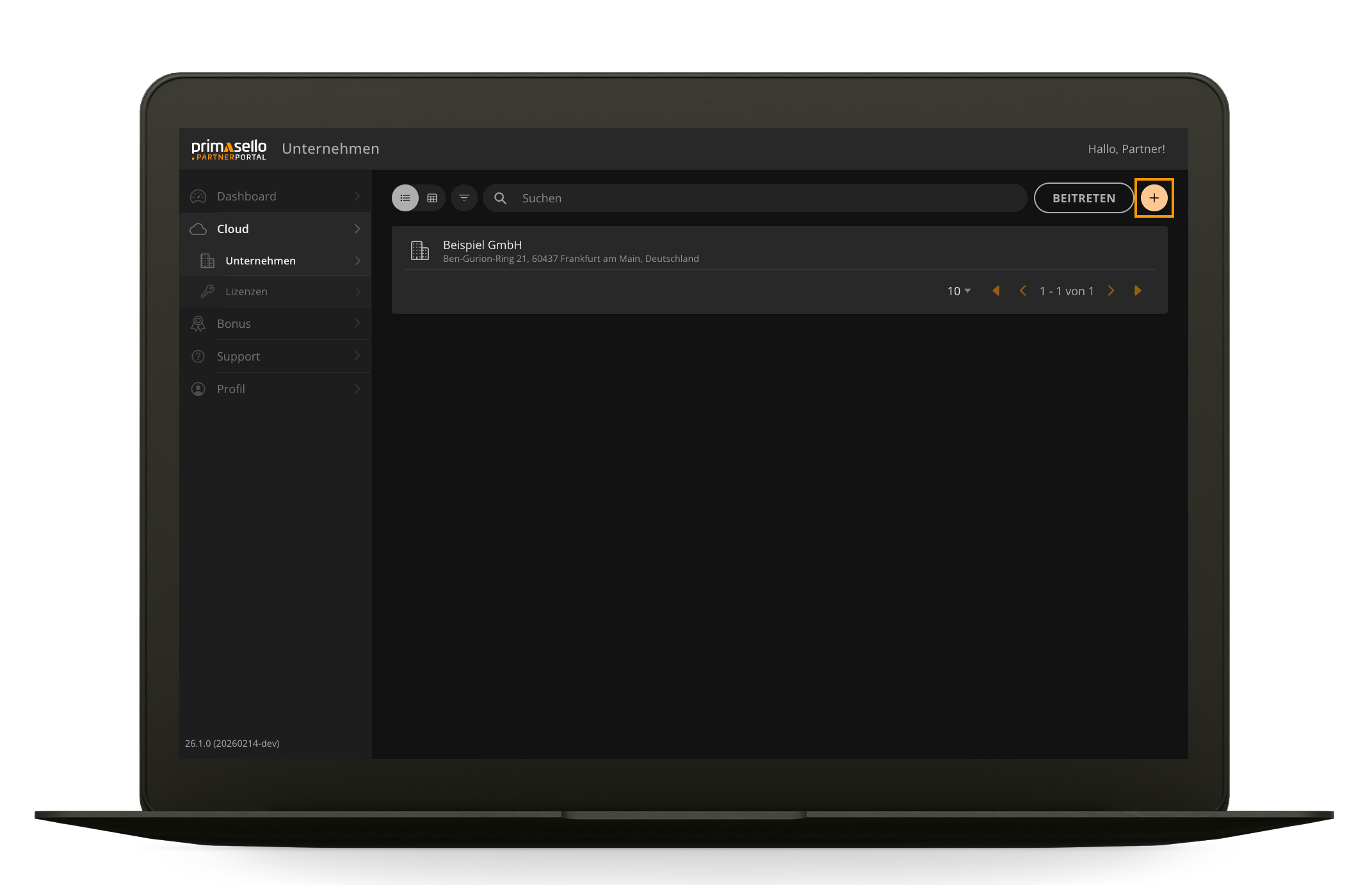
In der Liste der Unternehmen kann im rechten oberen Eck auf das „Plus“-Symbol gedrückt werden, um ein neues Unternehmen zu erstellen.
Es öffnet sich eine Seite, auf der alle notwendigen Daten für das Erstellen eines neuen Unternehmens eingegeben werden können.
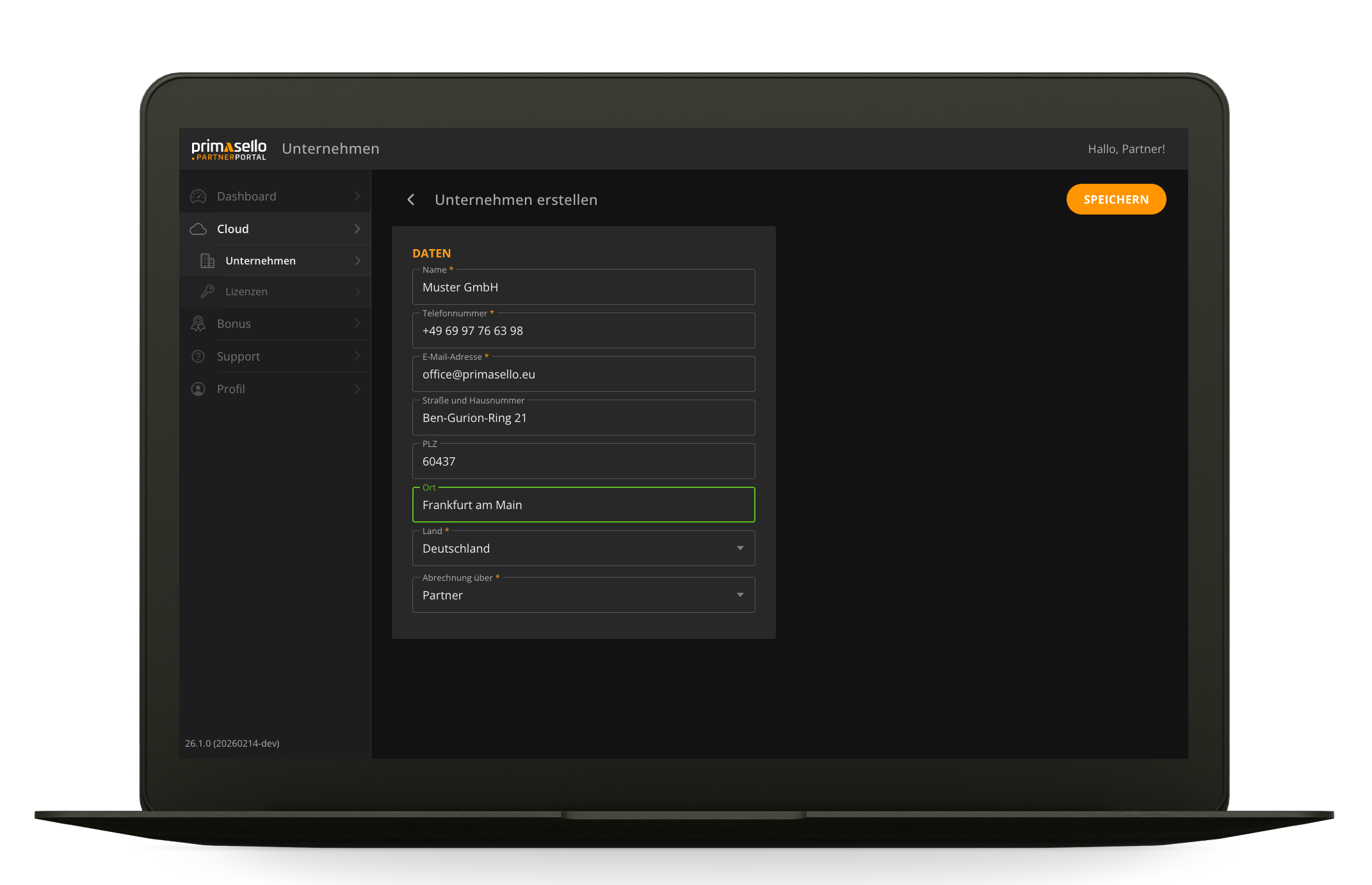
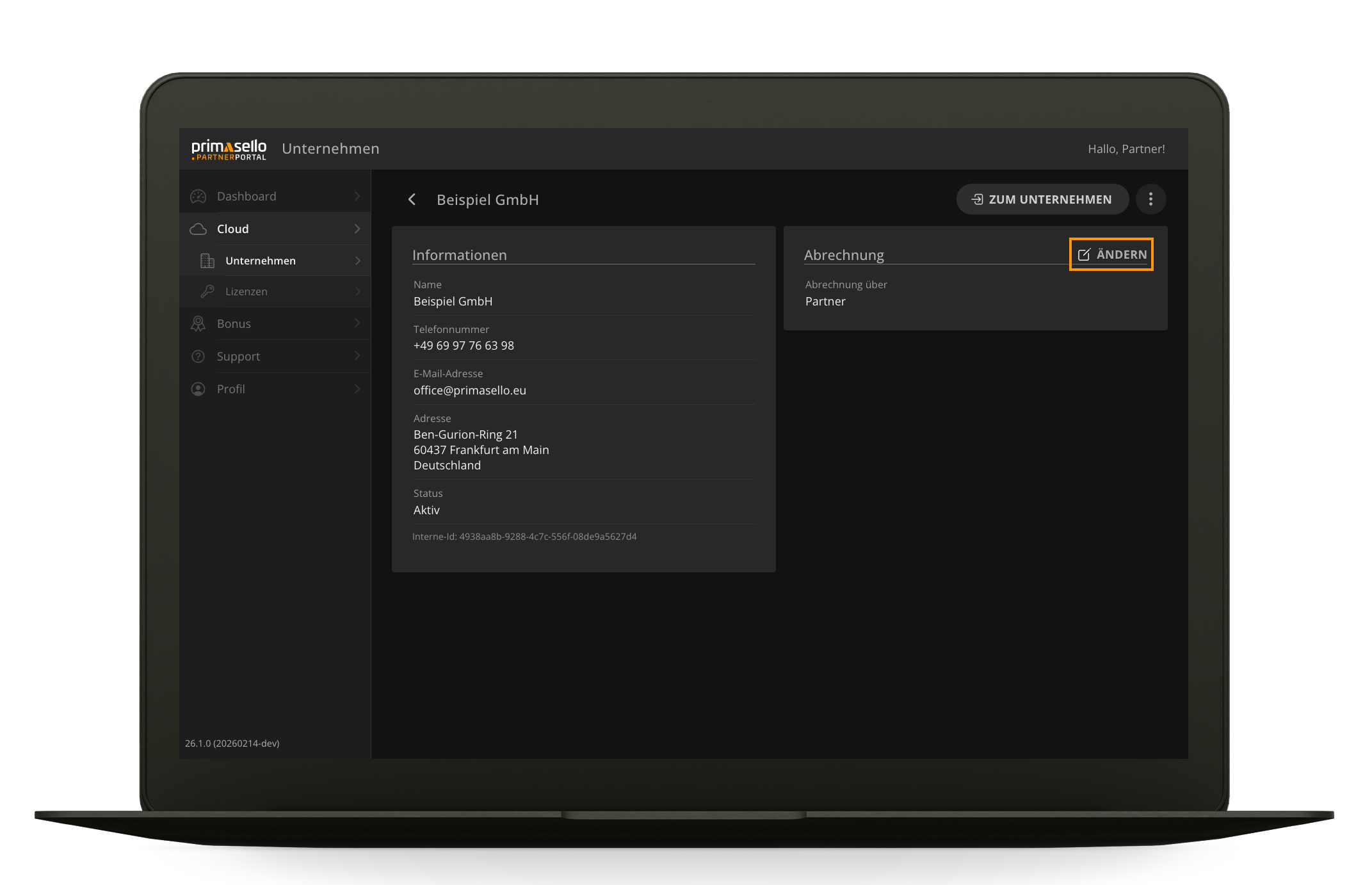
Lizenzen können über den Partner oder das Unternehmen selbst abgerechnet werden. Beim Erstellen eines neuen Unternehmens kann eine der beiden Optionen ausgewählt werden. Um die Abrechnungsart nachträglich zu ändern, kann auf der Detailseite auf das “Ändern”-Symbol im rechten oberen Eck der Abrechnungsinformationen-Kachel gedrückt werden.
Warnung
Wurden bereits Lizenzen gebucht, kann diese Option nicht mehr geändert werden.
Mit der orangen „Speichern“-Taste im rechten oberen Eck wird das neue Unternehmen erstellt. Die Ansicht wechselt zur Detailseite des neu erstellten Unternehmens.
Unternehmen Detailseite
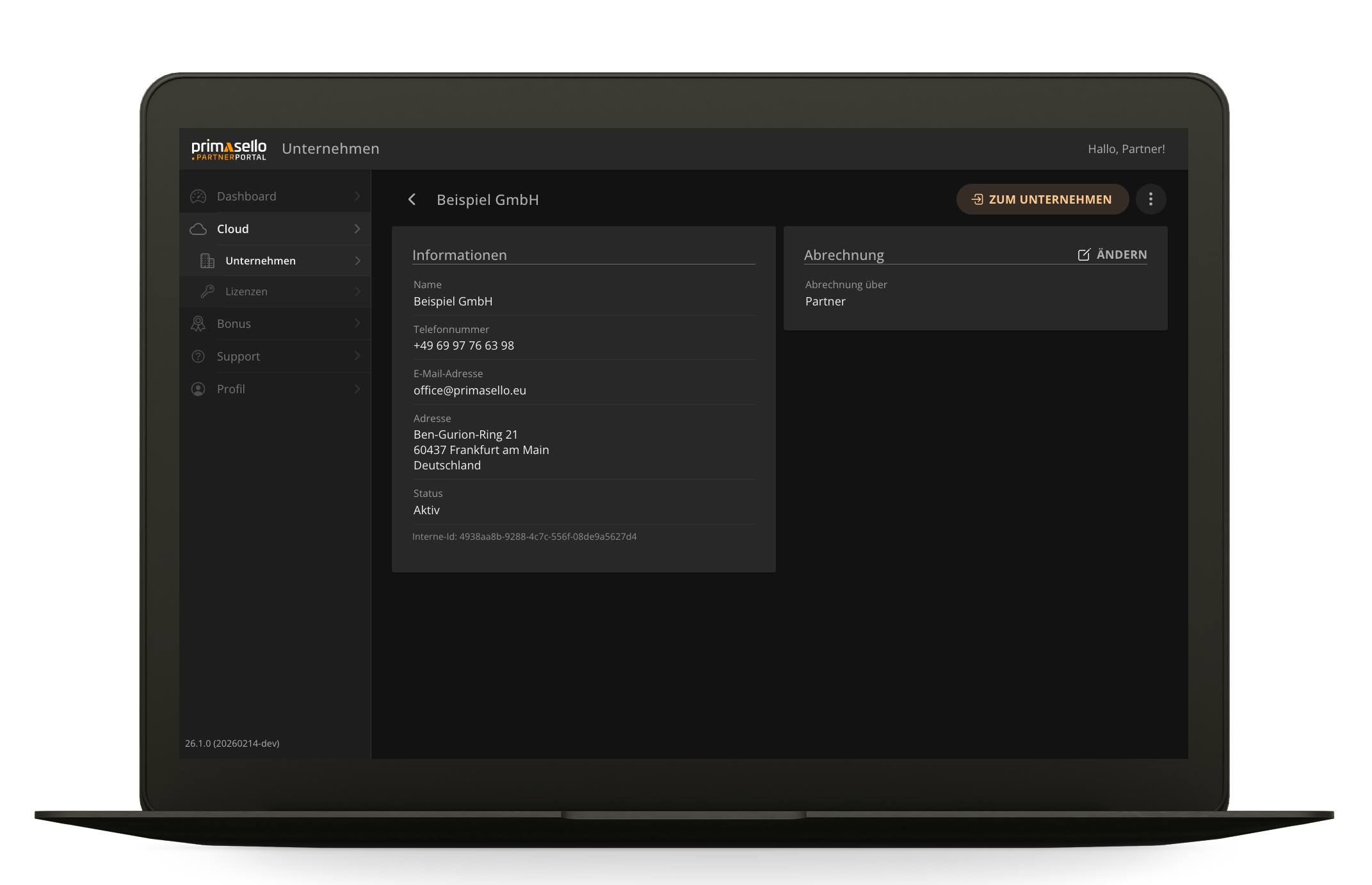
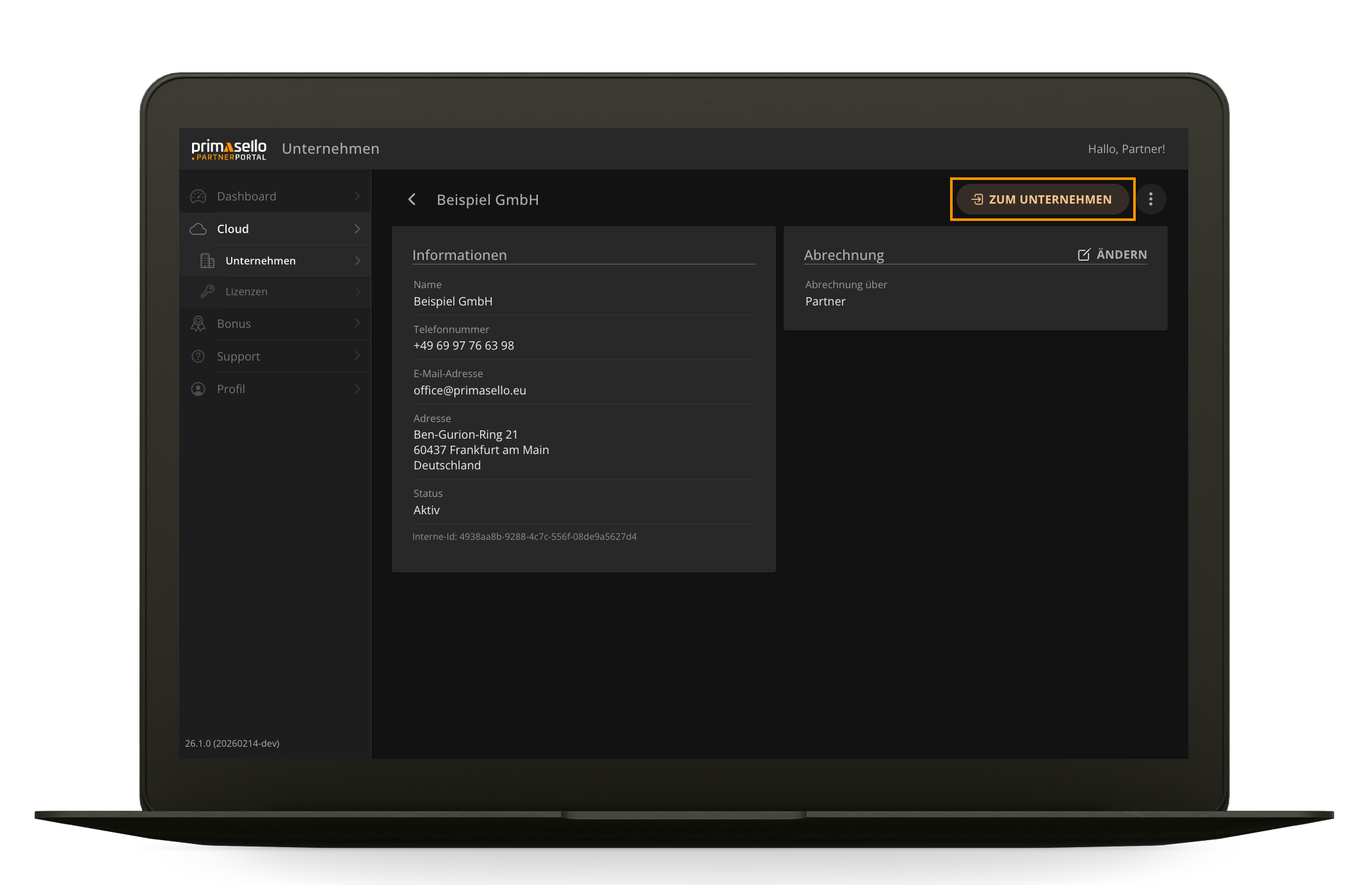
Durch die Auswahl eines Elements in der Liste kann die Detailseite des Unternehmens aufgerufen werden. Hier werden alle Informationen zum Unternehmen angezeigt. Es kann in das Unternehmen eingestiegen oder das Unternehmen verlassen werden.
In ein Unternehmen einsteigen
Um Änderungen am Unternehmen vorzunehmen oder Geräte mit dem Unternehmen zu verbinden, kann in den primasello CLOUD Account des Unternehmens eingestiegen werden.
Um in ein Unternehmen einzusteigen kann auf der Detailseite auf die “Zum Unternehmen”-Taste gedrückt werden. Die primasello CLOUD öffnet sich in einem neuen Fenster.
Es stehen dann alle Funktionen der primasello CLOUD wie in der Dokumentation beschrieben zur Verfügung. Wichtig beim Erstellen eines neuen Unternehmens für einen Kunden ist es, eine*n Besitzer*in hinzuzufügen, damit diese*r einen Zugriff auf sein Unternehmen in der primasello CLOUD hat.
Besitzer*in hinzufügen
Wird ein neues Unternehmen im primasello Partnerportal erstellt, ist diesem kein*e Besitzer*in zugewiesen. Um einen Benutzer mit dieser Rolle hinzuzufügen, muss zuerst in das Unternehmen eingestiegen werden. In der primasello CLOUD ist es für Partner möglich, beim Einladen eines neuen Benutzers die Rolle “Besitzer*in” auszuwählen.
Besitzer*in ändern
Für jedes Unternehmen kann es nur eine*n Besitzer*in geben. Wurde ein*e Besitzer*in eingeladen, kann ein*e neue*r Besitzer*in nur hinzugefügt werden, wenn der erste Benutzer mit dieser Rolle zuerst entfernt wird. Der Benutzer kann gelöscht, dessen Rolle geändert oder die noch offene Einladung entfernt werden.
Hinweis
Mehr zu den Benutzern und deren Rollen wird im Benutzerhandbuch der primasello CLOUD beschrieben.
Unternehmen beitreten
Wurde ein Unternehmen vom Kunden erstellt, kann dieser einen Partner einladen um seine Daten zu verwalten. In der Einladungs-Mail befindet sich der Betrittslink und der Beitrittscode.
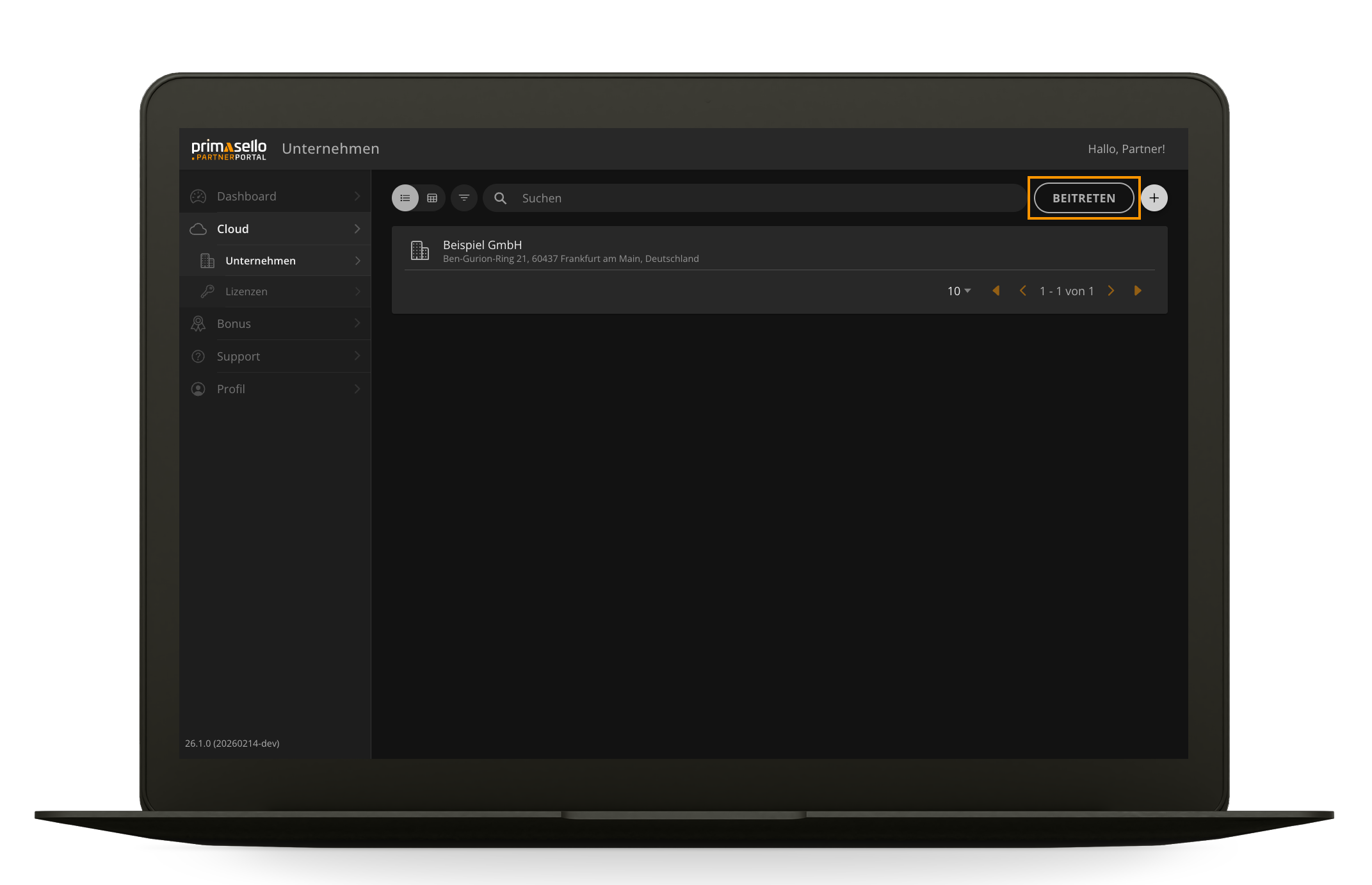
In der Liste der Unternehmen kann neben dem Plus-Symbol im rechten oberen Eck auf die “Beitreten”-Taste gedrückt werden. Es öffnet sich ein Fenster mit der Aufforderung den Beitrittscode aus der Einladungs-Mail einzugeben. Ist der Code korrekt und die Einladung noch nicht abgelaufen, kann dem Unternehmen beigetreten werden.
Unternehmen verlassen
Jedem Partner steht es frei, ein Unternehmen jederzeit zu verlassen. Damit verliert dieser die Verbindung und somit auch die Berechtigung zur Einsicht in dieses Unternehmen. Diesem kann nur durch eine erneute Einladung wieder beigetreten werden.
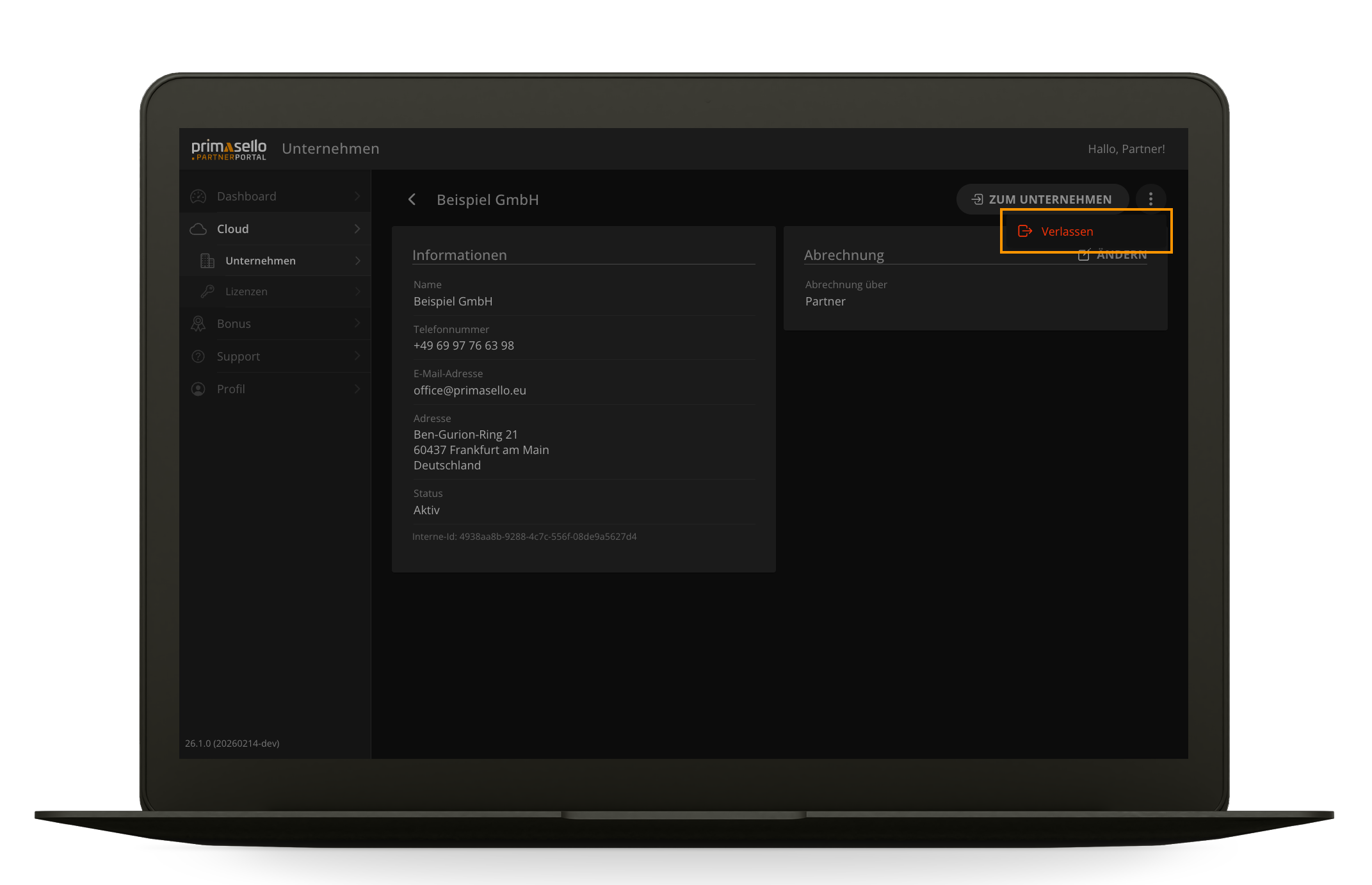
Um ein Unternemen zu verlassen kann auf der Detailseite der Menüpunkt „Verlassen“ gewählt werden.
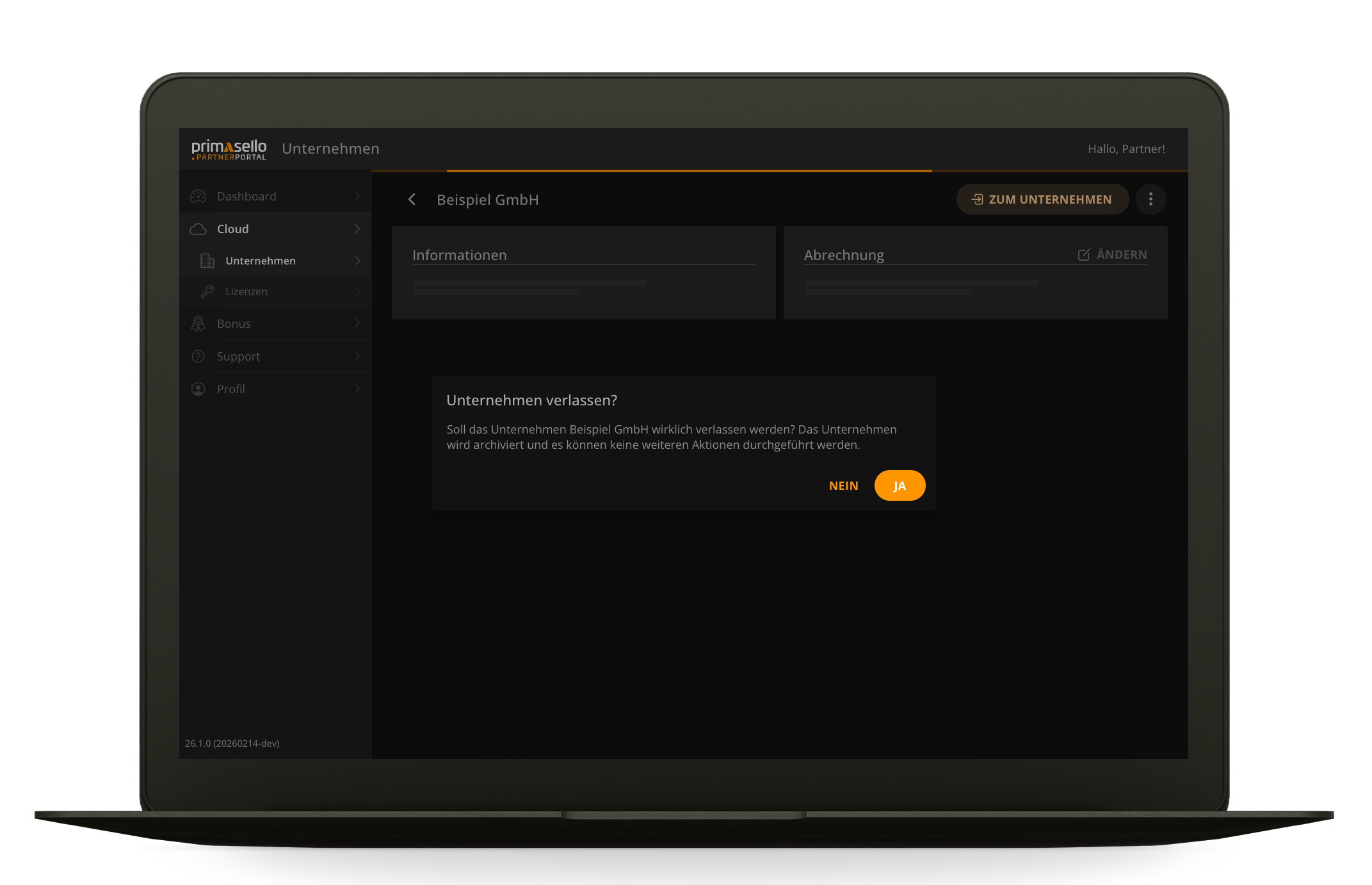
Es öffnet sich eine Sicherheitsabfrage in der das Verlassen des Unternehmen mit der “Ja”-Taste bestätigt werden muss. Durch Drücken der “Nein”-Taste wird der Vorgang abgebrochen.
Hinweis
Nur Besitzer*innen können ein Unternehmen endgültig löschen.