Bestellungen erhalten
Darüber hinaus kann der Shop vorübergehend deaktiviert werden, indem die Funktion Bestellungen erhalten deaktiviert und anschließend auf Speichern geklickt wird.
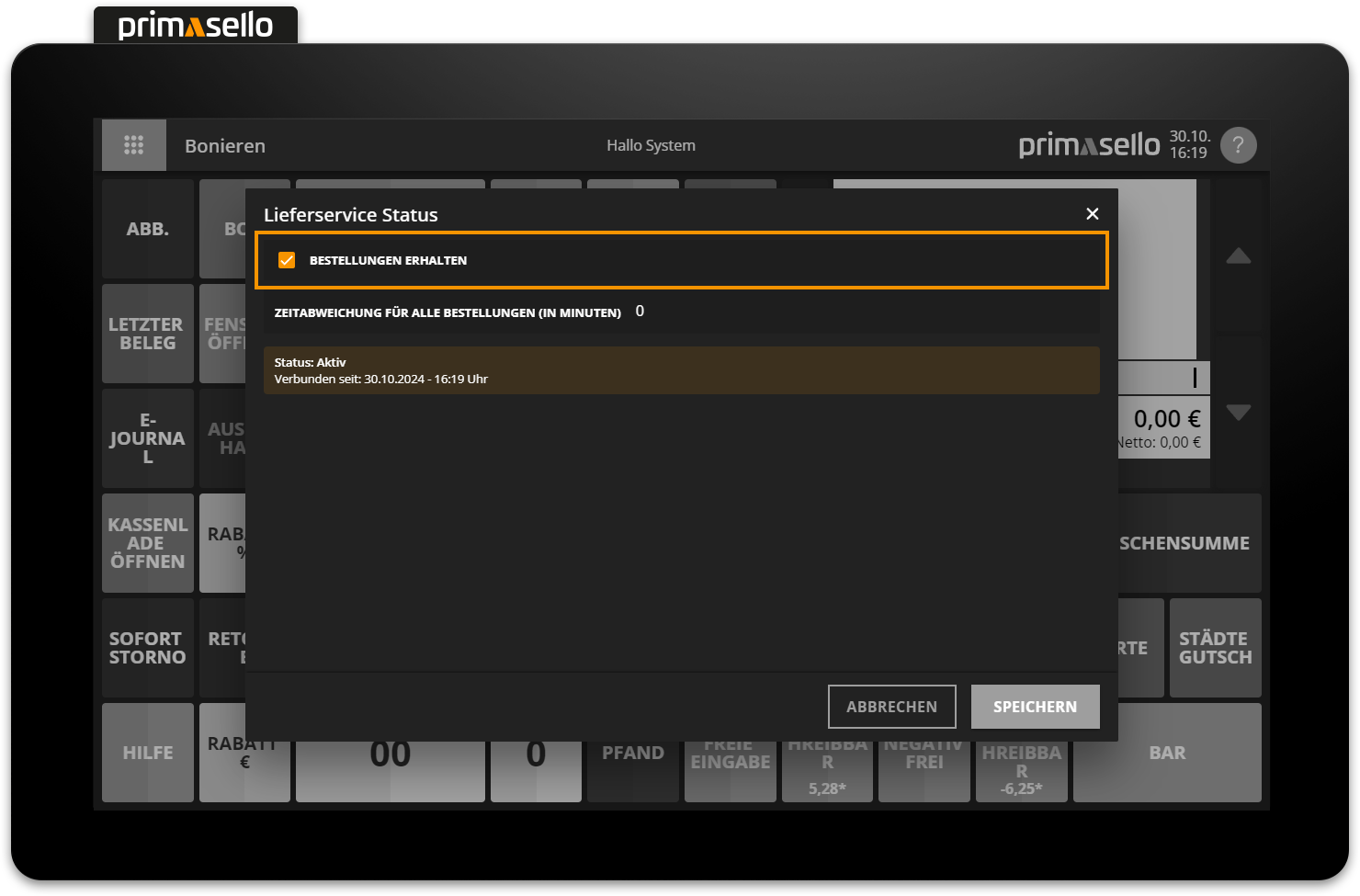
Die Lieferando Schnittstelle kann nicht deaktiviert werden. Das “Bestellungen erhalten” Häkchen hat keine Auswirkungen auf den Shop.
Weitere Aktionen
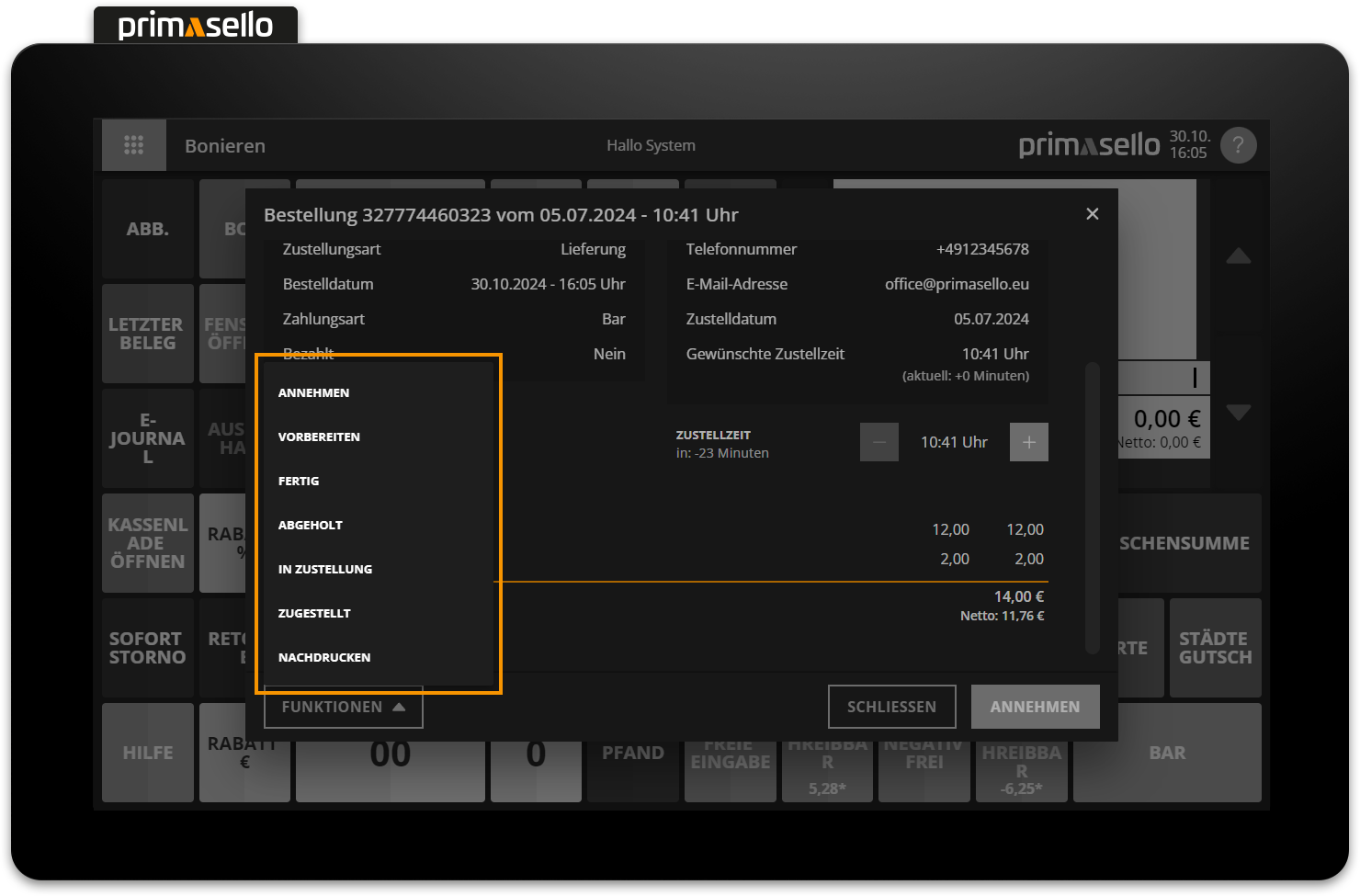
Unter Funktionen können weitere Aktionen, die vom jeweiligen Lieferdienst unterstützt werden, ausgeführt werden. Dabei kann der gesamte Prozess der Bestellung direkt in primasello abgebildet werden. Außerdem können Bestellungen nachgedruckt werden.
Bedienung ohne Wechselgeld Einzahlung
Sollen am Tagesende nur die Einnahmen aus der Kasse genommen werden und die Auszahlung / Einzahlung von Wechselgeld nicht jedes Mal boniert werden, ist dies genauso möglich. Es muss dennoch beim ersten Einzahlen des Wechselgeldes dieses in der Kasse erfasst werden um bei einem Kassensturz die korrekte Bargeldmenge angezeigt zu bekommen.
Auszahlung der Einnahmen
Um die Einnahmen beim Tagesabschluss aus der Kasse zu entnehmen wird die "Tages-Auszahlung"-Taste gedrückt. Es öffnet sich ein neues Fenster mit der Aufforderung die Summe des auszuzahlenden Betrages (gesamtes Bargeld aus der Kasse) einzugeben. Der Betrag kann über die Zehnertastatur eingetippt und mit der "Erstellen"-Taste bestätigt werden. Zusätzlich kann dem Beleg noch eine Anmerkung hinzugefügt werden. Mit der Bestätigung der Auszahlung wird automatisch ein Beleg erstellt, gedruckt und im Elektronischen Journal als "Tagesabschluss Auszahlung" gespeichert.
Einzahlung Wechselgeld
Wie der Anfangsbestand des Wechselgeldes als Einzahlung durchgeführt werden kann, wird im Kapitel Wechselgeld Einzahlung beschrieben.
Zahlungsarten
Der Typ der Zahlungsart kann nicht bearbeitet werden. Für jede neue Zahlungsart wird automatisch der Typ "Benutzerdefiniert 1" bis "Benutzerdefiniert 8" ausgewählt.
Löschen von Prozent-Rabatten
Das Löschen von Rabatten mit der "Sofort Storno"-Taste löscht gleichzeitig auch die zugehörige Position (Produkt oder Zwischensumme)!
Einsetzten der Batterie
-
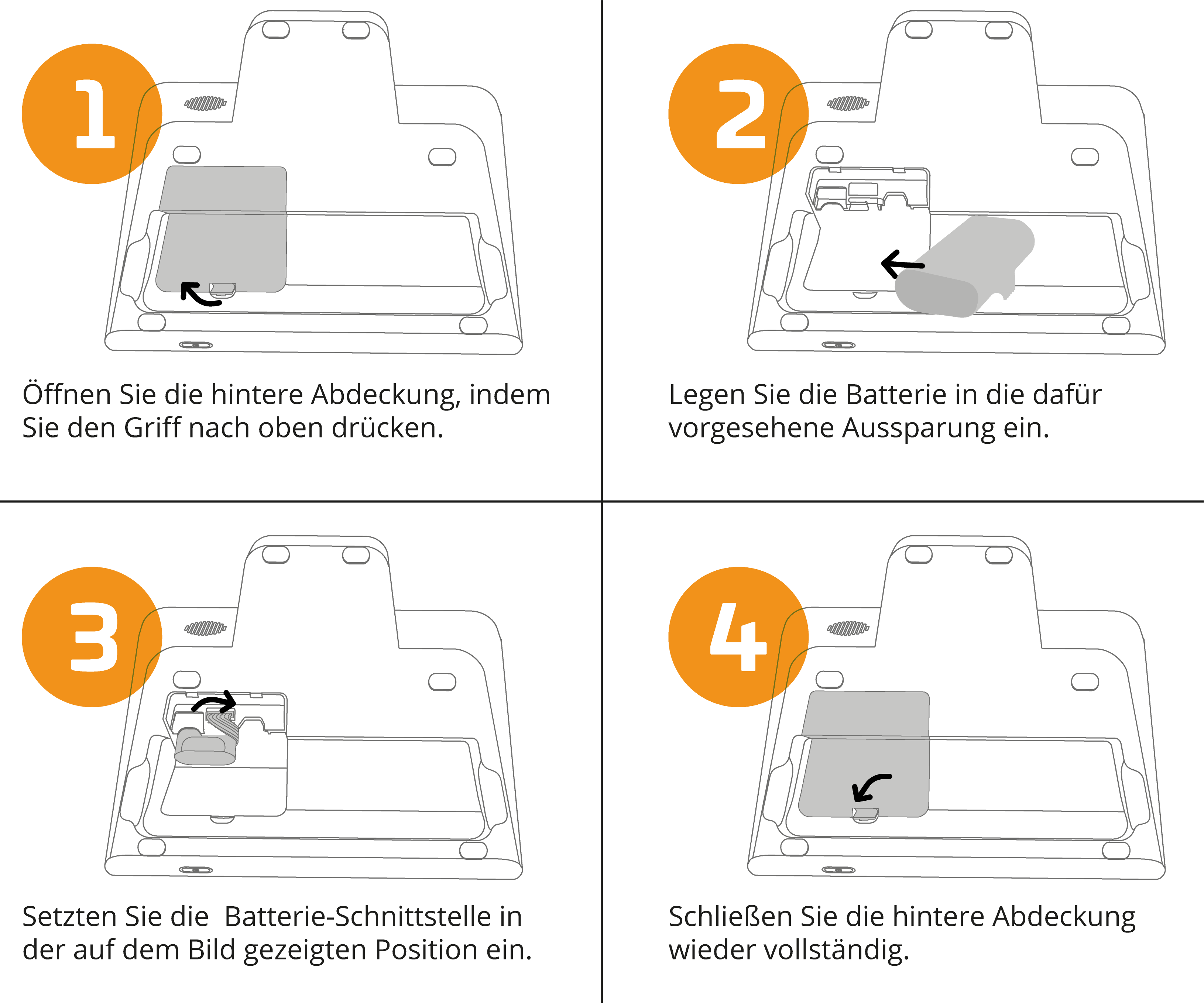
Öffnen Sie die hintere Abdeckung, indem Sie den Griff nach oben drücken.
-
Legen Sie die Batterie in die dafür vorgesehene Aussparung ein.
-
Setzten Sie die Batterie-Schnittstelle in der auf dem Bild gezeigten Position ein.
-
Schließen Sie die hintere Abdeckung wieder vollständig.